- 軟件介紹
- 下載地址
- 網友評論
- 更多圖片
很多網友經常會制作PPT燈幻片,例如教師備課、業務員產品介紹、培訓機構等等,如果要從零開始制作一個幻燈片是非常浪費時間的,為了方便大家制作PPT,編輯PPT板排,極速小編為你介紹這款PPT寫作助手,它可以幫你提高PPT制作效率,節省你的寶貴時間。
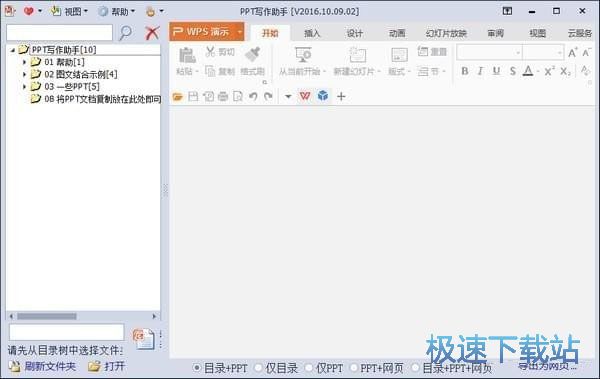
PPT是制作圖形比較佳工具之一。將“PPT + 文字說明” 結合,是PPT寫作助手開啟的全新創作方式,讓圖文文章更方便創作。
主要功能
1.方便進行多圖少文的文章的創作
2.將創作結果輸出為:網頁、一大張圖片等形式
3.PPT的每一張幻燈片,導出后將對應一張圖片。
4.方便管理大量的PPT,文檔列表和PPT顯示在同一個畫面內
5.在制作或學習PPT時,及時將想法、心得等寫在備注中
功能介紹
1. PPT寫作助手的界面
界面由“文檔列表 + PPT文檔 + 網頁”三部分組成,
并且在同一畫面顯示中;網頁是和某一張幻燈片直接關聯,
非常方便PPT學習、ppt制作等,高效且無形能提高創作靈感等。
2. PPT + 網頁
左側是PPT的幻燈片,右側是針對圖形的說明文字。
3. 可以導出由“圖片+文字”組成的網頁
導出后,PPT的一張幻燈片變成了一張整體的圖片;
網頁內容則原樣導出,來作為圖片的文字說明。
4. 可以將整個PPT導出為一大張的圖片
所有的幻燈片+文字說明,
形成一大張的圖片,方便分享到微博等。
導出后的圖片,能自動去除空白邊緣、有網頁格式的文字說明等。
5. 方便對大量的PPT文檔進行管理
通過關鍵字可以快速過濾出相關的PPT文檔,
并且文檔列表和PPT文檔顯示在同一個畫面,
方便查看大量的PPT文檔
6.和 不用PPT助手有何不同
a.圖形可以隨時在PPT中編輯的,導出網頁后才不可以編輯!
這一點太重要了!PPT的圖形編輯功能很強大。
b.通過調整幻燈片的順序,就可以調整內容的先后順序
常見問題
1、如何新建PPT檔? 有兩種方法
方法1:在you文件夾新建PPT文檔,然后點“刷新”,即可看到
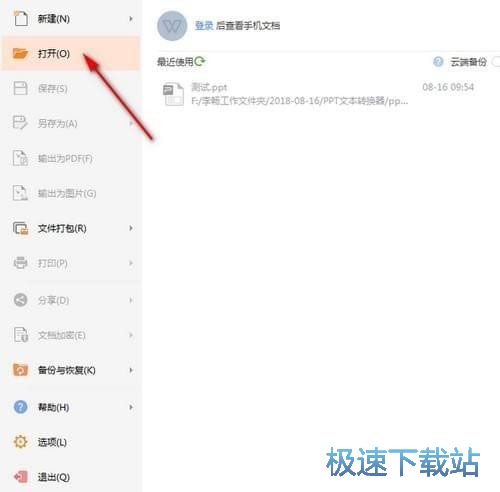
方法2:如下圖所示步驟。創建后會自動打開,非常方便快速!
2、怎樣制作多圖少字的文章?
a. 每一張幻燈片,都有相應的網頁內容
b. 可以控制是否要導出此張幻燈片、網頁內容
c. 可以控制生成的圖片是否去除邊緣的空白部分
d. 可以控制網頁內容顯示在圖片前或之后
3、怎樣導出為一大張的圖片?
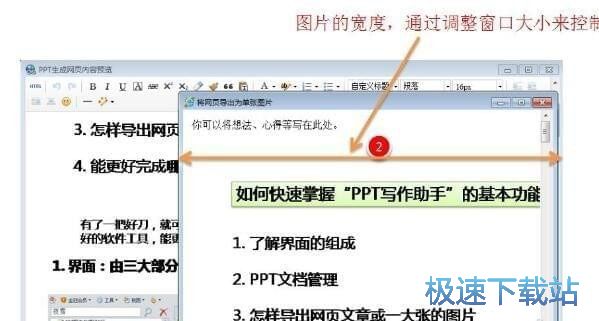
在網頁預覽畫面點 “生成單張圖片 …”按鈕
4、如何把PPT導出為網頁?
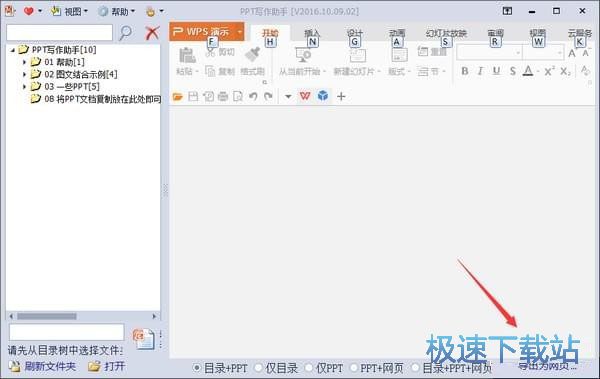
在完成制作后,點擊右下角的導出為網頁即可
文件信息
文件大小:57692341 字節
文件說明:PPT寫作助手 Setup
文件版本:
MD5:96FC3F05D43BA1CFB93BB9F8271D8B53
SHA1:6FFFE83A040653D6A6C7709330793F3711DA1035
CRC32:-
官方網站:http://www.pptwriter.com/
相關搜索:Ppt

72.98 MB / 2020/11/18

56.27 MB / 2020/11/17

133.18 MB / 2020/11/17

3.53 MB / 2020/11/15

155.55 MB / 2020/11/14

71.01 MB / 2020/11/13

140.09 MB / 2020/11/13

14.58 MB / 2020/11/13
- 共 0 條評論,平均 0 分 我來說兩句
- 人氣英雄聯盟下載官方下載
- 《英雄聯盟》(簡稱LOL)是由美國拳頭游戲(Riot Games)開發、中國大陸地區騰訊游戲代理運營的英雄對戰MOBA... [立即下載]
- 好評愛奇藝視頻 6.8.89.6786 官方版
- 想看精彩的視頻、動漫、綜藝節目等視頻但是不知道哪里有好看的?今天極速小編給大家推薦一款在線視頻神器:... [立即下載]