您的位置:極速下載站 → 電腦軟件 → 應用程序 → 轉換翻譯 → PDFtoImage Converter
- 軟件介紹
- 安裝教程
- 使用教程
- 下載地址
- 網友評論
PDF文檔可以轉換成圖片格式嗎?PDF如何轉換成JPG或者PNG?極速小編為你介紹這款國外的PDF轉圖片轉換器(PDFtoImage Converter),它可以將PDF格式文件轉換成JPG/PNG/BMP/TIFF/EMF等常用圖片格式,支持批量轉換,需要轉換PDF的網友可以下載PDFtoImage Converter試用。
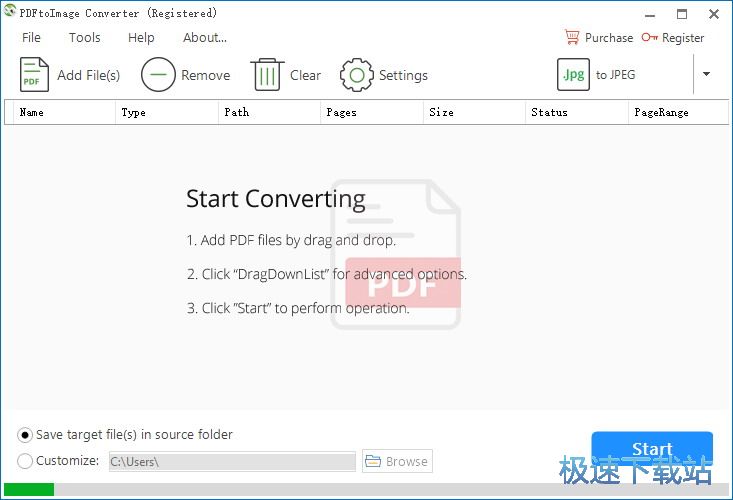
比較佳PDF到JPG / PNG / TIFF / EMF轉換器和PDF圖像提取器。PDF to Image Converter是一款出色的PDF轉換工具,它將質量優先于其他所有內容,允許您從多個PDF文件中提取內容,并輕松將其轉換為常用的高質量圖像格式。
主要功能
高質量
享受高達300Dpi的質量,確保您的PDF完美轉換,以清晰的高品質圖像。
可編輯圖片編輯器軟件
此程序使您可以將PDF文件轉換為與其他專業圖像編輯器軟件完全兼容的圖像格式。
支持流行的圖像格式
將PDF轉換為各種常用的圖像格式(PNG,JPG,JPEG,TIFF,EMFF和BMP)。
使用方便
基于簡單設計的概念。任何人都可以下載和使用該軟件,從初學者到專家。
軟件特性
批處理模式
一次將數百頁轉換為PDF和其他格式。沒有額外的步驟。
單機
無需安裝任何第三方PDF軟件或插件即可使其正常工作。
高質量
獲取零缺陷質量的轉換圖像文件
簡潔的界面
直觀的界面可以幫助您學習即使是新手也能輕松使用。
頁面選擇
指定并選擇需要轉換的特定頁面范圍。
拖放
使用拖放功能輕松上傳文件。
路徑選擇
自定義目標文件夾并管理輸出PDF文件。
速度快
PDF到圖像轉換器的優點在于其快速轉換過程。
文件信息
文件大小:28892683 字節
文件說明:Setup Launcher Unicode
文件版本:4.2.2.1
MD5:B3BF5C6E47A28FA87CEB26C28642988B
SHA1:8DDEB6FDA1F5DD3771527E04EB4D61C17D7C2526
CRC32:E5EB4A18
官方網站:https://www.pdfconverters.net/
相關搜索:PDF轉圖片
PDFtoImage Converter安裝教程
首先我們需要下載PDFtoImage Converter,下載解壓后雙擊“PDFtoImage-Converter-4.2.2.1.exe”出現安裝界面:
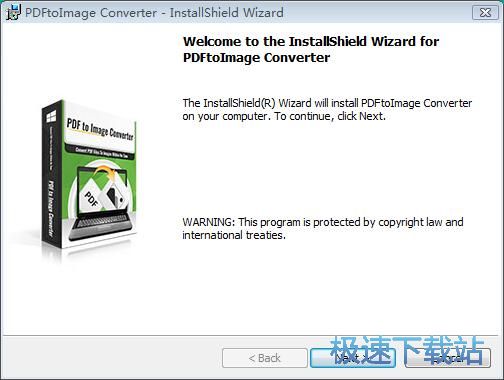
進入PDFtoImage Converter的安裝向導。安裝向導會指引我們完成PDFtoImage Converter的安裝;
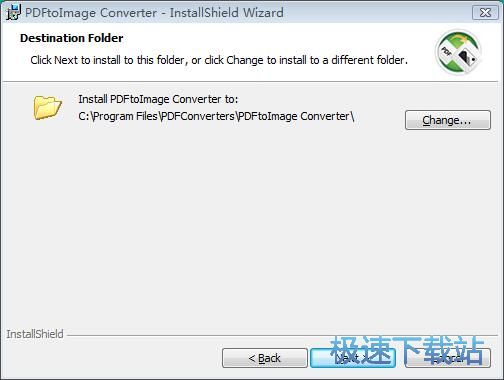
安裝向導設置PDFtoImage Converter的默認安裝路徑為C:\Program Files\PDFConverters\PDFtoImage Converter\。我們也可以點擊change更改自定義設置安裝路徑;
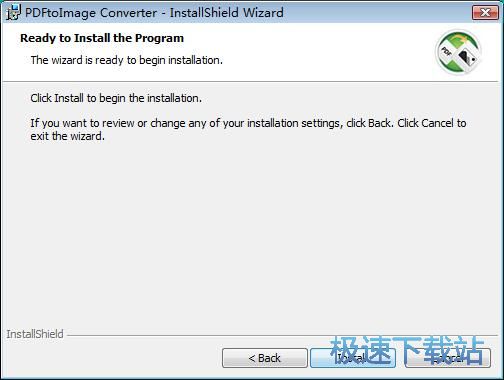
安裝向導已經準備好可以將PDFtoImage Converter安裝到電腦中。點擊install安裝就可以開始將PDFtoImage Converter安裝到電腦中;
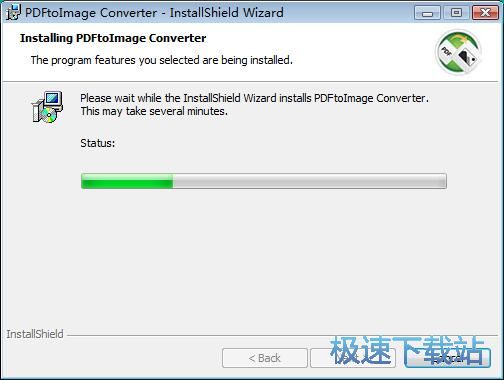
安裝向導正在將PDFtoImage Converter安裝到電腦中。安裝向導需要一點時間來完成軟件安裝任務,請耐心等待;
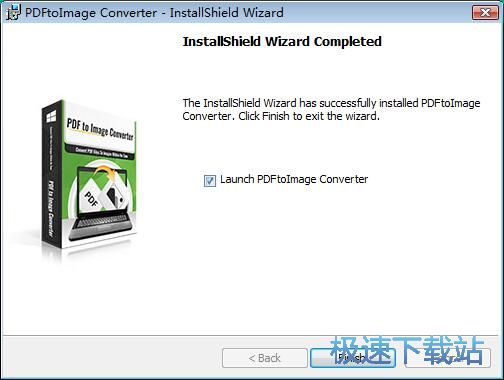
PDFtoImage Converter安裝完成。點擊Finish完成即可退出安裝向導。如果勾選了Launch PDFtoImage Converter,就可以在退出安裝向導的同時運行軟件。
PDFtoImage Converter使用教程
PDFtoImage Converter是一款好用的PDF文檔格式轉換工具。使用PDFtoImage Converter可以將電腦中的頻道文檔轉換成常用的電腦圖片格式;
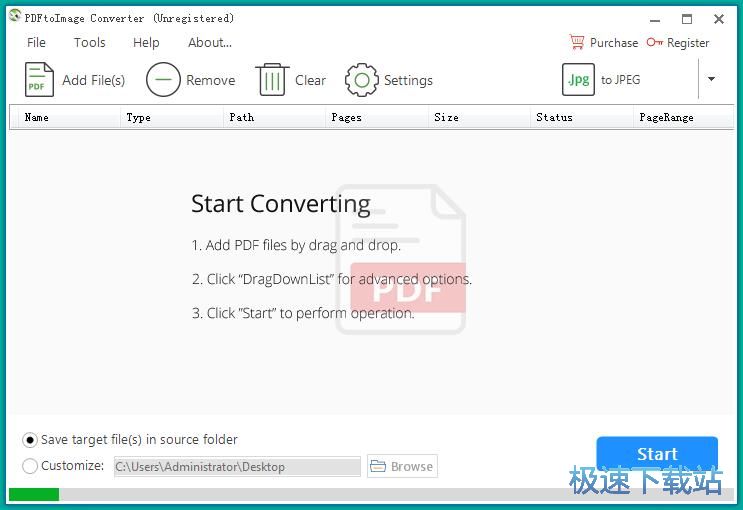
極速小編這一次就給大家演示一下怎么使用PDFtoImage Converter將電腦中的PDF文檔轉換成EMF格式的圖片吧。點擊PDFtoImage Converter主界面的add file(s)打開文件,打開文件瀏覽窗口,選擇PDF文檔;
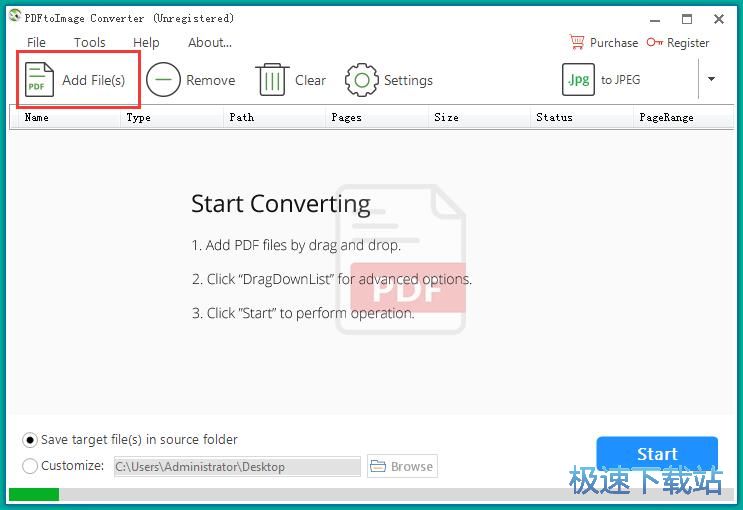
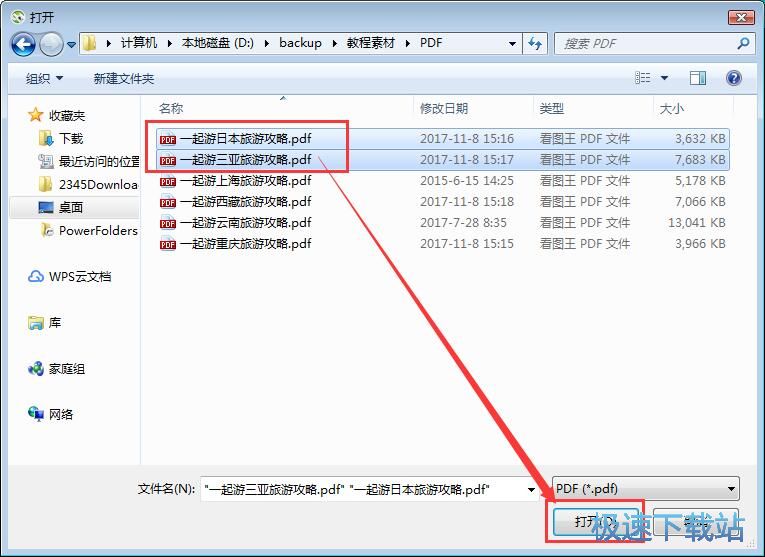
在文件瀏覽窗口中。根據PDF文檔的存放路徑,打開文件夾,找到想要轉換成EMF格式圖片的PDF文檔。點擊選中PDF文檔后點擊打開,就可以將選中的PDF文檔導入到PDFtoImage Converter中;
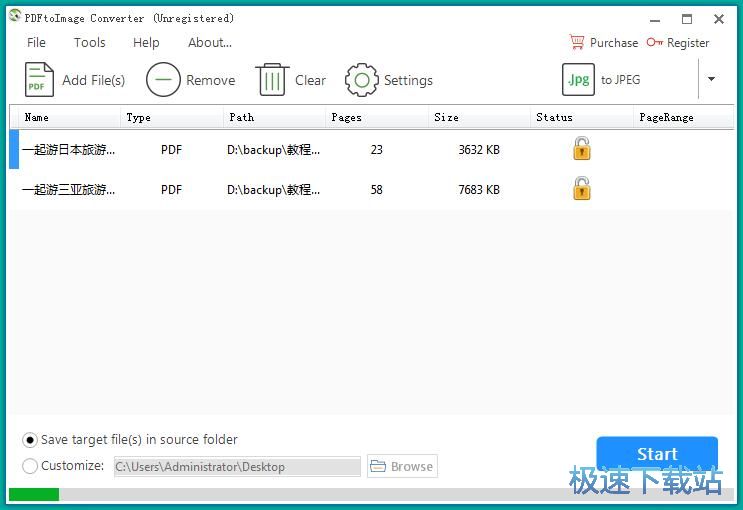
成功將PDF文檔導入到PDFtoImage Converter中。這時候我們在軟件主界面的文件列表中就可以看到剛剛選中導入的PDF文檔的文件名、文件路徑、文文件頁數、文件大小;
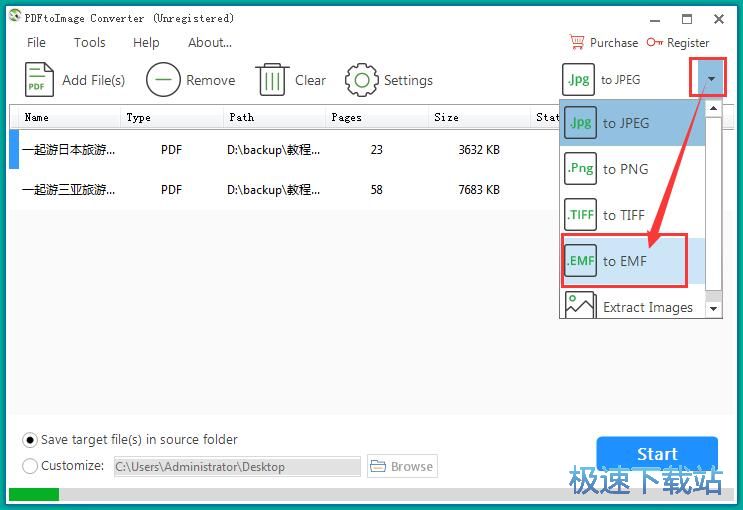
接下來我們就可以選擇PDF文檔轉換成圖片文件的目標圖片格式。點擊PDFtoImage Converter主界面右上角的圖片格式選擇,展開圖片格式列表。我們可以將PDF文檔轉換陳JPG、PNG、TIFF、EMF等格式的圖片。極速小編選擇了EMF格式;
圖片輸出格式選擇完成后,我們就可以選擇MEF圖片的輸出路徑。點擊PDFtoImage Converter主界面底部的customize自定義,選擇自定義圖片輸出路徑,軟件默認將圖片輸出到桌面。點擊Browse瀏覽,就可以打開文件夾瀏覽窗口,選擇圖片導出文件路徑;

41.24 MB / 2020/1/29

47.14 MB / 2020/1/28

474 KB / 2020/1/27

696 KB / 2020/1/24

88.43 MB / 2020/1/22

30.46 MB / 2020/1/22

16.42 MB / 2020/1/21

10.21 MB / 2020/1/20
- 電腦軟件教程PDFtoImage Converter批量轉換PDF為EMF圖片...
- 電腦軟件教程PDF轉圖片工具PDFtoImage Converter安裝教程...
- 電腦軟件教程Smallpdf轉換器將PDF文檔轉換成圖片教程
- 電腦軟件教程PDF格式轉換器PDF Shaper將PDF文件轉換成圖...
- 電腦軟件教程PDFdo PDF To Image將PDF轉換成圖片教程
- 電腦軟件教程PDF轉圖片工具PDFdo PDF To Image中文版安裝...
- 電腦軟件教程晨光萬能PDF轉換器將PDF轉換成圖片教程
- 電腦軟件教程PDF貓PDF轉圖片工具圖文安裝教程
- 電腦軟件教程PDF轉圖片工具將PDF文檔轉JPG圖片教程
- 電腦軟件教程PDF貓PDF轉圖片工具將PDF文檔轉成JPG圖片教...
- 共 0 條評論,平均 0 分 我來說兩句
- 人氣英雄聯盟下載官方下載
- 《英雄聯盟》(簡稱LOL)是由美國拳頭游戲(Riot Games)開發、中國大陸地區騰訊游戲代理運營的英雄對戰MOBA... [立即下載]
- 好評迅雷7 7.9.44.5056 官方版
- 迅雷是迅雷公司推出的一款互聯網下載工具。在寬帶時期,迅雷可以說是當之無愧的國內第一下載工具。寬帶時期... [立即下載]