- 軟件介紹
- 使用教程
- 下載地址
- 網友評論
- 更多圖片
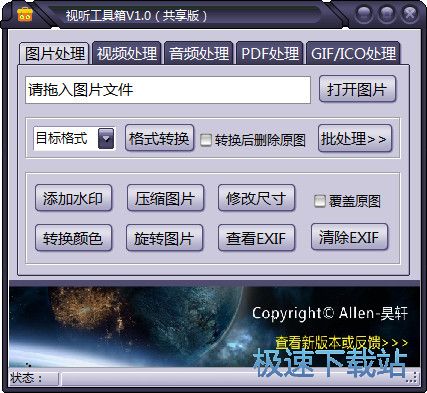
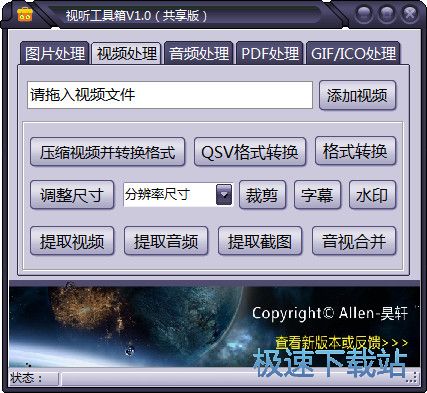
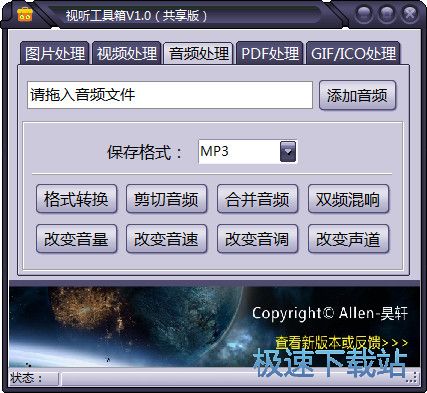
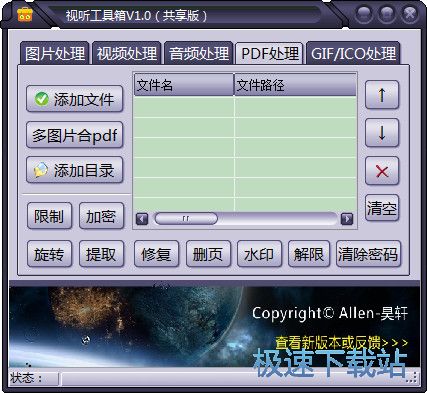
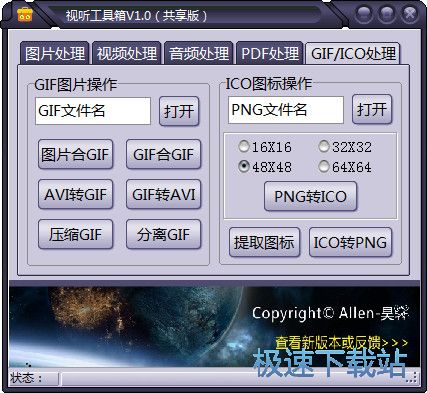
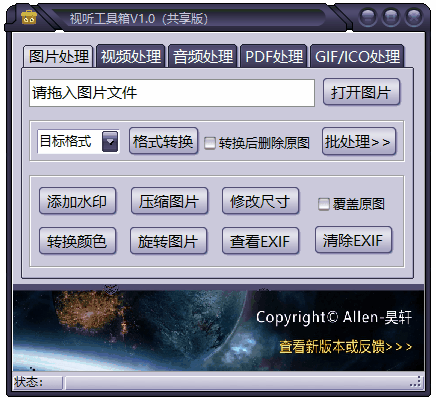
平時我們要處理圖片要專門下載一個圖片處理軟件,處理視頻、音頻、PDF等都要下載專門的處理工具,慢慢電腦上安裝的軟件就越來越多了。今天極速小編為你介紹這款視頻音頻圖片PDF處理工具(視聽工具箱),它一個軟件集成了圖片處理、視頻處理、音頻處理、PDF處理、GIF/ICO處理六大功能,文件只有60MB,比你下載6款處理工具要方法,而且處理速度快,需要的網友可以下載視聽工具箱使用。
圖片處理
視頻處理
音頻處理
PDF處理
基本簡介
本工具箱是一款集“圖片處理、視頻處理、音頻處理、PDF處理、GIF/ICO處理”為一體的軟件,基于第三方工具進行開發和拓展。具有“小巧、實用、簡便”的特點,能助你快速辦公一臂之力。
操作步驟GIF
常見問題
1、無法運行?本程序不能運行在帶有反調試或監視進程的環境下,所有排除這些進程才能正常運行。
2、運行出錯?本程序運行時會在C盤釋放一些關鍵文件,請不要被殺毒軟件攔截,否則會影響正常使用。(另外WIN10系統要右鍵以管理員權限運行,否則有可能會出錯)
注意事項
本工具箱有90%的誤報毒機率,但無病毒,木馬或后門,不可被誤殺,否則功能會受影響,你只需信任即可。
文件信息
文件大小:43743232 字節
文件說明:多媒體處理工具
文件版本:1.0.0.0
MD5:6C6C9D01CA044EDB748EEFFA7B0CC031
SHA1:0C0C92C758D7B4EC3A3B1B50BC758D35BCE30950
CRC32:F147B797
視聽工具箱使用教程
視聽工具箱是一款好用的電腦多媒體文件處理軟件。使用視聽工具箱可以輕松剪切本地MP3音頻文件;
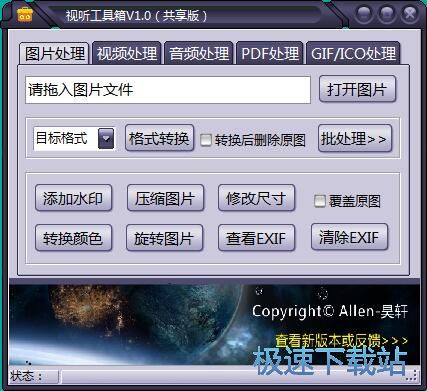
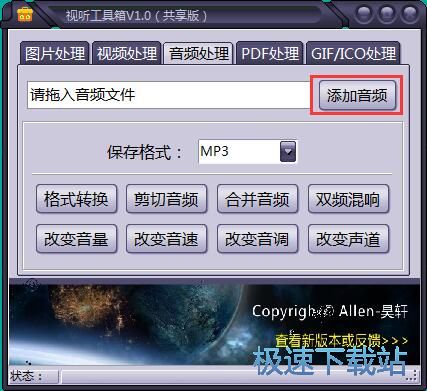
極速小編這一次就給大家演示一下怎么使用視聽工具箱進行音頻剪切吧。點擊視聽工具箱主界面頂部的音頻處理選項卡,打開軟件音頻處理功能界面;
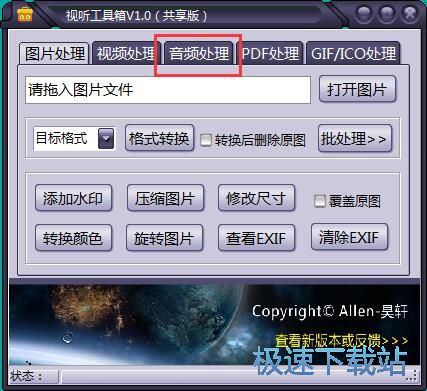
進入視聽工具箱的音頻處理功能界面。點擊音頻處理功能界面中的添加音頻,打開文件瀏覽窗口,選擇音頻;
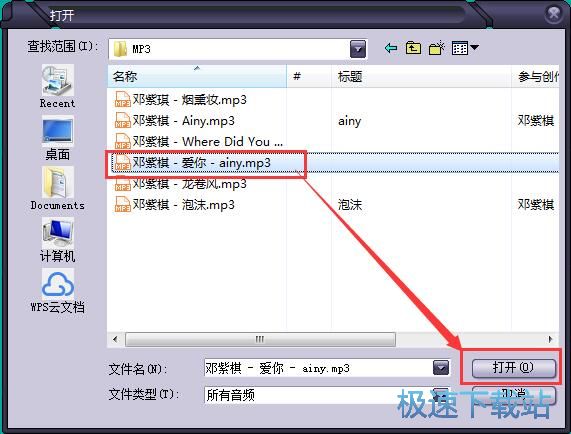
在文件瀏覽窗口中。找到想要進行剪切的MP3音頻文件所在的文件夾,打開文件夾后點擊選中MP3音頻,然后點擊打開,就可以將選中的MP3音頻導入到視聽工具箱中;
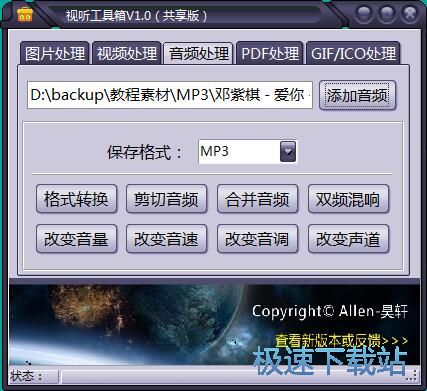
MP3音頻成功導入到視聽工具箱中。這時候我們可以在音頻路徑中看到剛剛選中的MP3音頻文件的路徑,接下來我們就可以開始進行音頻剪切了;
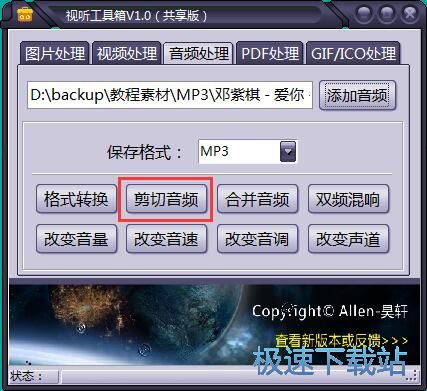
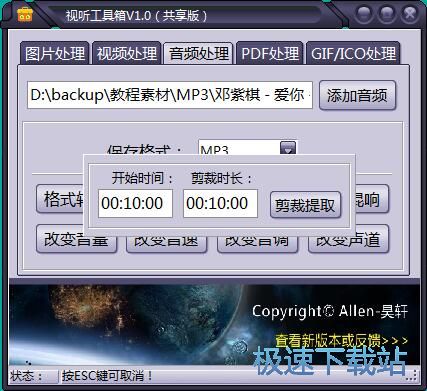
點擊剪切音頻按鈕,打開音頻剪切功能;
在音頻剪切功能中我們可以輸入開始時間和剪裁時長,就可以設置音頻剪切的長度。極速小編輸入了開始時間為10秒,剪裁時長為10秒。設置完音頻剪切參數后,點擊剪裁提取,就可以使用視聽工具箱將MP3音頻進行剪切了;
MP3音頻剪切成功,這時候我們打開MP3音頻文件的文件夾,就可以看到視聽工具箱將剪切得到的MP3音頻文件輸出在源MP3音頻文件的文件夾中,并進行自動命名。

8.88 MB / 2020/2/5

524 KB / 2020/2/5

2.17 MB / 2020/2/3

77 KB / 2020/2/3

30.52 MB / 2020/2/3

19.09 MB / 2020/2/2

61.45 MB / 2020/2/2

953 KB / 2020/1/29
- 共 0 條評論,平均 0 分 我來說兩句
- 人氣英雄聯盟下載官方下載
- 《英雄聯盟》(簡稱LOL)是由美國拳頭游戲(Riot Games)開發、中國大陸地區騰訊游戲代理運營的英雄對戰MOBA... [立即下載]
- 好評金山詞霸 2018 3.3.0333 個人版
- 金山詞霸是國內歷史悠久的英漢互譯軟件。金山詞霸誕生于1996年。后經過不斷的發展,現已整合了141本版權詞典... [立即下載]