- 軟件介紹
- 安裝教程
- 使用教程
- 下載地址
- 網友評論
- 更多圖片
想錄就錄是一款多功能的錄制工具,用于錄制屏幕(錄制屏幕畫面)、錄制攝像頭(錄制攝像頭畫面)、錄制音頻(錄制電腦聲音或麥克風聲音)、屏幕截圖等等。軟件設置功能豐富,包括視頻設置、音頻設置、光標設置、圖像設置、系統設置等等,請在錄制之前先進行自定義設置,再進行錄制,需要的網友可以下載想錄就錄使用。

功能介紹
(1)強大的屏幕錄像功能:可直接錄制成 AVI 、MPEG 格式,無需格式轉換。長時間錄像,壓縮率高,節省硬盤空間。
(2)攝像頭錄像功能:可直接錄制成 AVI 、MPEG 格式,無需格式轉換。長時間錄像,壓縮率高。
(3)強大的錄音功能:可直接錄制成WAV 、 MP3 格式。長時間錄音,音質完美。
(4)多種組合類型混錄功能:視頻音頻混合錄制,處理速度快,壓縮率高。
(5)屏幕截取功能:鼠標選取區域取圖,保存成BMP、JPEG、GIF、TIFF、PNG等格式,方便快捷。
使用方法
1、錄制
界面如下:
錄制流程:
選擇要錄制類型 -> 設置要保存的文件類型和路徑 -> 參數設置 -> 開始錄制
本軟件可實現多種錄制組合方案:
1、屏幕視頻錄制
2、攝像頭視頻錄制
3、MP3、WAVE 錄音
4、屏幕視頻 + 音頻的混合錄制。
5、攝像頭視頻 + 音頻的混合錄制。
6、屏幕視頻 + 攝像頭視頻 + 音頻的混合錄制。
保存類型:
1、AVI:適合低速采樣圖像錄制。
2、MPEG:適合運動圖像錄制。
2、視頻設置
界面如下:

采樣速率:
是指每秒中采集樣本的個數。即每秒需要采集的圖片數量。
采樣速率設置越大畫面就越逼真,尤其是運動畫面,但同時需要電腦的計算性能就越高。
建議:
若錄制運動畫面較多的,例如電影等,根據電腦性能選擇10以上的采樣速率,會得到很好的錄制效果;若錄制靜態畫面較多的,例如記錄屏幕操作,請選擇2-8范圍的采樣速率,這樣錄制的文件會相對較小。
圖像質量:
是指錄制的圖像的畫面質量。值設置范圍為10-100共10個等級。此值設置的越大代表畫面質量越好,但是存儲的文件會變大。此值設置越小,畫面質量越差,但是存儲的文件會變小。
建議:
若要得到較好的畫面請設置在60以上。
AVI壓縮器:
對AVI圖像進行壓縮。根據操作系統內已經安裝的編碼器選擇。若要使用新的編碼器,請下載新的編碼器,軟件會自動識別。
未壓縮的avi文件會很龐大,使用壓縮大大降低文件大小,但是會增加系統的處理時間。
屏幕采樣:

是指相對屏幕起點的參考位置。屏幕左上角為屏幕起點坐標(0,0)。
例如取圖位置設置為:X=20,Y=30,W=128,H=160.含義是相對屏幕左上角(0,0)。坐標位(20,30)寬為128,高為160的矩形區域
“取圖”按鈕。點擊后將窗口比較小畫,此時可對屏幕用鼠標進行取樣。
“全屏”按鈕。對整個屏幕進行取樣。
建議:
取圖范圍的設定會影響處理速度.圖像取得越大,系統的運算量就越大。
若錄制某些播放器中的畫面,請先設置原始畫面尺寸播放,這樣錄制的畫面和原始畫面才一樣.若不這樣,可能會有較大的圖像失真。
屏幕采樣跟隨光標改變位置:
當光標離開采樣窗口,采樣窗口自動適應光標的位置。此選項可選。
不顯示取景框:
系統默認顯示取景框。此選項可選。
軟件注冊

-- 本軟件只授權在一臺計算機上使用。
-- 軟件在未注冊狀態下限制錄制時間30秒。
-- 如何購買并注冊,請點擊<如何購買>按鈕。
-- 若已得到正版注冊碼,請將注冊碼輸入到注冊碼欄中,
然后點擊<軟件注冊>按鈕,即可完成注冊。
文件信息
文件大小:588288 字節
MD5:7B8151195038AAC9E68B58C96A73F894
SHA1:5BC3903773400E11C4F2F09CC9A1A9F311ABE009
CRC32:53E16BF6
想錄就錄安裝教程
首先我們需要下載想錄就錄,下載解壓后雙擊“xljl.msi”出現安裝界面:

進入想錄就錄安裝向導。警告: 本計算機程序受版權法和國際條約保護。如未經授權而擅自復制或傳播本程序(或其中任何部分),將受到嚴厲的民事及刑事制裁,并將在法律許可的范圍內受到比較大程度的起訴。

閱讀想錄就錄的許可協議。閱讀完成之后點擊同意。我們必須同意協議才能繼續安裝軟件;

想錄就錄的默認安裝路徑為C:\Program Files\想錄就錄\。安裝想錄就錄至少需要2334KB的空閑磁盤空間。我們也可以對軟件安裝路徑進行自定義設置;

安裝向導已經準備好可以將想錄就錄安裝到電腦中了。點擊下一步就可以開始將軟件安裝到電腦中;

安裝向導正在將想錄就錄安裝到電腦中。安裝想錄就錄需要一些時間,請耐心等待軟件安裝完成;

想錄就錄安裝完成,這時候安裝向導會提示軟件安裝完成。點擊關閉就可以關閉安裝向導,完成軟件安裝。

想錄就錄使用教程
想錄就錄是一款好用的電腦屏幕視頻錄制工具。使用想錄就錄可以輕松錄制電腦屏幕內容視頻;
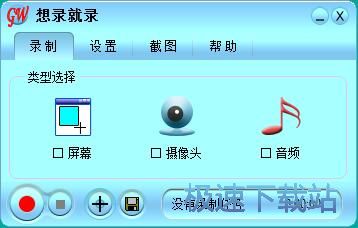
極速小編這一次就給大家演示一下怎么使用想錄就錄錄制電腦屏幕視頻吧。點擊想錄就錄主界面中的屏幕,選擇屏幕視頻錄制功能;
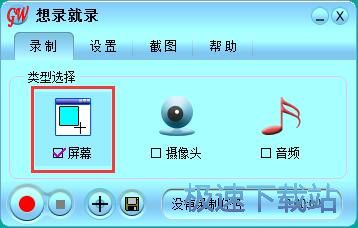
選擇好屏幕視頻錄制功能后,我們就可以設置屏幕錄制區域。點擊想錄就錄主界面中的錄像區域選擇按鈕,就可以選擇屏幕錄像區域;
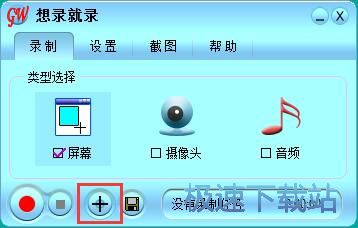
接下來我們直接框選電腦屏幕中想要進行錄像的區域;
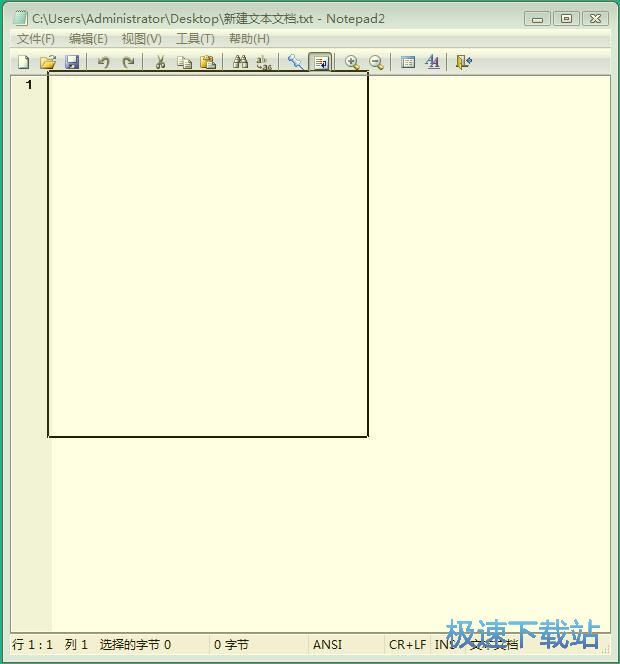
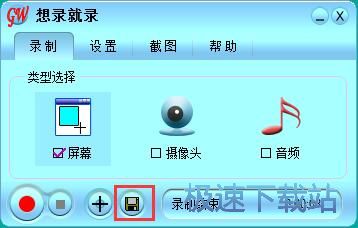
屏幕錄像區域選擇設置完成后,我們就可以設置屏幕視頻錄像視頻的輸出路徑。點擊想錄就錄主界面中的保存按鈕,打開視頻另存為窗口,選擇屏幕錄像視頻的保存路徑;
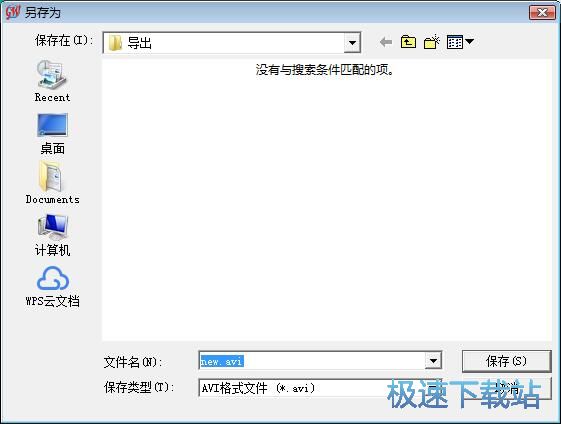
在視頻另存為窗口中,找到想要保存屏幕錄像視頻的文件夾,點擊選中打開文件夾。想錄就錄會自動對視頻文件進行命名。點擊保存就可以完成視頻保存路徑設置;
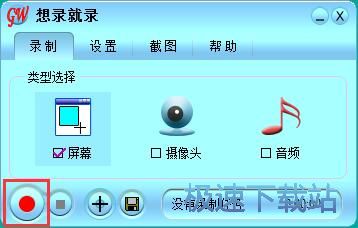
屏幕錄像區域和錄像視頻輸出路徑都設置完成之后,我們就可以點擊想錄就錄主界面中的開始錄像按鈕開始錄制屏幕內容視頻;
想錄就錄正砸錄制電腦屏幕內容。這時候我們可以在屏幕上看到想錄就錄的橙色錄制框。想錄就錄就會錄制橙色錄制框內的屏幕內容;

16.96 MB / 2020/1/31

23.03 MB / 2020/1/31

43.42 MB / 2020/1/25

140.94 MB / 2019/12/26

315.58 MB / 2019/12/19

916 KB / 2019/12/18

62.44 MB / 2019/12/15

114.53 MB / 2019/11/27
- 共 0 條評論,平均 0 分 我來說兩句
- 人氣英雄聯盟下載官方下載
- 《英雄聯盟》(簡稱LOL)是由美國拳頭游戲(Riot Games)開發、中國大陸地區騰訊游戲代理運營的英雄對戰MOBA... [立即下載]
- 好評暴風影音 5.78.0520 官方版
- 暴風影音是北京暴風科技有限公司推出的一款電腦多媒體文件播放器。由于其強大的兼容性,能播放所有主流格式... [立即下載]