您的位置:極速下載站 → 電腦軟件 → 安全軟件 → 加密解密 → Hidden Disk

- 軟件介紹
- 安裝教程
- 使用教程
- 下載地址
- 網友評論
- 更多圖片
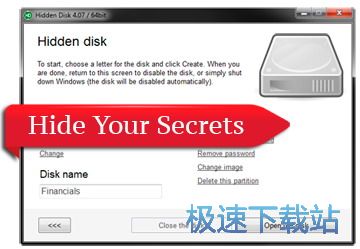
Hidden Disk是一款國外的磁盤隱藏軟件,它可以把你的磁盤隱藏了,比如是E盤,隱藏后其他人將看不到這個E盤,你需要輸入密碼后才能把隱藏的分區顯示出來,這樣你就可以把你的重要文件、隱私文件保存在這個分區下,并進行隱藏,這樣可以有效防止你的重要文件不會別其他人看到,需要隱藏分區的網友可以下載Hidden Disk使用。
基本介紹
為您的私人文件創建一個隱藏磁盤
你有沒有想過將你的私人文件存放在一個秘密的地方?為了使它即使有人打開你的電腦,他們也無法訪問這些文件?我們的程序提供了一個解決方案 - 它將在您的PC上創建一個隱藏的(不可見的)磁盤,您可以安全地存儲您的東西。當然,您可以使用密碼限制對磁盤的訪問。只需按一下按鈕,打開和隱藏磁盤及其所有內容的過程只需幾秒鐘。
隱藏磁盤按需
無需格式化硬盤,我們的程序可立即創建虛擬(非真實)磁盤空間。磁盤空間將取自現有磁盤,僅受存儲的物理大小限制。此磁盤支持可選的密碼保護,以阻止對它的不必要的訪問。它可以存儲任何文件或文件夾,并與Windows操作系統磁盤上運行的所有程序兼容。當磁盤被隱藏時,它將不會出現在資源管理器中,因為它在普通磁盤上不存在。磁盤處于此隱藏狀態時,不會刪除存儲在磁盤上的數據。

一種輕松,可靠的保持私密的方式
保護您的隱私 - 將您的私人文件保存在看不見的單獨磁盤上!實際上,為您的私人文件創建一個單獨的位置是一個非常簡單和優雅的解決方案。您甚至可以創建多個秘密磁盤,以您想要的任何方式安排您的私人文件。磁盤不使用加密,因此它比任何其他競爭對手更快。

人的因素
有時,在緊急情況下,您可能會很快關閉電腦,忘記隱藏磁盤,或者電源故障可能會關閉電腦。隱藏磁盤會發生什么?它將自動進入隱藏狀態而不會丟失任何數據,因為與磁盤相關的信息位于虛擬內存中。下次啟動PC時,隱藏的磁盤將不會出現,直到您打開它,并且不用擔心,您的文件是安全的,它們不會被刪除。

功能說明
定期更新
我們不斷支持這個計劃,繼續推進世界的進步,每隔一兩個月我們就會推出新版本。我們確實修復了錯誤并添加了新功能。
信任和獎勵
我們的計劃已獲得著名評級機構和博主的多個獎項。這是信任和可靠性。我們自2002年開始營業,這就是為什么我們不僅擁有知識,還擁有豐富的經驗。
快速支持
有時會出現問題。但是,根據我們的統計數據,我們的支持團隊會在一小時內響應90%的請求!其他10%的人在六到十二小時內得到回應。
安全性強
安全和隱私是我們的主要目標。我們只使用比較新的行業領先的標準和協議來處理
文件信息
文件大小:2515936 字節
文件說明:Hidden Disk Setup
文件版本:4.11
MD5:0866B777D723417E7CB17BA0116A32E2
SHA1:4393950A428923DC841E0309807287398311C99E
CRC32:6928DA6F
相關搜索:隱藏
Hidden Disk安裝教程
首先我們需要下載Hidden Disk,下載解壓后雙擊“setup_sfdlt.exe”出現安裝界面:
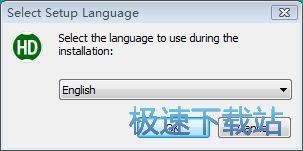
首先我們要選擇安裝時使用的語言。極速小編選擇了English英語;
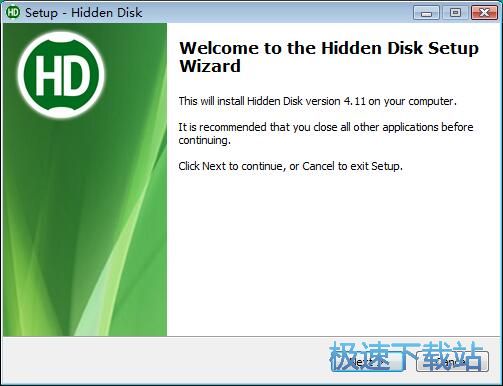
進入Hidden Disk的安裝向導。安裝向導會指引我們完成Hidden Disk的安裝;
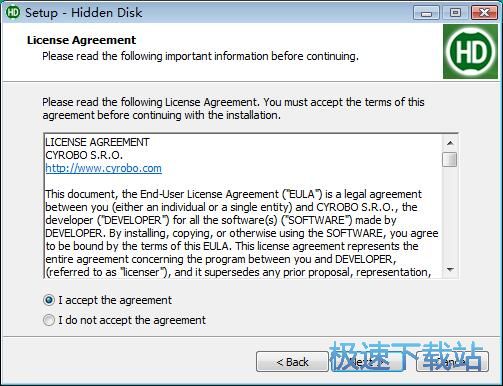
我們要閱讀Hidden Disk的用戶許可協議。閱讀完成之后點擊I accept the agreement我接受協議。我們必須要接受協議才能繼續安裝軟件;
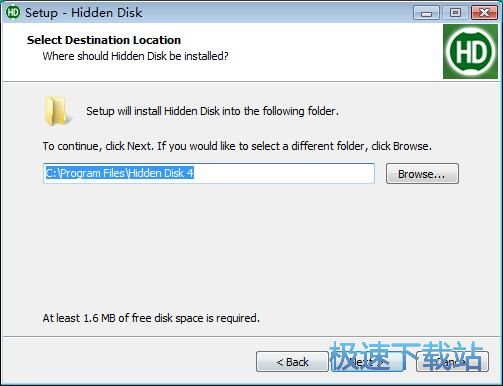
安裝向導設置的軟件默認安裝路徑為C:\Program Files\Hidden Disk 4。安裝Hidden Disk至少需要1.6MB的空閑磁盤空間;
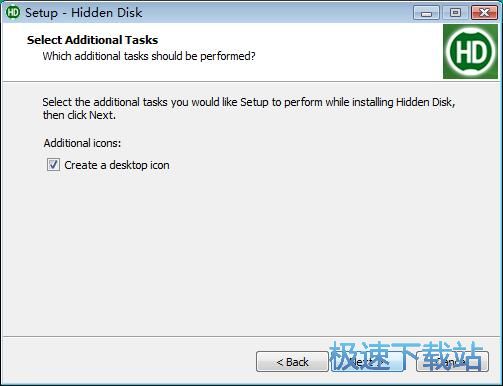
選擇是否在安裝軟件的同時Create a desktop icon創建桌面快捷方式。如果不需要創建,取消勾選即可;
安裝向導正在將Hidden Disk安裝到電腦中。安裝Hidden Disk需要一定的時間,請耐心等待軟件安裝完成;
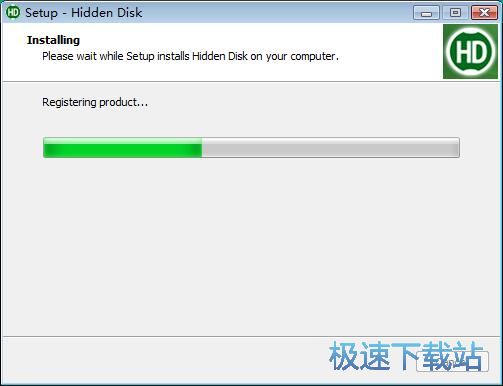
軟件安裝完成,這時候Hidden Disk會提示安裝完成,點擊Finish完成,就可以退出安裝向導,同時馬上運行Hidden Disk。
Hidden Disk使用教程
Hidden Disk是一款好用的電腦文件隱藏軟件。使用Hidden Disk可以輕松創建一個電腦磁盤,我們可以將電腦中的文件保存到軟件創建的電腦磁盤;
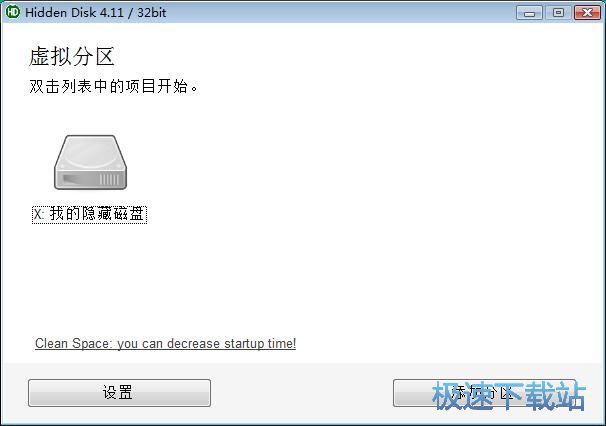
極速小編這一次就給大家演示一下怎么使用Hidden Disk創建新的電腦磁盤吧。首先我們要設置打開磁盤的密碼,點擊Hidden Disk主界面中的設置或更改密碼,打開磁盤密碼設置功能;
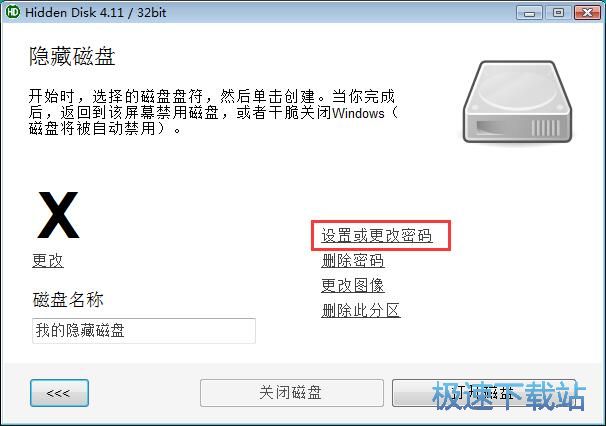
在磁盤密碼設置功能界面中。我們可以直接輸入密碼、確認密碼、電子郵件地址。輸入完磁盤密碼和電子郵件之后,點擊設置密碼。就可以完成磁盤密碼設置;
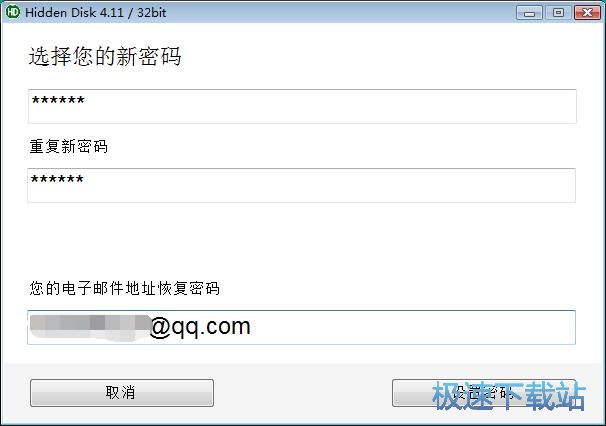
這時候我們回到Hidden Disk的主界面,這時候我們就可以開始打開Hidden Disk創建的磁盤。點擊打開磁盤,就可以將磁盤功能打開;
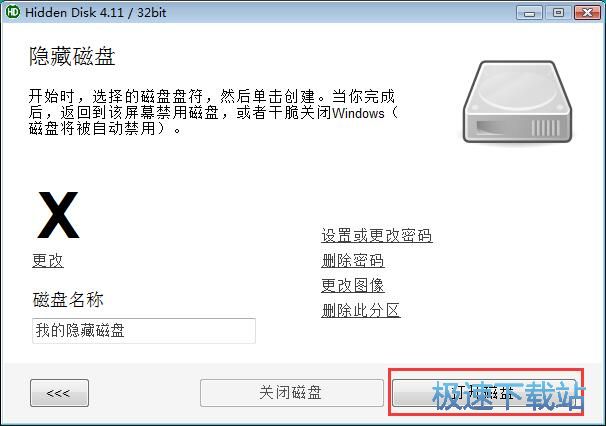
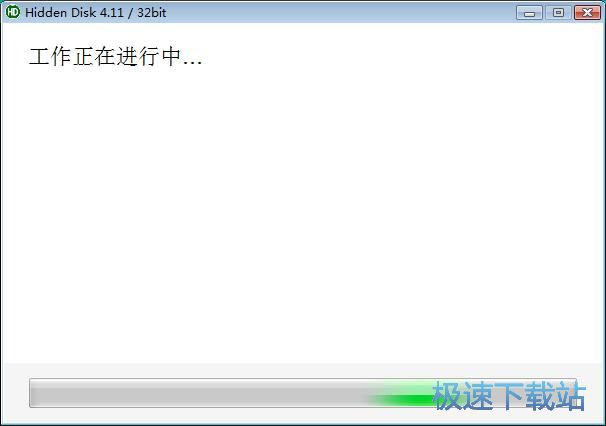
Hidden Disk正在打開本地磁盤X,打開磁盤需要一定的時間,請耐心等待Hidden Disk成功打開磁盤;
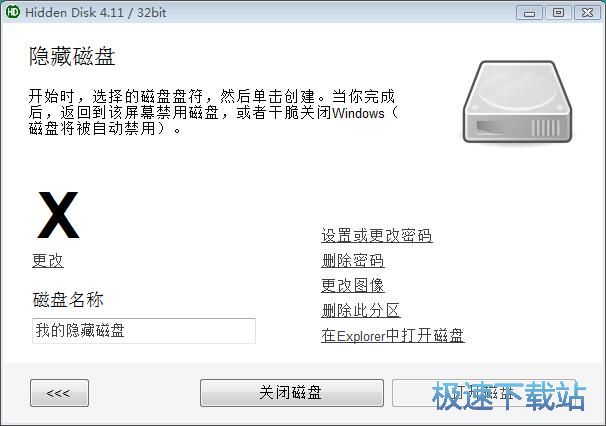
磁盤打開成功。這時候我們可以點擊Hidden Disk主界面中的在Explorer中打開磁盤,就可以打開本地磁盤X,查看磁盤中的文件;
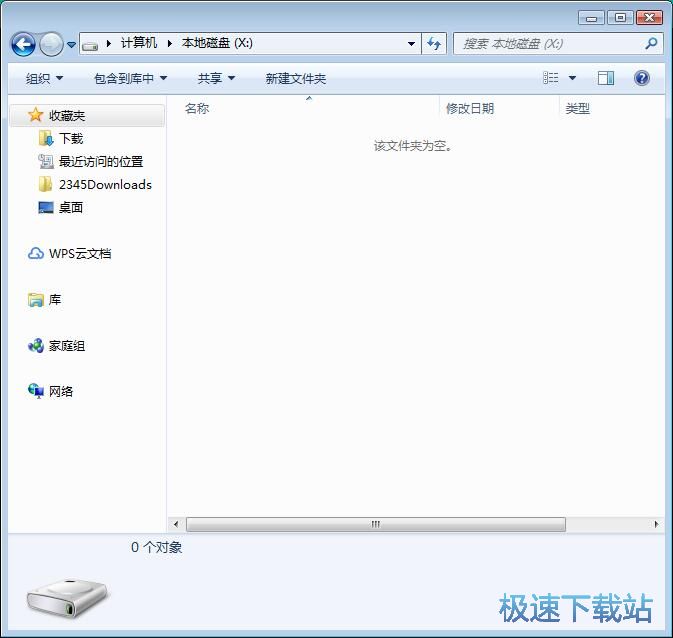
成功打開本地磁盤X,這時候我們就可以瀏覽本地磁盤X中保存的文件或者文件夾;
如果不需要繼續使用Hidden Disk創建的本地磁盤X,我們可以回到Hidden Disk主界面中,點擊關閉磁盤,就可以將使用Hidden Disk的本地磁盤X分區關閉。





- 共 0 條評論,平均 0 分 我來說兩句
- 人氣英雄聯盟下載官方下載
- 《英雄聯盟》(簡稱LOL)是由美國拳頭游戲(Riot Games)開發、中國大陸地區騰訊游戲代理運營的英雄對戰MOBA... [立即下載]
- 好評網易云音樂 2.5.3.197601 官方版
- 網易云音樂(cloudmusic) 是一款專注于發現與分享的音樂產品,如何發現音樂和分享音樂被認為是其比較大的突破... [立即下載]