
- 軟件介紹
- 使用教程
- 下載地址
- 網友評論
- 更多圖片
如何加密文件?怎么加密PDF文檔?極速小編為你介紹這款簡單易用的路信文件加密助手,它可以加密任意文件,可以設置密碼,支持DES算法和RC4算法,可以關聯擴展名,需要加密或解密的網友可以下載路信文件加密助手使用。
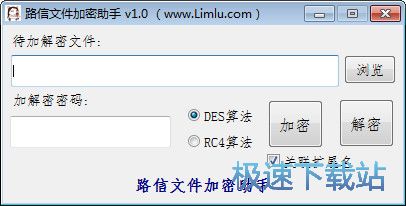
功能介紹
軟件的主要功能就是可以對文件進行加密,加密之后原文件會被一個加密數據文件替換,通過正常的方式是無法將這個文件打開的,不進行解密也無法查看到該文件的內容,若想要查看該加密文件,則需要輸入正確的密碼才可以被打卡。如果你不想繼續對文件進行加密,也可以通過主程序解密該文件。
軟件可支持任意格式的文件,不管是文檔、圖片、應用程序,都可以通過該軟件進行加解密。
軟件暫不支持對文件夾進行加解密,未來將對文件進行升級,之后會更新文件夾加密的功能。
怎么加密PDF文檔?
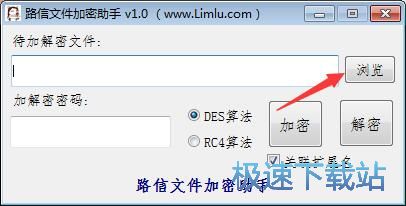
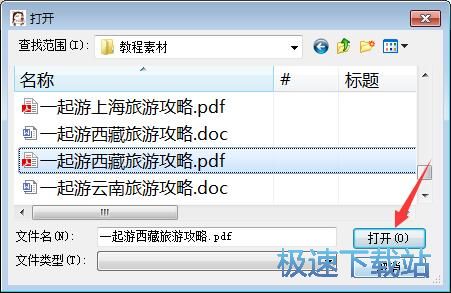
1、下載并解壓,雙擊路信文件加密助手.exe打開軟件。點擊瀏覽,選擇一個要加密的PDF文檔,點擊打開。
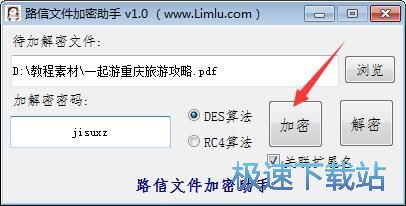
2、設置加解密密碼(如:jisuxz),選擇DES算法,點擊加密。
文件信息
文件大小:1118208 字節
文件說明:易語言程序
文件版本:1.0.0.0
MD5:B4A8D1DF651F34F177B0C67F961F4C2A
SHA1:72D7BDFC57470D929ED7F2E962220484DA25A4E9
CRC32:7FFC5254
相關搜索:文件加密
路信文件加密助手使用教程
路信文件加密助手是一款好用的本地文件加密解密軟件。我們可以使用路信文件加密助手輕松將電腦中的文件進行加密和解密;
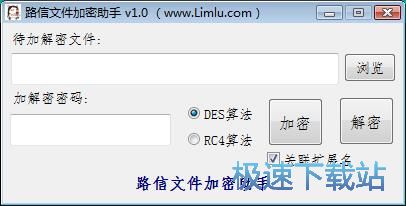
極速小編這一次就給大家演示一下怎么使用路信文件加密助手對電腦中的文件進行加密和解密吧。點擊路信文件加密助手主界面中的瀏覽,就可以打開文件瀏覽窗口,選擇文件進行加密;

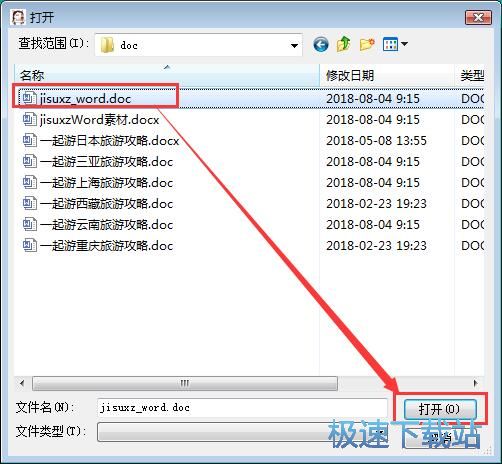
在文件夾瀏覽窗口,根據文件的存放路徑,找到想要進行加密的文件。極速小編選擇了電腦中的Word文檔,點擊選中想要加密的Word文檔后,點擊打開就可以將電腦中的Word文檔導入到路信文件加密助手中;
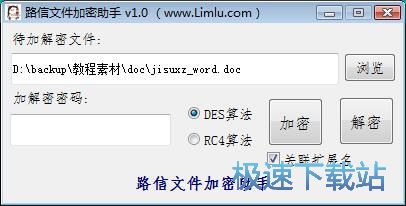
Word文檔成功導入到路信文件加密助手中。我們可以成功看到路信文件加密助手主界面會顯示待加密的文件路徑。接下來我們就可以開始將Word文檔進行加密。我們可以選擇使用DES算法、RC4算法進行加密;
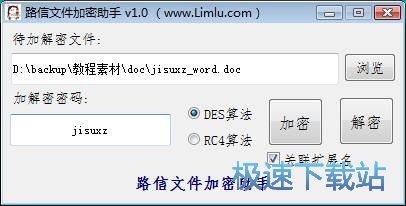
極速小編選擇了DES加密算法,接下來我們就可以輸入加密密碼。極速小編輸入了“jisuxz”,輸入密碼后點擊路信文件加密助手主界面中的加密,就可以對導入到路信文件加密助手中的Word文檔進行加密;
路信文件加密助手正在對Word文檔進行加密。加密Word文檔需要一定的時間,請耐新等待Word文檔加密完成;
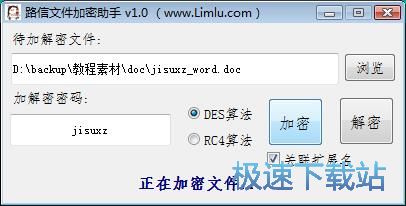
Word文檔加密成功,我們這時候打開Word所在的文件夾,就可以看到使用路信文件加密助手加密Word文檔后的文件;






- 共 0 條評論,平均 0 分 我來說兩句
- 人氣英雄聯盟下載官方下載
- 《英雄聯盟》(簡稱LOL)是由美國拳頭游戲(Riot Games)開發、中國大陸地區騰訊游戲代理運營的英雄對戰MOBA... [立即下載]
- 好評WinRAR 5.71.1.0 官方版
- 想要將電腦上的文件拷貝到另一臺電腦上,但是文件又太大,U盤裝不下,又沒有移動硬盤。今天極速小編給大家推... [立即下載]