您的位置:極速下載站 → 電腦軟件 → 安全軟件 → 系統(tǒng)安全 → Adlice Diag

- 軟件大小:26.4 MB
- 軟件語(yǔ)言:英文
- 授權(quán)方式:免費(fèi)版
- 更新時(shí)間:2018/7/28
- 下載次數(shù):235
- 軟件評(píng)級(jí):
- 軟件類別:系統(tǒng)安全
- 軟件類型:國(guó)外軟件
- 安全檢測(cè):360安全衛(wèi)士通過(guò) 電腦管家通過(guò) 無(wú)插件
- 運(yùn)行環(huán)境:WinAll
- 網(wǎng)友評(píng)論:0條
- 鄭重聲明:極速下載站不需要用戶下載高速下載器,我們提供的高速下載通道安全方便,直接點(diǎn)擊即可下載,保證沒(méi)有流氓插件和捆綁軟件,請(qǐng)放心下載!
- 軟件介紹
- 安裝教程
- 使用教程
- 下載地址
- 網(wǎng)友評(píng)論
- 更多圖片
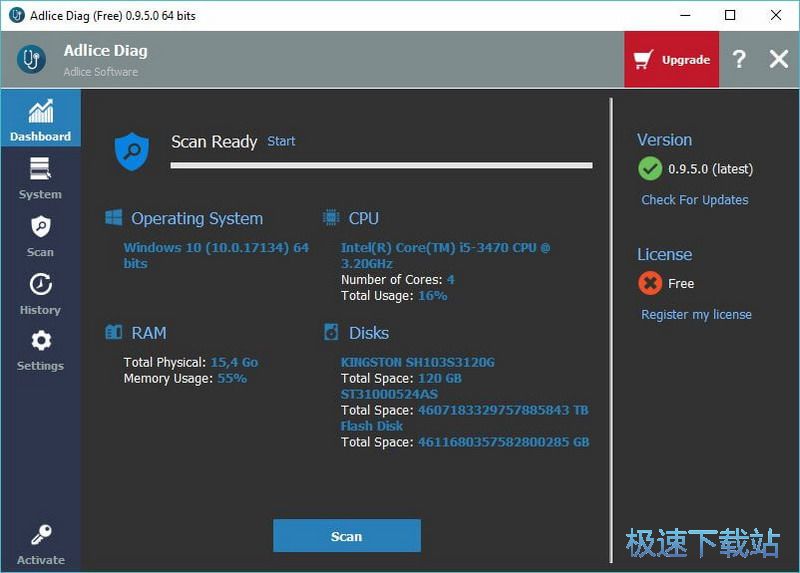
如何檢測(cè)系統(tǒng)里有沒(méi)有感染到惡意軟件?單靠360安全衛(wèi)士不一定能檢測(cè)掃描出來(lái),因?yàn)樗饕怯糜趻呙枘抉R程序。極速小編教你用這款免費(fèi)反惡意軟件(Adlice Diag),它基于RogueKiller引擎開(kāi)發(fā),可以掃描各種各樣的惡意軟件惡意程序,重點(diǎn)是,它是完全免費(fèi)的。
基本介紹
Adlice Diag是一款內(nèi)置反惡意軟件的診斷工具,能夠檢測(cè)和刪除一般惡意軟件和高級(jí)威脅,如rootkit,流氓,蠕蟲(chóng)。它列出并顯示計(jì)算機(jī)上的所有內(nèi)容,并幫助您修理或清潔機(jī)器。

Adlice Diag是一款免費(fèi)軟件,可幫助任何人診斷機(jī)器上的問(wèn)題和感染。

Diag基于RogueKiller的掃描引擎,具有強(qiáng)大的通用檢測(cè)(啟發(fā)式)功能,以及來(lái)自比較佳惡意軟件清除軟件之一的更經(jīng)典的反惡意軟件分析(簽名查找)。由于非常具有侵略性和深度的掃描程序(使用Anti-Rootkit模塊),它能夠發(fā)現(xiàn)其他反惡意軟件無(wú)法找到的威脅。

Adlice Diag是一種混合診斷工具,具有嵌入式反惡意軟件引擎。掃描速度極快(不到15毫秒),但功能非常強(qiáng)大。可以從內(nèi)部掃描規(guī)則中選擇要掃描的項(xiàng)目(超過(guò)50個(gè)元素)。

掃描儀列出機(jī)器上發(fā)現(xiàn)的所有內(nèi)容(不僅是受感染的內(nèi)容),還可以刪除未檢測(cè)到的項(xiàng)目。彩色語(yǔ)法使新手或?qū)<业慕Y(jié)果非常清晰易懂。

Diag由一個(gè)小團(tuán)隊(duì)維護(hù)。我們也會(huì)迅速做出反應(yīng),以整合新的檢測(cè)和錯(cuò)誤修復(fù)。 Diag與Windows XP,Vista,7,8,8.1,10兼容。完全兼容的32/64位。
文件信息
文件大小:27914589 字節(jié)
文件說(shuō)明:Diag Portable
文件版本:0.9.8.0
MD5:FB1DDA5093D34EE25B3869180F482C7A
SHA1:FA327166A6D848A68EDCF626A159FA2D43C97CA7
CRC32:AD1EAEB3
官方網(wǎng)站:https://www.adlice.com/
相關(guān)搜索:惡意軟件
Adlice Diag安裝教程
首先我們需要下載Adlice Diag,下載解壓后雙擊“DiagPortable_0.9.8.0_32-64bit_Multilingual.paf.exe”出現(xiàn)安裝界面:
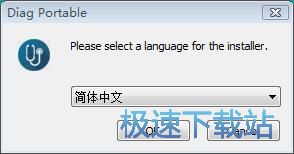
選擇安裝使用的語(yǔ)言。極速小編選擇了簡(jiǎn)體中文
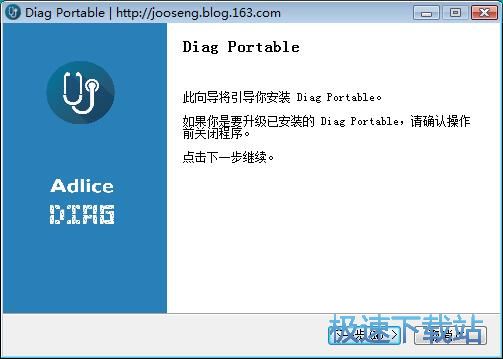
進(jìn)入Adlice Diag安裝向?qū)А0惭b向?qū)?huì)指引我們完成Adlice Diag的安裝;
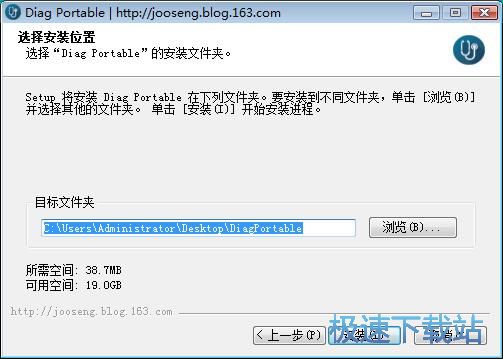
安裝向?qū)гO(shè)置的軟件的默認(rèn)安裝路徑為C:\Users\Administrator\Desktop\DiagPortable。安裝Adlice Diag至少需要38.7MB的磁盤空間。我們還可以點(diǎn)擊瀏覽自定義軟件安裝路徑。設(shè)置完成后點(diǎn)擊安裝就可以開(kāi)始將Adlice Diag安裝到電腦中;
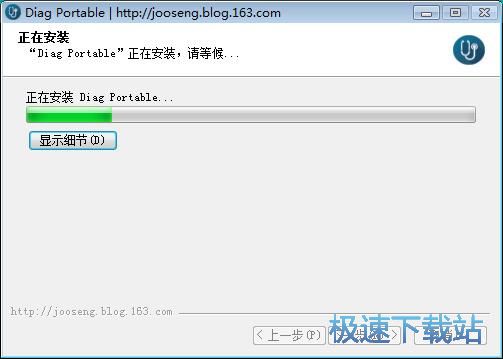
安裝向?qū)д趯dlice Diag安裝到電腦中。安裝Adlice Diag的速度非常快,請(qǐng)稍等一會(huì)等待軟件安裝完成;
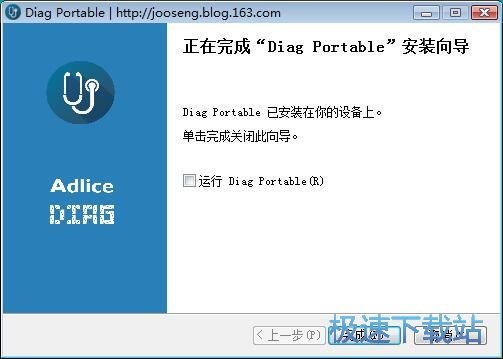
Adlice Diag安裝成功。這時(shí)候安裝向?qū)?huì)提示軟件安裝成功。點(diǎn)擊完成就可以退出安裝向?qū)В瓿葾dlice Diag的安裝。如果想要馬上運(yùn)行Adlice Diag,可以勾選運(yùn)行Diag Portable。
Adlice Diag使用教程
Adlice Diag是一款好用的電腦流氓軟件清理工具。使用Adlice Diag可以輕松掃描清理電腦中的流氓軟件,保護(hù)電腦安全;
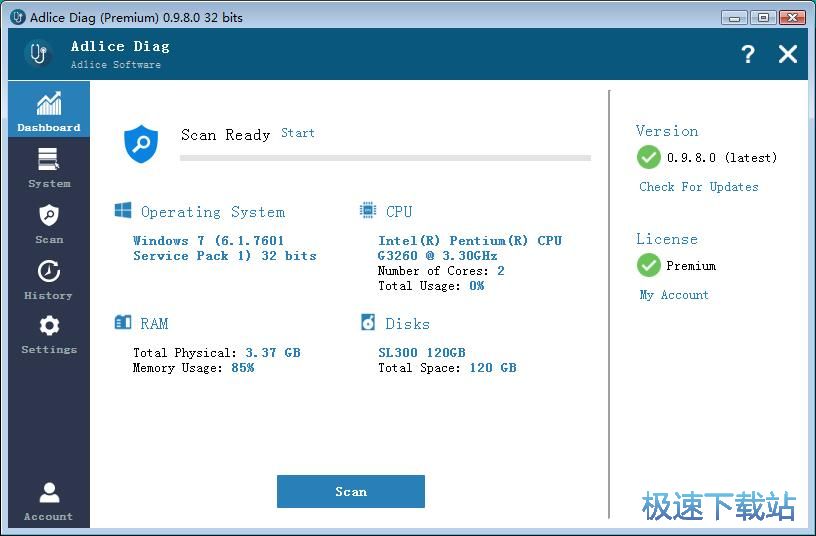
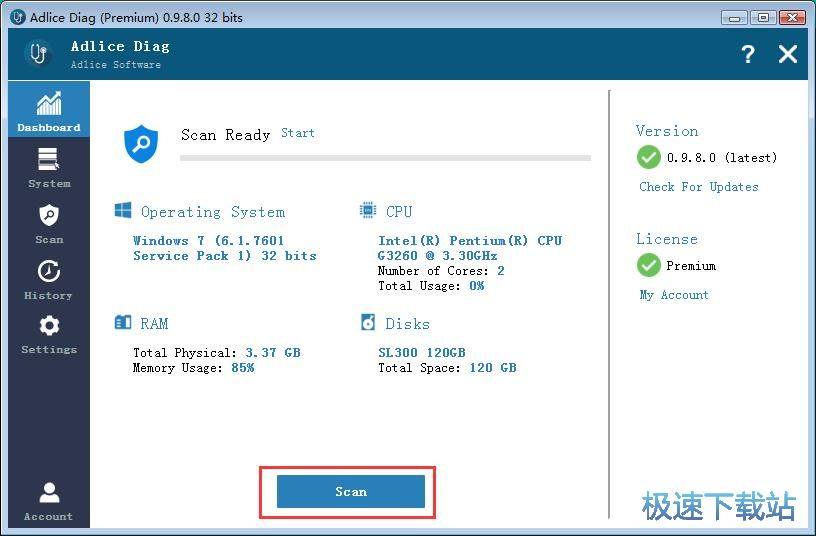
極速小編這一次就給大家演示一下怎么使用Adlice Diag掃描清理電腦中的流氓軟件吧。在Adlice Diag的主界面,我們可以看到電腦的系統(tǒng)和硬件信息。點(diǎn)擊scan掃描,就可以開(kāi)始掃描電腦中的流氓文件;
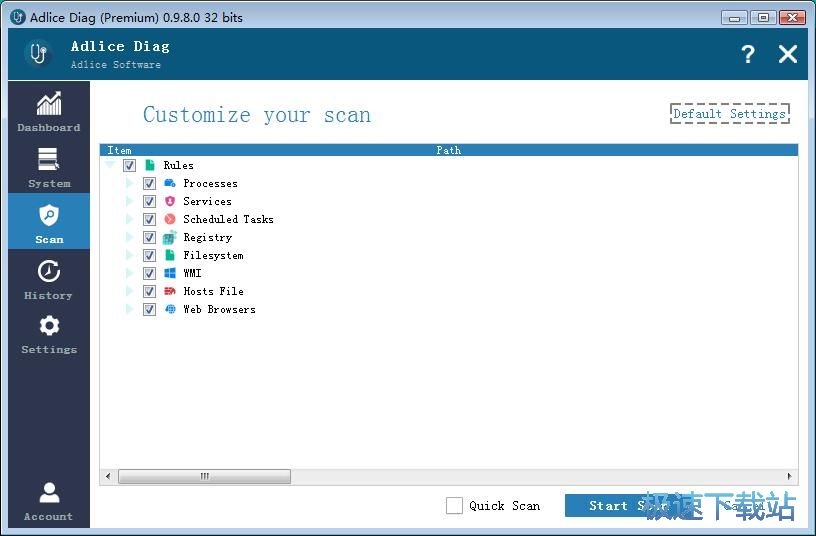
進(jìn)入Adlice Diag的掃描功能,我們可以選擇掃描的項(xiàng)目。我們能選擇processes、services、scheduled tasks、registry、filesystem、EMI、hosts file、Web Browsers。極速小編選擇了全部掃描項(xiàng)目,對(duì)電腦進(jìn)行一次全面掃描。點(diǎn)擊start scan開(kāi)始掃描,就可以開(kāi)始進(jìn)行掃描;
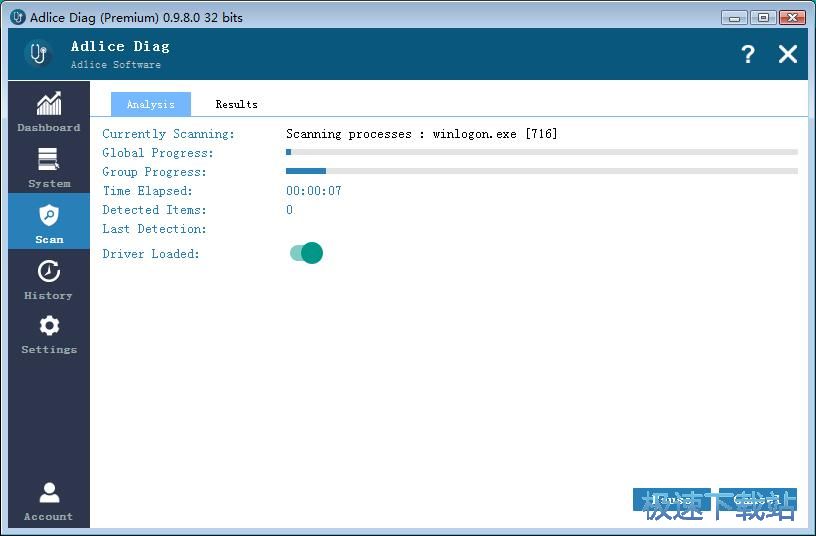
Adlice Diag正在對(duì)電腦進(jìn)行掃描。全面掃描需要一段很長(zhǎng)的時(shí)間,請(qǐng)耐心等待掃描完成;
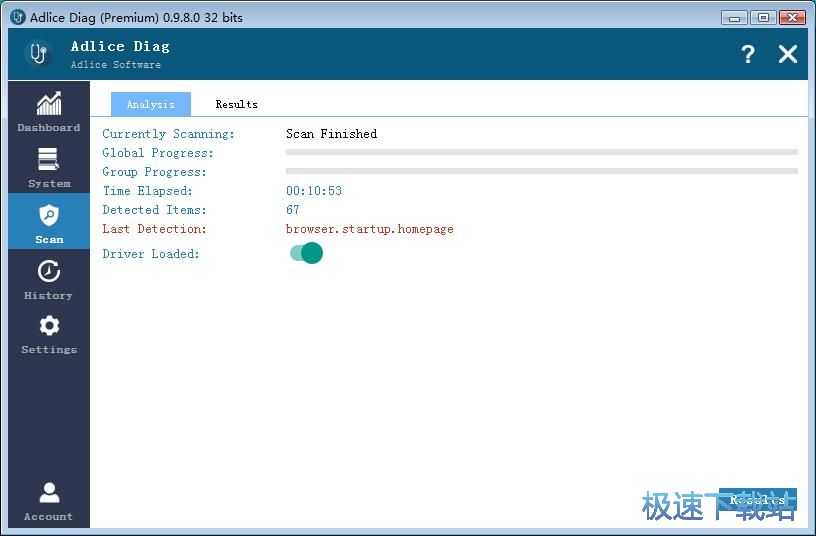
掃描完成,Adlice Diag完成了全面掃描任務(wù)。這時(shí)候Adlice Diag掃描功能界面會(huì)顯示scan finnished掃描完成。我們可以點(diǎn)擊results結(jié)果,查看掃描結(jié)果;
進(jìn)入掃描結(jié)果界面,我們可以看到Adlice Diag會(huì)按照剛剛選擇的分類將掃描結(jié)果顯示在掃描結(jié)果界面中;
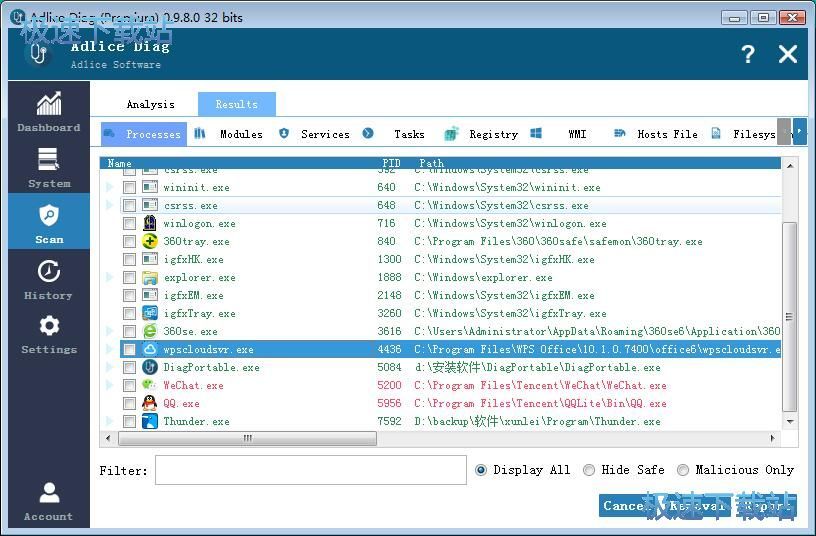
在掃描結(jié)果中,我們點(diǎn)擊想要進(jìn)行清理的項(xiàng)目。極速小編選擇了“wpscloudsvr.exe”這個(gè)進(jìn)程,將項(xiàng)目勾選起來(lái)之后點(diǎn)擊removal移除,就可以將選中的項(xiàng)目列表中清理移除;
Adlice Diag下載地址

29.2 MB / 2021/11/20

41.73 MB / 2021/11/8

23.08 MB / 2021/10/28

85.55 MB / 2021/10/28

87.19 MB / 2021/10/25

151 KB / 2021/10/15

581 KB / 2021/10/13

12.04 MB / 2021/10/6
- 電腦軟件教程Adlice Diag掃描清理電腦流氓程序教程
- 電腦軟件教程電腦反流氓程序工具Adlice Diag中文版安裝教...
- 電腦軟件教程t怎么刪除清理電腦中的惡意軟件程序?
- 電腦軟件教程電腦惡意軟件衛(wèi)士IObit Malware Fighter安裝...
- 電腦軟件教程反勒索病毒工具M(jìn)alwarebytes安裝教程
- 電腦軟件教程惡意軟件智能防護(hù)工具Wise Anti Malware安裝...
- 電腦軟件教程電腦惡意軟件清理軟件USBFIX掃描電腦安全教...
- 電腦軟件教程IObit Malware Fighter掃描并清理惡意軟件教...
- 電腦軟件教程微軟惡意軟件刪除工具掃描檢測(cè)電腦惡意軟件...
- 電腦軟件教程Malwarebytes掃描隔離可疑惡意軟件教程
- 共 0 條評(píng)論,平均 0 分 我來(lái)說(shuō)兩句
- 人氣英雄聯(lián)盟下載官方下載
- 《英雄聯(lián)盟》(簡(jiǎn)稱LOL)是由美國(guó)拳頭游戲(Riot Games)開(kāi)發(fā)、中國(guó)大陸地區(qū)騰訊游戲代理運(yùn)營(yíng)的英雄對(duì)戰(zhàn)MOBA... [立即下載]
- 好評(píng)騰訊QQ 9.1.2.25075 官方版
- 騰訊QQ是國(guó)內(nèi)使用人數(shù)比較多,功能比較強(qiáng)大的互聯(lián)網(wǎng)即時(shí)通訊軟件。我們不僅可以使用騰訊QQ和好友進(jìn)行文字對(duì)... [立即下載]