- 軟件介紹
- 使用教程
- 下載地址
- 網友評論
- 更多圖片
有不小網友有復制網頁圖片的習慣,很多時候會把圖片保存到桌面,然后打開圖片編輯軟件進行處理,其實還有一個更簡單的方法,就是使用imgPark,它可以直接編輯網頁圖片,省去了保存和打開軟件的步驟,直接進行網頁圖片編輯,非常方便,需要的網友可以下載imgPark使用。

使用方法
1、下載并解壓,雙擊imgpark.exe打開軟件,運行軟件后不用進行操作,可以把它放在一邊。

2、每當你復制網頁上的圖片時,這張圖片會保存在imgPark上。

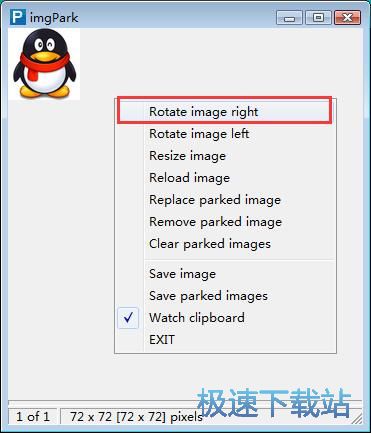
3、這時候你可以對圖片進行處理,點擊鼠標右鍵可以對圖片進行向右旋轉圖像、向左旋轉圖像、調整圖像大小、重新加載圖像、替換停放的圖像、刪除停放的圖像、清除停放的圖像等操作。

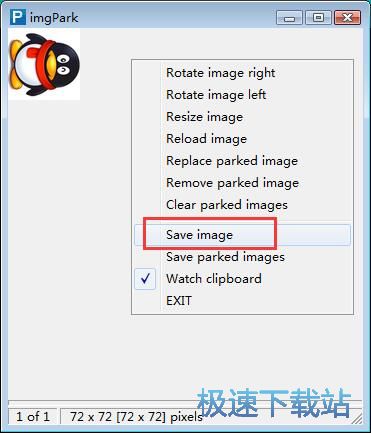
4、操作完成后點擊Save Image保存圖片即可。

功能菜單
Rotate image right
Rotate image left
Resize image
Reload image
Replace parked image
Remove parked image
Clear parked images
Save image
Save parked images
Watch clipboard
EXIT
文件信息
文件大小:301056 字節
文件說明:Temporary image holder
文件版本:1.1.2.0
MD5:D6AD642C192897662BD80434B44F9626
SHA1:6AFC501EC2EFDE94F7B5427AEE96A081946C6CD3
CRC32:F00DFF7E
imgPark使用教程
imgPark是一款好用的電腦網頁圖片編輯工具。使用imgPark可以輕松編輯網頁中的圖片文件;

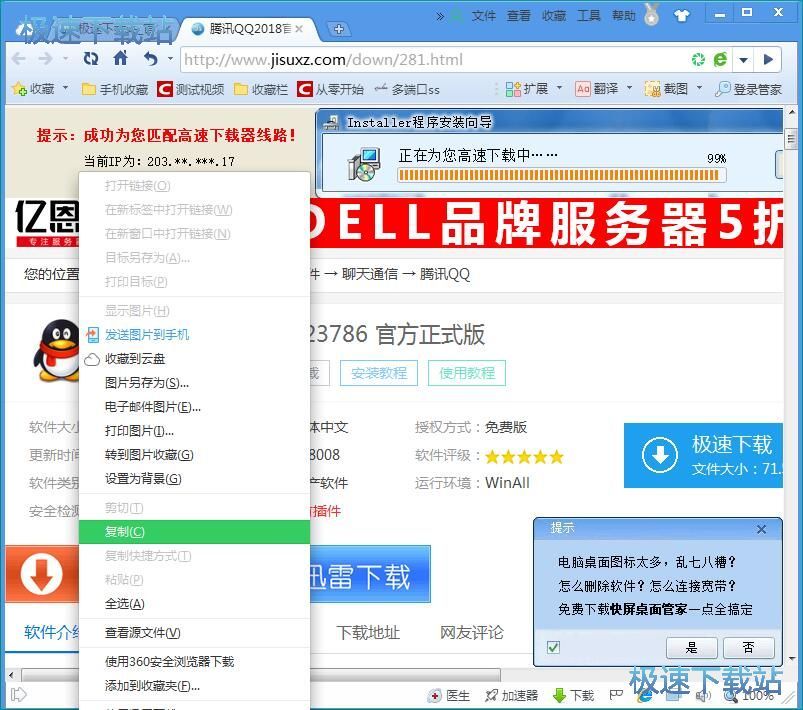
極速小編就給大家演示一下怎么使用imgPark編輯網站中的圖片文件吧。首先我們要將圖片導入到imgPark中。首先我們要用鼠標右鍵點擊網頁中的圖片文件,然后在右鍵菜單中點擊復制,將圖片復制到電腦剪貼板中;
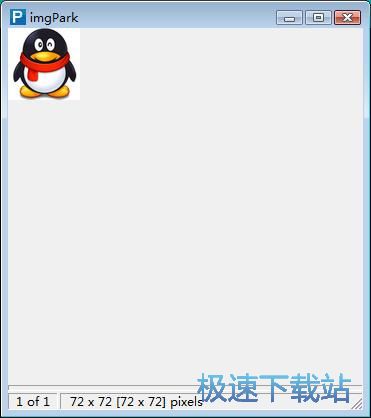
這時候網頁圖片會自動將網頁圖片導入到imgPark中。我們可以看到imgPark主界面中會自動顯示剛剛復制得到的網頁圖片文件;
接下來我們就可以開始對imgPark中的圖片進行編輯操作。用鼠標右鍵點擊imgPark主界面中的空白位置。在右鍵菜單中點擊選中Rotate image right向右旋轉圖片;
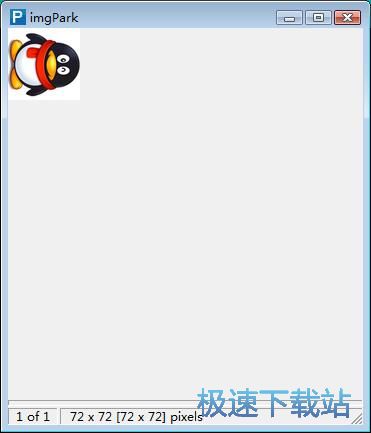
圖片旋轉成功,我們成功使用imgPark將網頁圖片旋轉;
接下來我們就可以繼續將編輯好的圖片文件保存到電腦中。用鼠標右鍵點擊imgPark主界面中的空白位置,在右鍵菜單中點擊save image保存圖片,打開文件夾瀏覽窗口,選擇圖片保存路徑;
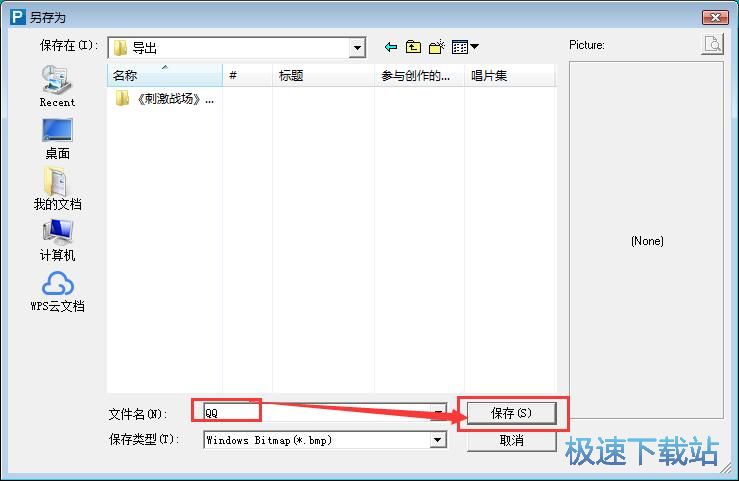
在文件夾瀏覽窗口中,點擊選中想要保存網頁圖片的文件夾,然后在文件名輸入框中進行圖片命名。明明完成后點擊保存,就可以完成圖片文件保存路徑;

8.88 MB / 2020/2/5

524 KB / 2020/2/5

2.17 MB / 2020/2/3

77 KB / 2020/2/3

30.52 MB / 2020/2/3

19.09 MB / 2020/2/2

61.45 MB / 2020/2/2

953 KB / 2020/1/29
- 共 0 條評論,平均 0 分 我來說兩句
- 人氣英雄聯盟下載官方下載
- 《英雄聯盟》(簡稱LOL)是由美國拳頭游戲(Riot Games)開發、中國大陸地區騰訊游戲代理運營的英雄對戰MOBA... [立即下載]
- 好評刷機精靈 5.0.0.500 官方版
- 安卓手機用了一段時間之后好卡?用了各種系統優化大師都沒有明顯的提升?那你應該刷機了。今天極速小編給各... [立即下載]