您的位置:極速下載站 → 電腦軟件 → 多媒體類 → 媒體制作 → FonePaw Screen Recorder

- 軟件介紹
- 安裝教程
- 使用教程
- 下載地址
- 網(wǎng)友評論
- 更多圖片
怎么錄制教學(xué)視頻?很多培訓(xùn)機(jī)構(gòu)或者教師希望在課外時間錄制視頻教程,在上課的時候可以播放,而且還可以重復(fù)無限次使用,省時省力,有什么軟件可以錄制呢?極速小編教你用這款FonePaw屏幕錄像機(jī)(FonePaw Screen Recorder),它支持Windows/Mac兩大操作系統(tǒng),可以全屏或區(qū)域錄制屏幕,當(dāng)然了如果你的電腦安裝了麥克風(fēng)的話,也可以把聲音也一同錄制下來,需要錄制視頻的網(wǎng)友可以下載FonePaw Screen Recorder使用。
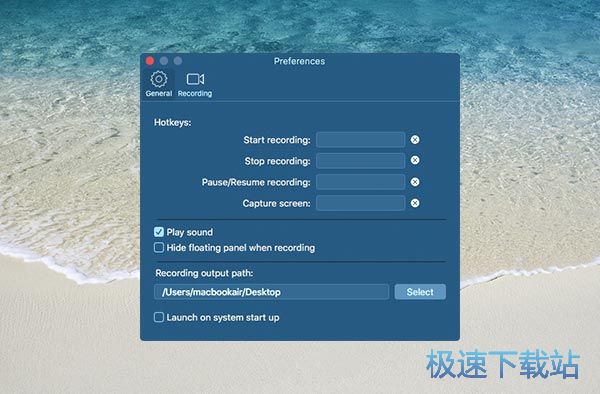
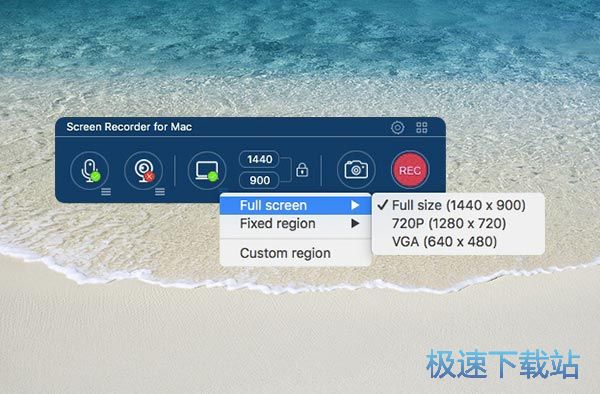
FonePaw Screen Recorder是一款專業(yè)的視頻屏幕錄制軟件,可以通過幾個步驟捕獲Windows和Mac電腦的屏幕。在此處使用或不使用音頻為特定區(qū)域/網(wǎng)絡(luò)攝像頭創(chuàng)建自己的視頻。
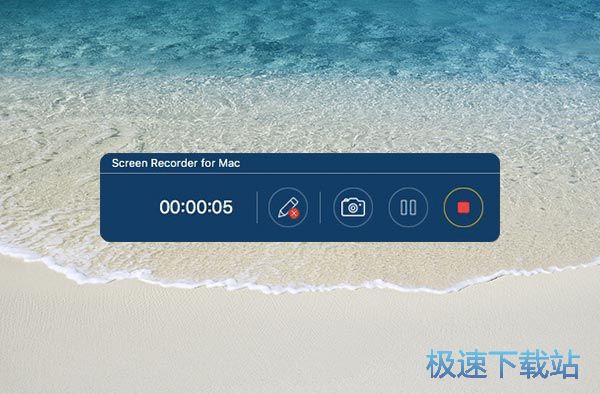
主要功能
輕松記錄高清屏幕活動和網(wǎng)絡(luò)攝像頭視頻。
桌面快照并為其添加注釋。
同時錄制麥克風(fēng)和系統(tǒng)聲音的音頻。
功能說明
聲音錄制
從系統(tǒng)和麥克風(fēng)錄制屏幕和音頻。對于Mac,現(xiàn)在不支持系統(tǒng)聲音。
從網(wǎng)絡(luò)攝像頭錄制視頻
可以僅錄制網(wǎng)絡(luò)攝像頭視頻或與屏幕活動一起錄制。
截取屏幕截圖
單擊一下即可捕獲桌面或從錄制視頻中獲取快照。
注解
使用繪圖或添加文本,箭頭到錄制或屏幕截圖創(chuàng)建唯一視頻。
自定義錄制區(qū)域
選擇整個計算機(jī)屏幕或其中的一部分以開始捕獲。
跟蹤你的鼠標(biāo)
使光標(biāo)突出顯示并顯示鼠標(biāo)單擊以自定義您的錄音。
導(dǎo)出為多種格式
錄制的視頻可以在輸出設(shè)置中以不同的視頻格式保存。建議使用MP4。
設(shè)置視頻/音頻質(zhì)量
輸出視頻和音頻質(zhì)量可以設(shè)置為高,中和低。
熱鍵
設(shè)置熱鍵進(jìn)行特定操作,以便在錄制時快速操作。
一鍵預(yù)覽
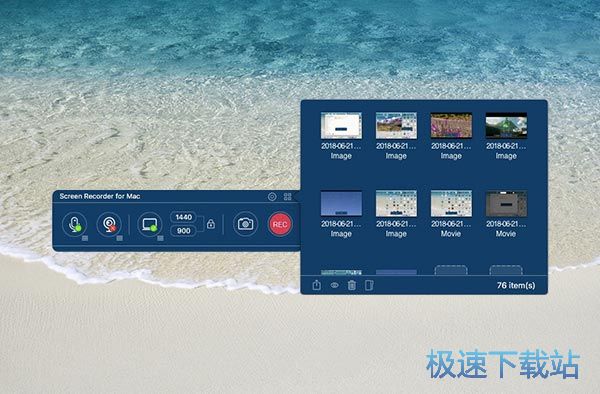
快速查看錄制的歷史記錄(視頻和屏幕截圖),您只需點擊一下即可共享或刪除。
預(yù)定設(shè)置
根據(jù)需要輕松設(shè)置視頻的錄制長度(僅限Windows版本)。
GIF制造商
將錄制內(nèi)容導(dǎo)出為GIF圖像并設(shè)置其幀速率(僅限Windows版本)。
文件信息
文件大小:2229736 字節(jié)
文件說明:
文件版本:1.6.0
MD5:4F4F78B86346E800524457FDC8AB01CC
SHA1:ED9F58910C4F80EBD6583AA859D42243DA85B54A
CRC32:D0F171FB
官方網(wǎng)站:https://www.fonepaw.com/
FonePaw Screen Recorder安裝教程
首先我們需要下載FonePaw Screen Recorder,下載解壓后雙擊“screen-recorder.exe”出現(xiàn)安裝界面:

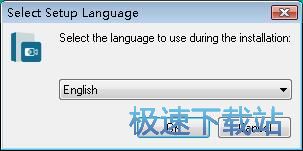
首先要選擇安裝時使用的語言。極速小編選擇了English英語,然后點擊OK;
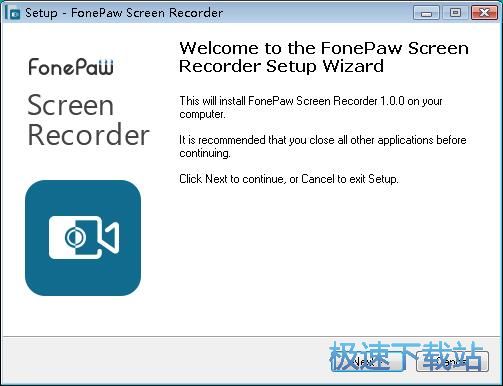
進(jìn)入FonePaw Screen Recorder安裝向?qū)В惭b向?qū)Ыㄗh先關(guān)閉電腦中的其他軟件,再進(jìn)行FonePaw Screen Recorder的安裝;
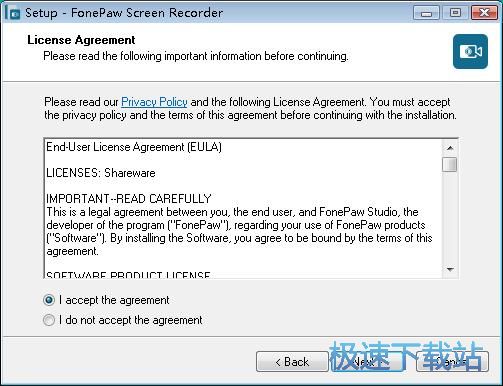
安裝向?qū)б覀冮喿xFonePaw Screen Recorder的用戶許可協(xié)議。點擊I accept the agreement我接受協(xié)議,才能繼續(xù)安裝軟件;
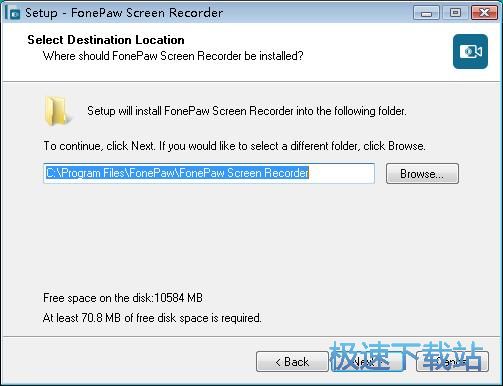
FonePaw Screen Recorder的默認(rèn)安裝路徑為C:\Program Files\FonePaw\FonePaw Screen Recorder。安裝FonePaw Screen Recorder至少要70.8MB的磁盤空間;
選擇是否Create a desktop shortcut創(chuàng)建桌面快捷方式和Create a Quick Launch shortcut創(chuàng)建任務(wù)欄快捷方式;
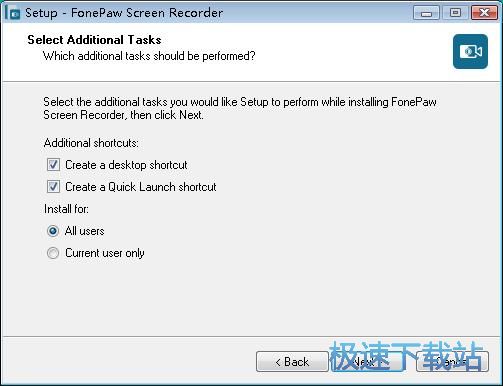
確認(rèn)FonePaw Screen Recorder安裝設(shè)置無誤后,就可以點擊install安裝,開始安裝軟件了;
FonePaw Screen Recorder使用教程
FonePaw Screen Recorder是一款好用的屏幕視頻錄制工具。使用FonePaw Screen Recorder可以輕松將電腦視頻畫面內(nèi)容錄制成視頻;
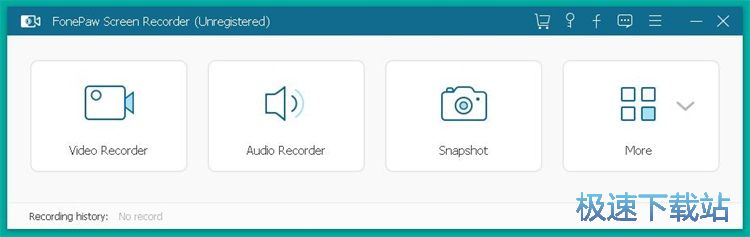
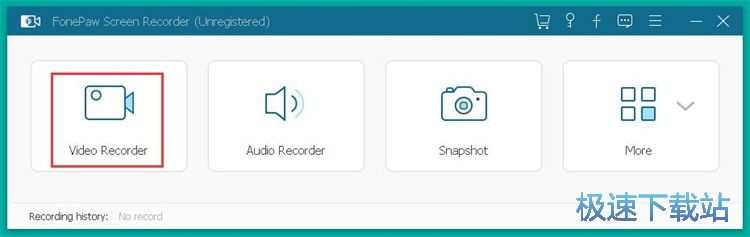
極速小編就給大家演示一下怎么使用FonePaw Screen Recorder錄制電腦屏幕內(nèi)容視頻吧。FonePaw Screen Recorder有3種錄制功能,分別是video recorder視頻錄制、audio recorder聲音錄制、snapshot截圖。點擊video recorder視頻錄制,打開視頻錄制功能;
接下來FonePaw Screen Recorder會彈出一個視頻錄制區(qū)域框,我們可以開始使用鼠標(biāo)對視頻錄制區(qū)域進(jìn)行大小設(shè)置。鼠標(biāo)點擊按住視頻錄制區(qū)域框中間的移動箭頭,拖動鼠標(biāo)就可以修改視頻錄制區(qū)域;

設(shè)置好屏幕視頻錄制區(qū)域之后,點擊FonePaw Screen Recorder主界面中的REC錄制,就可以開始將視頻錄制區(qū)域中的屏幕內(nèi)容錄制成視頻;
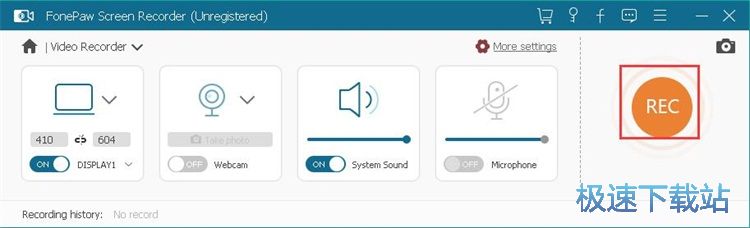
FonePaw Screen Recorder正在錄制屏幕內(nèi)容視頻;

視頻內(nèi)容設(shè)置完成后,點擊FonePaw Screen Recorder視頻錄制工具,就可以點擊視頻錄制工具中的停止按鈕,就可以開始完成屏幕視頻錄制;

屏幕視頻錄制完成后,F(xiàn)onePaw Screen Recorder就會自動打開視頻預(yù)覽窗口,預(yù)覽屏幕內(nèi)容錄制視頻。我們點擊save保存,就可以將視頻保存到電腦文件夾中;

16.96 MB / 2020/1/31

23.03 MB / 2020/1/31

43.42 MB / 2020/1/25

140.94 MB / 2019/12/26

315.58 MB / 2019/12/19

916 KB / 2019/12/18

62.44 MB / 2019/12/15

114.53 MB / 2019/11/27
- 電腦軟件教程FonePaw Screen Recorder錄制屏幕視頻教程
- 電腦軟件教程屏幕錄制工具FonePaw Screen Recorder安裝教...
- 電腦軟件教程巧用AirPlayer在電腦玩絕地求生 親測可用!
- 電腦軟件教程錄屏工具oCam錄制屏幕視頻教程
- 電腦軟件教程EV錄屏錄制屏幕區(qū)域錄像教程
- 電腦軟件教程ApowerREC錄制屏幕區(qū)域錄像教程
- 電腦軟件教程怎么安裝EV錄屏?EV錄屏圖文安裝教程
- 電腦軟件教程Cute Screen Recorder錄制屏幕區(qū)域視頻教程
- 電腦軟件教程輕松錄屏錄制MP4屏幕視頻教程
- 電腦軟件教程萬彩錄屏大師怎么安裝?萬彩錄屏大師安裝教程...
- 共 0 條評論,平均 0 分 我來說兩句
- 人氣英雄聯(lián)盟下載官方下載
- 《英雄聯(lián)盟》(簡稱LOL)是由美國拳頭游戲(Riot Games)開發(fā)、中國大陸地區(qū)騰訊游戲代理運營的英雄對戰(zhàn)MOBA... [立即下載]
- 好評駕考寶典 8.0.9 官方版
- 駕考寶典電腦版全面解讀2013駕考新規(guī)中科目一、科目三的變化,為學(xué)員提供包含章節(jié)、順序、隨機(jī)練習(xí)的多維練... [立即下載]