您的位置:極速下載站 → 電腦軟件 → 應用程序 → 信息管理 → Sticky Note

- 軟件介紹
- 安裝教程
- 使用教程
- 下載地址
- 網友評論
小編在收錄Sticky Note的時候,發現本站之前已經收錄過,但認真看了一次,原來名字是不一樣的,本站收錄過Vov Sticky Notes、Sticky Notes、Simple Sticky Notes,原來這三款跟Sticky Note都不同,當然它們都是桌面便簽軟件,用于記錄工作或生活上的事情,需要的網友可以下載哦。
基本簡介
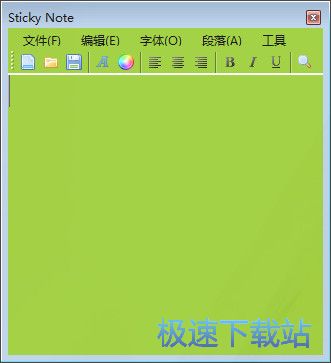
Sticky Note 是一個記錄和提醒的電子便條工具軟件,能像桌面便條那樣“貼”在你的桌面上。軟件可以設置便條平時處于隱藏狀態,然后在指定時間跳出提醒。 此版本同時支持視頻文件,同時還具有日歷和鬧鐘提醒的功能,軟件界面友好并且小巧,是一款簡單實用的軟件。
在Windows中,你可以格式化注釋文字,改變它的顏色與點擊,并迅速調整,崩潰,翻閱筆記。為了幫助您編寫和編輯筆記,格式化它們的顏色和迅速調整,折疊或翻閱筆記應用程序,便條是一種方便的工具,特別是被設計用來提供書面文本,并將其保存為筆記的簡單方法。該程序還可以處理TXT,RTF和html文件。罕見的很多編輯功能,您可以在記事使用,包括各種字體的定制,使您的文本更具有視覺吸引力。
選項設置
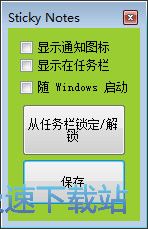
顯示通知圖標、顯示在任務欄、隨Windows啟動。
Sticky Note安裝教程
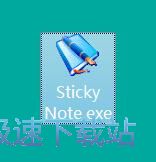
首先我們需要下載Sticky Note,下載解壓后雙擊“Sticky Note.exe”出現安裝界面:
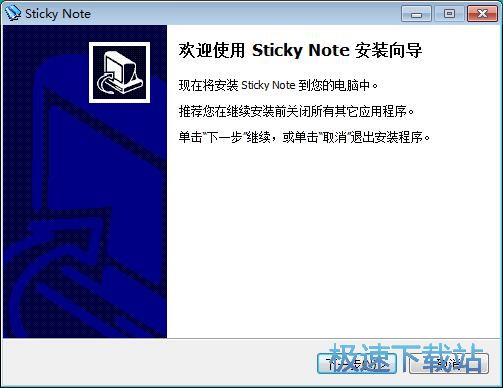
我們進入到Sticky Note安裝向導。安裝向導將指引你完成Sticky Note的安裝進程。推薦您在繼續之前關閉其他所有應用程序。點擊下一步繼續安裝進程;
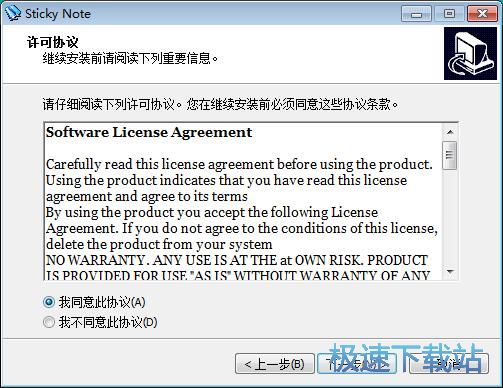
我們需要閱讀Sticky Note的許可協議。請閱讀以下許可協議。在繼續安裝之前,你必須接受此協議的條款。點擊我同意此協議然后點擊下一步繼續安裝進程;
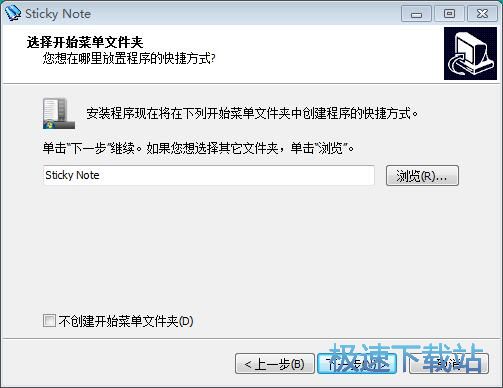
這一步需要我們確認Sticky Note的開始菜單快捷方式存放的文件夾,點擊瀏覽可以選擇其他文件夾。如果不想要創建文件夾,勾選不創建開始菜單文件夾即可。這一項建議保留默認選項,無需修改。點擊下一步繼續安裝進程;
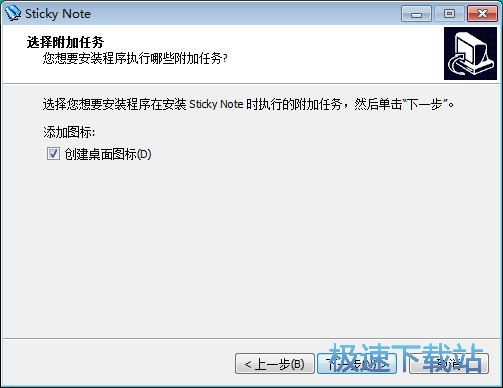
這一步安裝向導要我們選擇安裝Sticky Note期間安裝向導要執行的附加任務,附加任務是創建桌面快捷方式,如果不需要執行,將勾選取消即可。點擊下一步繼續安裝進程;
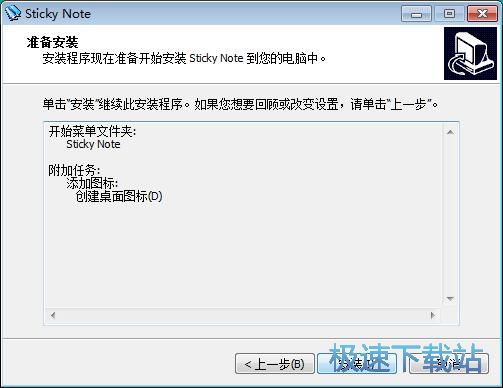
這一步是正式安裝Sticky Note前的比較后一個確認步驟,確認開始菜單文件夾和附加任務無誤后,就可以點擊安裝將Sticky Note安裝到電腦上;
Sticky Note使用教程
Sticky Note是一款好用的電腦備忘錄軟件。我們可以使用Sticky Note快速將桌面便簽中的文字內容進行替換,
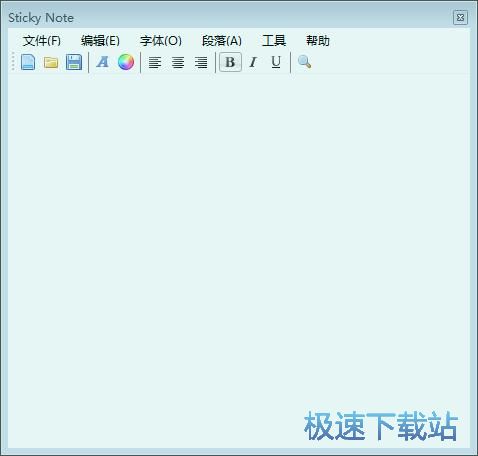
極速小編這一次就給大家演示一下怎么使用Sticky Note的文本查找和替換工具查找和替換便簽文本吧。首先我們要在桌面便簽中輸入一些文本內容;
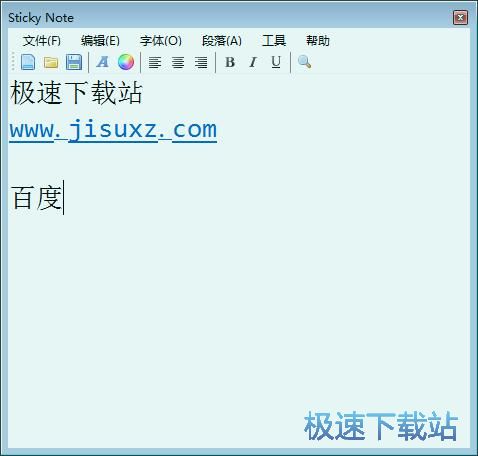
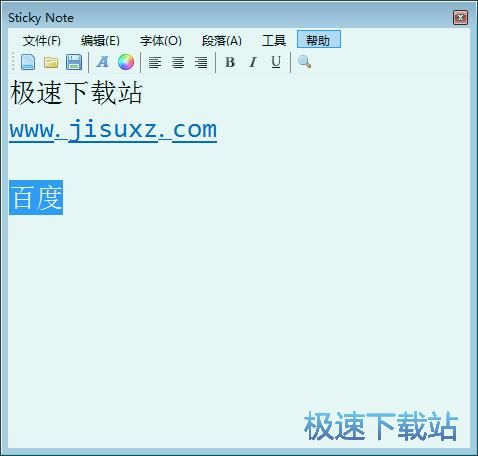
用鼠標選中Sticky Note編輯框中的想要進行替換的文本。極速小編以便簽中的“百度”為例子,選中這兩個文字;
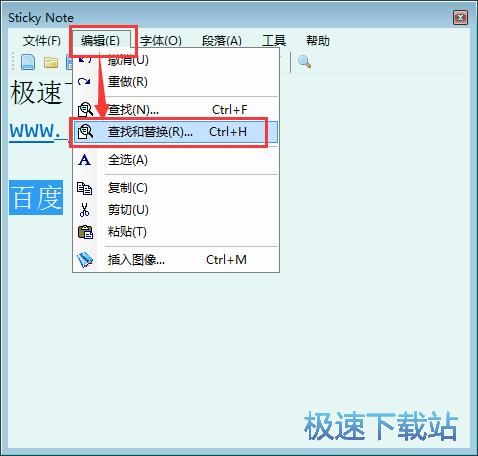
點擊Sticky Note主界面菜單欄中的編輯,在展開菜單中點擊查找和替換,打開查找和替換功能;
Sticky Note查找和替換功能打開成功,這時候Sticky Note已經自動將“百度”添加到搜索字詞輸入框中。我們還要輸入替換文本;
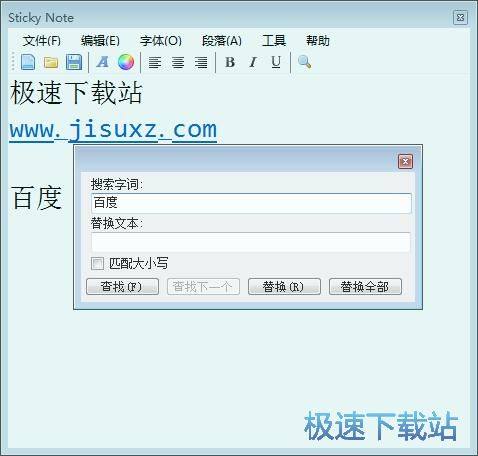
極速小編在替換文本輸入框中輸入了“極速下載站”。替換內容輸入完成后,點擊替換,就可以將“百度”替換成“極速下載站”;

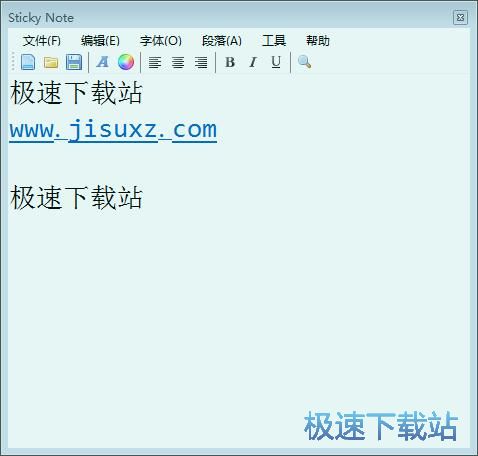
文本內容替換完成,這時候我們可以看到Sticky Note便簽中的“百度”成功被替換成了“極速下載站”。






- 共 0 條評論,平均 0 分 我來說兩句
- 人氣英雄聯盟下載官方下載
- 《英雄聯盟》(簡稱LOL)是由美國拳頭游戲(Riot Games)開發、中國大陸地區騰訊游戲代理運營的英雄對戰MOBA... [立即下載]
- 好評魯大師 6.1019.2040.618 官方版
- 新買的電腦用起來怎么覺得有點卡卡的感覺?不會被電腦城的商家騙了吧?今天極速小編給大家推薦一款電腦監控... [立即下載]