您的位置:極速下載站 → 電腦軟件 → 多媒體類 → 媒體制作 → Aiseesoft Screen Recorder

- 軟件介紹
- 安裝教程
- 使用教程
- 下載地址
- 網(wǎng)友評(píng)論
- 更多圖片
怎么截圖相信絕大部分網(wǎng)友知道使用QQ截圖工具,但怎么錄制視頻和錄制音頻呢?這需要你下載安裝第三方軟件,今天極速小編為你推薦一款A(yù)isee屏幕錄像機(jī)(Aiseesoft Screen Recorder),它除了支持屏幕截圖,還支持屏幕錄像、音頻錄制等等功能,功能比較齊全,本文底部會(huì)有簡(jiǎn)單的使用方法,不會(huì)用的網(wǎng)友可以看一下。
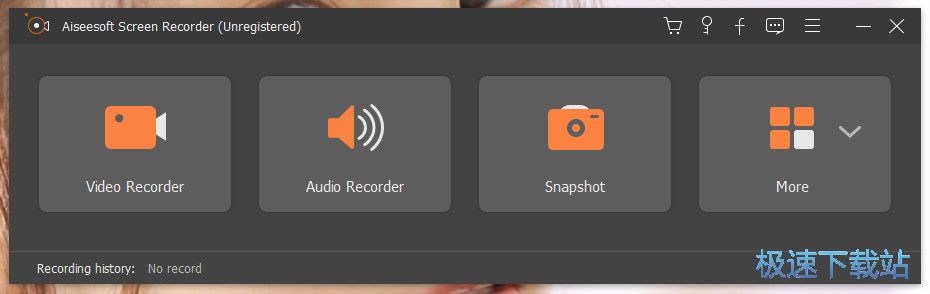
獲取比較簡(jiǎn)單但專業(yè)的方式來記錄您的屏幕并在此處拍攝快照。Aiseesoft屏幕錄像機(jī)是捕獲Mac或Windows計(jì)算機(jī)上任何活動(dòng)的比較佳屏幕錄制軟件。它可以用作一款優(yōu)秀的視頻游戲錄像機(jī),Skype通話捕捉,YouTube視頻錄制應(yīng)用等,以捕捉屏幕的任何區(qū)域。在屏幕錄制時(shí),您可以編輯視頻/快照并繪制新標(biāo)簽以輸出文件。
主要功能
錄視頻
以全屏或自定義屏幕大小設(shè)置錄制區(qū)域,錄制高品質(zhì)的視頻。捕獲音頻
錄音頻
根據(jù)需要從系統(tǒng)音頻或麥克風(fēng)錄制任何在線音樂,廣播,音頻通話等。拍攝快照
拍快照
以您需要的任何自定義大小在屏幕上快照,以快速保存有用的部分。
功能說明

錄制屏幕視頻作為強(qiáng)大的屏幕錄制軟件,Aiseesoft屏幕錄像機(jī)讓您輕松錄制任何屏幕視頻。您可以使用它捕捉全屏或自定義屏幕大小的在線YouTube視頻,游戲,播客,網(wǎng)絡(luò)研討會(huì),演講,演示,Skype通話,在線會(huì)議,網(wǎng)絡(luò)攝像頭視頻等。在捕獲屏幕時(shí),可以將光標(biāo)移動(dòng)到使其更易于追蹤。而且,“藍(lán)光”實(shí)時(shí)高清視頻編碼技術(shù)可以保證您獲得優(yōu)異的圖像和音質(zhì)。鎖定窗口捕捉功能允許您在某個(gè)窗口上保持活動(dòng)記錄。因此,屏幕錄制不會(huì)影響其他操作。捕獲的視頻將保存為MP4,WMV,MOV,AVI,GIF,TS等,以便輕松播放和共享。

在線錄制,流式音頻和麥克風(fēng)語音
Aiseesoft屏幕錄像機(jī)只能在電腦上捕捉音頻。使用此功能,您可以錄制各種音樂,收音機(jī)或在線音頻,而無需下載它們。您可以將錄制的音頻保存在MP3 / WMA / AAC / M4A中以便于播放。
錄制流媒體音頻:從系統(tǒng)音頻中錄制任何流式音頻,以便獲得原始音質(zhì)。
捕捉在線音頻:該音頻捕捉器可以保存任何在線音頻,包括MV中的音軌,教學(xué)視頻中的語音等等。
錄制麥克風(fēng)語音:選擇麥克風(fēng)音頻并關(guān)閉系統(tǒng)音頻,為您的視頻演示添加口述解釋。

更方便拍攝快照拍攝快照是快速保存一些重要信息的簡(jiǎn)單而有用的方法。你可以每天使用它。此屏幕錄像機(jī)還可以作為強(qiáng)大的快照應(yīng)用程序來幫助您捕獲屏幕上的任何內(nèi)容并將其保存為圖片。您可以自由調(diào)整快照區(qū)域,并將您的個(gè)人標(biāo)簽(如矩形,箭頭,線條和文本)添加到輸出圖像。您可以根據(jù)需要將快照保存為PNG,JPEG,BMP,GIF,TIFF等格式。它當(dāng)然配備了其他的關(guān)鍵編輯功能來幫助你制作快照。
使用方法
第1步:點(diǎn)擊錄像機(jī)進(jìn)入錄像界面。
第2步。調(diào)整視頻記錄區(qū)域并從系統(tǒng)音頻或麥克風(fēng)中選擇源音頻。
第3步。點(diǎn)擊記錄開始在您的計(jì)算機(jī)上捕獲屏幕。

文件信息
文件大小:517171 字節(jié)
文件說明:Aiseesoft Screen Recorder Portable
文件版本:2.1.16.79736
MD5:50E08EF0AF139F1F27C9FC6238CA973E
SHA1:792266C97CEBF579C9999B89114A0077B9E432BF
CRC32:9B0DB9EE
官方網(wǎng)站:https://www.aiseesoft.com/store/
Aiseesoft Screen Recorder安裝教程
首先我們需要下載Aiseesoft Screen Recorder,下載解壓后雙擊“screen-recorder.exe”出現(xiàn)安裝界面:

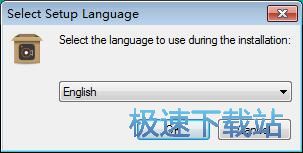
開始安裝之前,我們要先選擇安裝時(shí)候使用的語言。選擇English英語然后點(diǎn)擊OK;
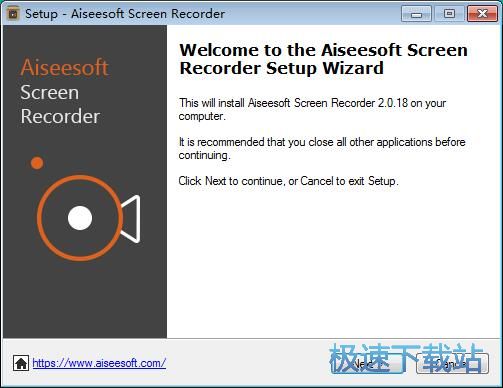
我們進(jìn)入到Aiseesoft Screen Recorder安裝向?qū)А0惭b向?qū)⒅敢阃瓿葾iseesoft Screen Recorder的安裝進(jìn)程。在開始安裝之前,建議先關(guān)閉其他所有應(yīng)用程序。點(diǎn)擊Next下一步繼續(xù)安裝進(jìn)程;
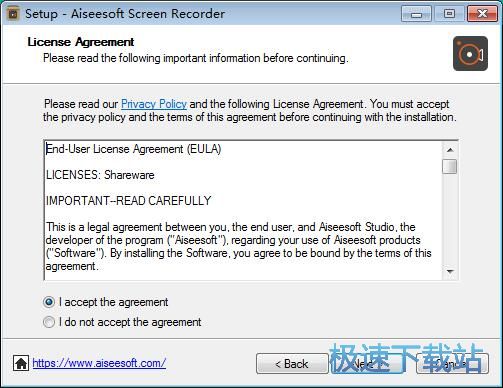
我們需要閱讀Aiseesoft Screen Recorder的許可協(xié)議。請(qǐng)閱讀以下許可協(xié)議。在繼續(xù)安裝之前,你必須接受此協(xié)議的條款。點(diǎn)擊I accept the agreement我接受協(xié)議然后點(diǎn)擊Next下一步繼續(xù)安裝進(jìn)程;
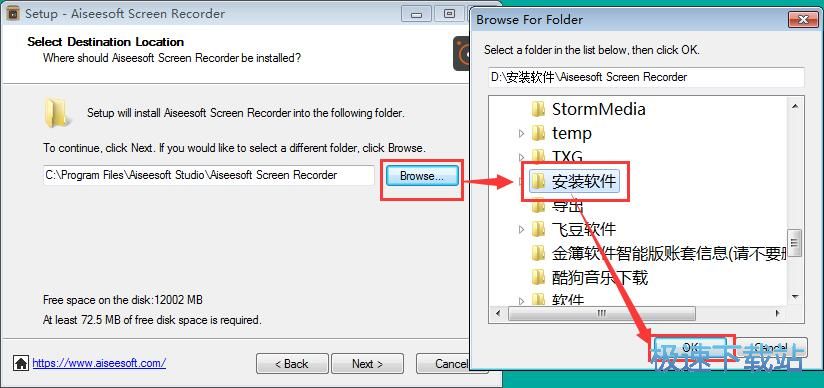
我們首先要確定Aiseesoft Screen Recorder的安裝路徑,安裝程序有默認(rèn)的安裝路徑C:\Program Files\Aiseesoft Studio\Aiseesoft Screen Recorder。安裝Aiseesoft Screen Recorder至少需要72.5MB的磁盤空間。需要修改路徑的朋友可以點(diǎn)擊Browse瀏覽,選擇需要安裝的文件夾后,點(diǎn)擊確定就可以修改安裝路徑了。點(diǎn)擊Next下一步繼續(xù)安裝進(jìn)程;
Aiseesoft Screen Recorder使用教程
Aiseesoft Screen Recorder是一款好用的電腦屏幕錄像軟件。我們可以使用Aiseesoft Screen Recorder輕松進(jìn)行電腦屏幕畫面錄制;
安裝軟件后雙擊Aiseesoft Screen Recorder桌面快捷方式打開軟件;

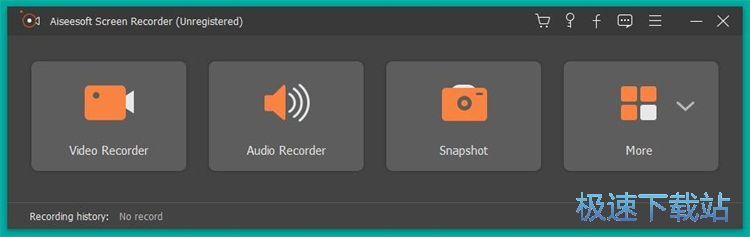
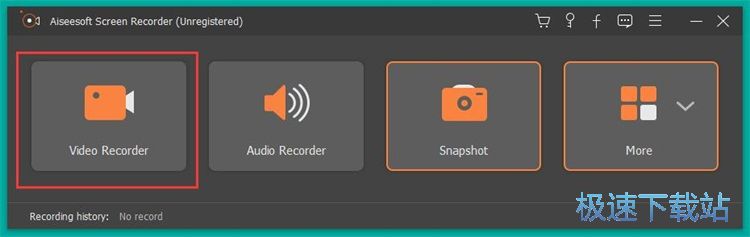
極速小編這一次就給大家演示一下怎么使用Aiseesoft Screen Recorder進(jìn)行屏幕錄像吧。Aiseesoft Screen Recorder有三個(gè)主要功能,分別是屏幕錄像、錄制聲音和截圖。點(diǎn)擊Aiseesoft Screen Recorder的屏幕錄像,打開Aiseesoft Screen Recorder屏幕錄像功能;
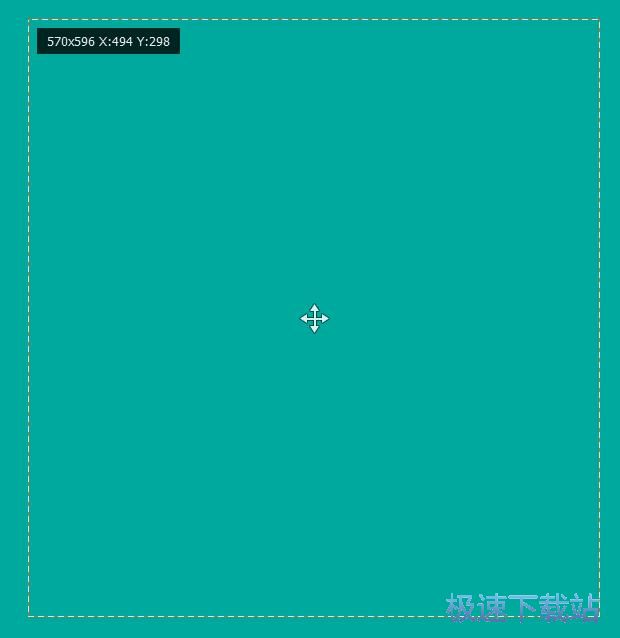
這時(shí)候我們可以對(duì)Aiseesoft Screen Recorder的屏幕錄制區(qū)域進(jìn)行設(shè)置。拖動(dòng)Aiseesoft Screen Recorder的錄制邊框可以對(duì)錄制區(qū)域進(jìn)行調(diào)整。將鼠標(biāo)放在錄制區(qū)域中心,按住鼠標(biāo)后可以拖拽錄制區(qū)域;
錄制區(qū)域設(shè)置好之后,就可以點(diǎn)擊Aiseesoft Screen Recorder屏幕錄制主界面中的REC錄制,開始進(jìn)行屏幕錄制;

Aiseesoft Screen Recorder正在對(duì)設(shè)定的區(qū)域進(jìn)行屏幕錄制;
屏幕錄制完成,點(diǎn)擊Aiseesoft Screen Recorder屏幕錄制功能界面中的停止,就可以停止錄制屏幕;

屏幕錄制成功,這時(shí)候Aiseesoft Screen Recorder會(huì)打開視頻預(yù)覽窗口,我們可以預(yù)覽錄制的視頻內(nèi)容。點(diǎn)擊save就可以將錄制得到的視頻保存到本地;
Aiseesoft Screen Recorder下載地址

16.96 MB / 2020/1/31

23.03 MB / 2020/1/31

43.42 MB / 2020/1/25

140.94 MB / 2019/12/26

315.58 MB / 2019/12/19

916 KB / 2019/12/18

62.44 MB / 2019/12/15

114.53 MB / 2019/11/27
- 電腦軟件教程Aiseesoft Screen Recorder錄制屏幕視頻教程...
- 電腦軟件教程錄屏軟件Aiseesoft Screen Recorder安裝教程...
- 電腦軟件教程Aiseesoft Screen Recorder屏幕截圖教程
- 電腦軟件教程2016截圖大師怎么編輯微信零錢裝B圖片?
- 電腦軟件教程錄屏工具oCam錄制屏幕視頻教程
- 電腦軟件教程EV錄屏錄制屏幕區(qū)域錄像教程
- 電腦軟件教程ApowerREC錄制屏幕區(qū)域錄像教程
- 電腦軟件教程怎么復(fù)制圖片上的文字?怎么截取圖片上的文字...
- 電腦軟件教程截圖樂制作支付寶/微信收款截圖教程
- 電腦軟件教程ZD Soft Screen Recorder錄屏使用畫筆模式教...
- 共 0 條評(píng)論,平均 0 分 我來說兩句
- 人氣英雄聯(lián)盟下載官方下載
- 《英雄聯(lián)盟》(簡(jiǎn)稱LOL)是由美國拳頭游戲(Riot Games)開發(fā)、中國大陸地區(qū)騰訊游戲代理運(yùn)營的英雄對(duì)戰(zhàn)MOBA... [立即下載]
- 好評(píng)刷機(jī)大師 4.1.9.21139 官方版
- 想要把手機(jī)系統(tǒng)重裝一下,但是又不知道哪些ROM比較安全好用?萬一使用了有靜默讀取用戶信息插件的ROM,豈不... [立即下載]