

您的位置:極速下載站 → 電腦軟件 → 應用程序 → 電子閱讀 → Kvisoft PDF Merger

- 軟件介紹
- 安裝教程
- 使用教程
- 下載地址
- 網友評論
- 更多圖片
怎么合并PDF文檔?如何將多個PDF文檔合并成一個PDF?極速小編為你推薦一款國外免費PDF合并工具(Kvisoft PDF Merger),它是免費軟件,你可以隨意添加要合并的PDF,合并后會生成一個新的文件,這個文件包含了之個文檔的內容,這樣你就可以用一個文件代替多個文件了。
基本介紹
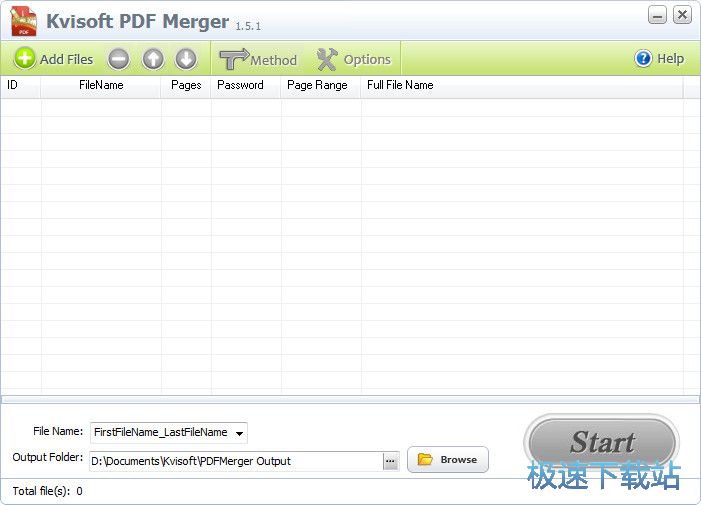
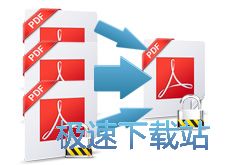
Kvisoft PDF Merger是一種高效的PDF合并器,可將兩個或更多PDF文件或圖像合并為一個PDF文檔。它允許您通過4種不同的合并方法輕松合并PDF,為合并的PDF設置屬性和安全性。通過免費的PDF合并,您的PDF文檔的組織,歸檔,批量打印和批量電子郵件變得更加有效。
Kvisoft PDF Merger Free是一款功能比較強大且免費的PDF合并工具,可幫助您將各種PDF文件和圖像合并為一個更令人滿意的PDF使用,使您可以將一堆商業信息PDF文件或圖片轉換為更常見的保密文檔成本。
功能說明
簡單自由地合并PDF文件和圖像
Kvisoft PDF合并使任何人都可以輕松地通過點擊鼠標將不同的PDF文檔或圖片合并到一個PDF文件中。只需3個步驟:添加PDF文件/圖像,設置合并方法/屬性/安全性并開始合并,可以將原始文件/圖像合并成一個直觀的界面。
靈活的合并方法
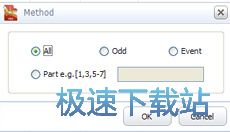
Kvisoft PDF合并免費使您能夠使用不同的合并方法免費合并PDF文件,以滿足不同的需求:
支持為每個PDF文件靈活選擇合并方法。
合并多頁PDF文件中的選定頁面或頁面范圍。
多個部分選擇選項:全部,奇數,偶數,部分(例如:1,3,5,7-10)。
支持交替合并選定的PDF頁面。
自定義屬性和安全性
這款免費的PDF組合器為您提供了各種選項,可以為組合的PDF文檔自定義屬性和安全性:
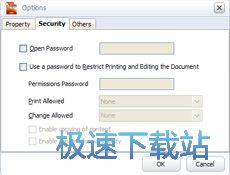
自定義合并PDF的屬性:PDF合并允許您通過鼠標點擊相關選項來設置屬性,例如標題,主題,作者和關鍵字。
設置安全性:為保護隱私和機密信息,它允許您為PDF打開,打印,編輯權限等設置密碼。
沒有數量限制
PDF合并允許您在幾秒鐘內合并盡可能多的PDF文件或圖像。你可以添加多種格式的圖片,包括png,bmp,jpg,jpeg和gif。它是合并圖像和PDF文檔的有效工具。
怎么合并PDF文檔?
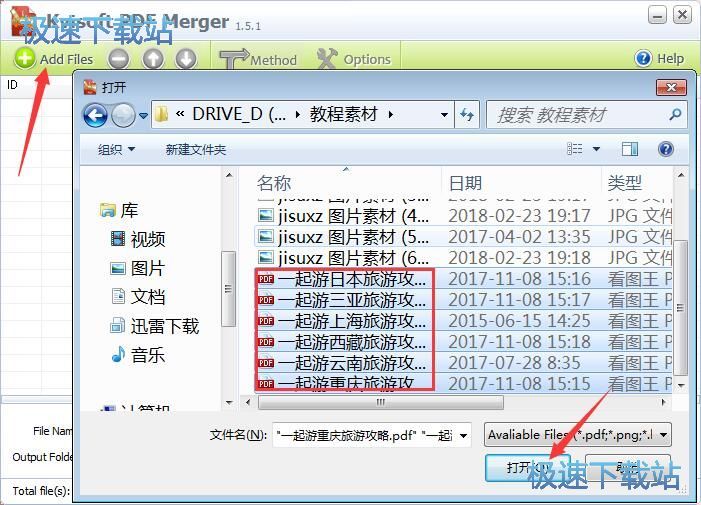
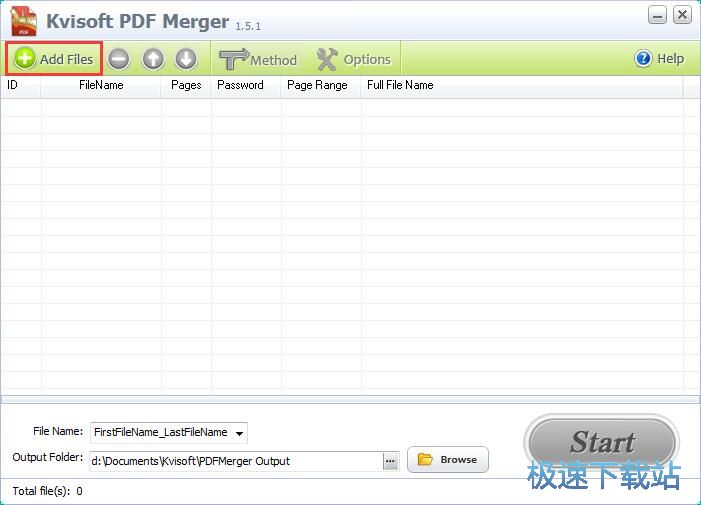
1、運行軟件后點擊Add Files添加文件,選擇要合并的PDF文檔,點擊打開。
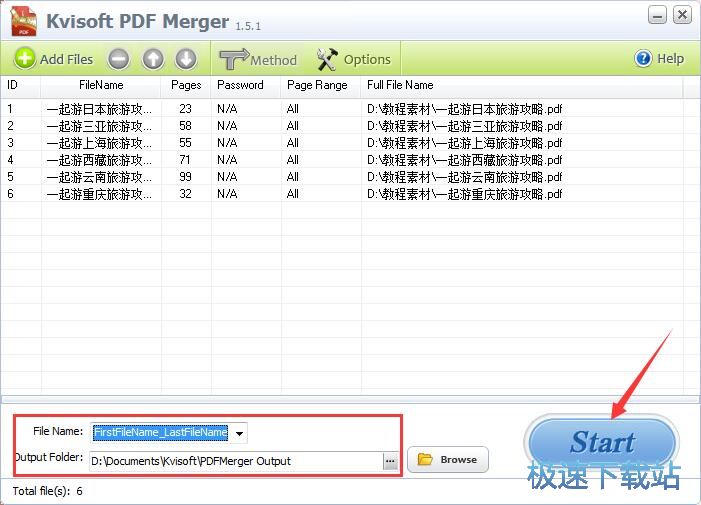
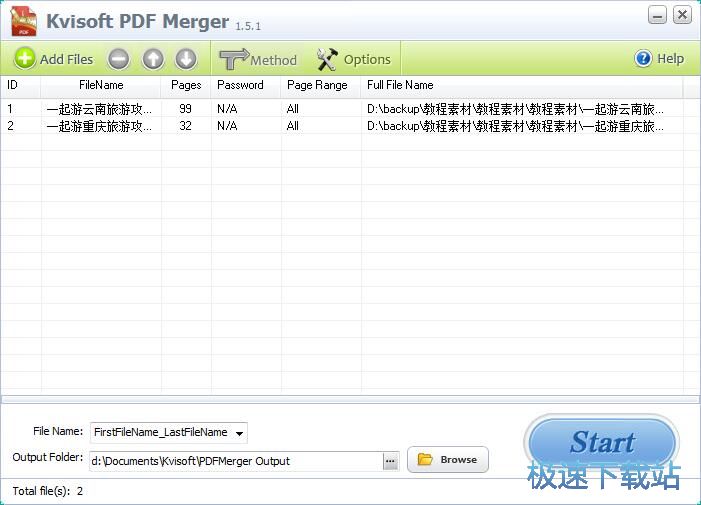
2、這時候我們看到PDF已添加到軟件中,設置好文件名和輸出目錄,點擊Star開始即可。
Kvisoft PDF Merger安裝教程
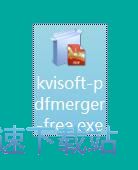
首先我們需要下載Kvisoft PDF Merger,下載解壓后雙擊“kvisoft-pdfmerger-free.exe”出現安裝界面:
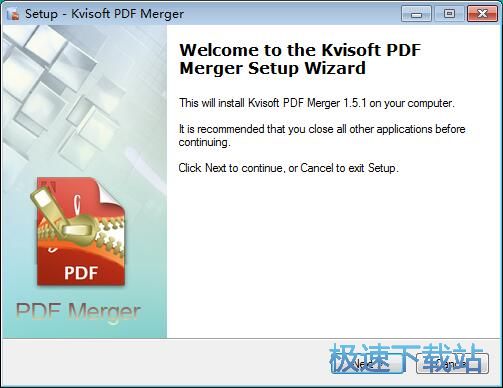
我們進入到Kvisoft PDF Merger安裝向導。安裝向導將指引你完成Kvisoft PDF Merger的安裝進程。在開始安裝之前,建議先關閉其他所有應用程序。點擊Next下一步繼續安裝進程;
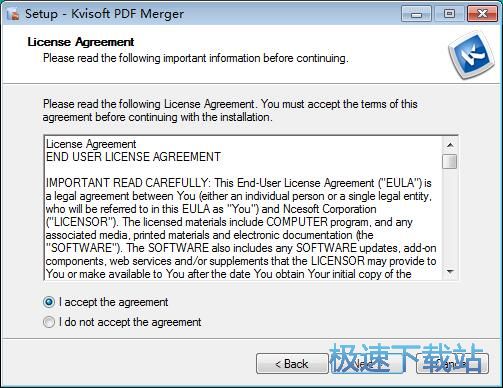
接下來我們需要閱讀Kvisoft PDF Merger的許可協議。請閱讀以下許可協議。在繼續安裝之前,你必須接受此協議的條款。點擊I accept the agreement我接受協議然后點擊Next下一步繼續安裝進程;
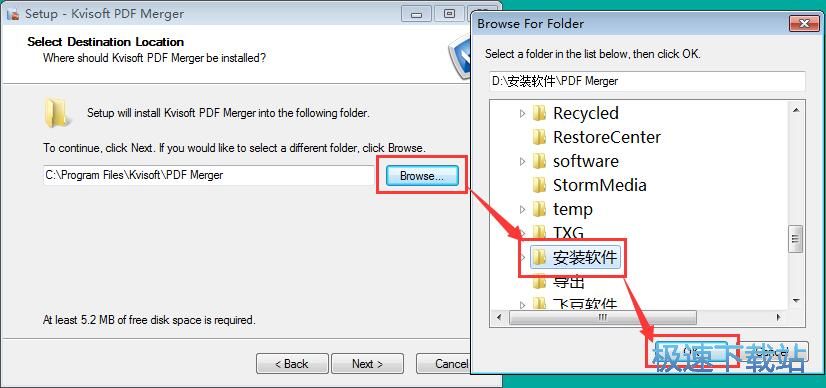
我們首先要確定Kvisoft PDF Merger的安裝路徑,安裝程序有默認的安裝路徑C:\Program Files\Kvisoft\PDF Merger。安裝Kvisoft PDF Merger至少需要5.2MB的磁盤空間。需要修改路徑的朋友可以點擊Browse瀏覽,選擇需要安裝的文件夾后,點擊確定就可以修改安裝路徑了。點擊Next下一步繼續安裝進程;
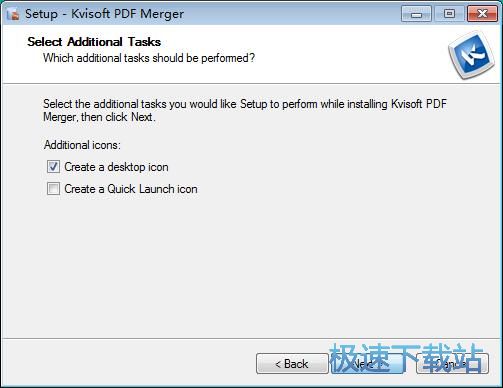
這一步安裝向導要我們選擇安裝Kvisoft PDF Merger期間安裝向導要執行的附加任務,附加任務是Create a desktop icon創建桌面快捷方式和Create a Quick Launch icon創建任務欄快捷方式,如果不需要執行,將勾選取消即可。點擊Next下一步繼續安裝進程;
Kvisoft PDF Merger使用教程
Kvisoft PDF Merger是一款好用的PDF文檔合并軟件。我們可以使用Kvisoft PDF Merger輕松將電腦中的PDF文檔進行合并;
安裝軟件后雙擊Kvisoft PDF Merger桌面快捷方式打開軟件;

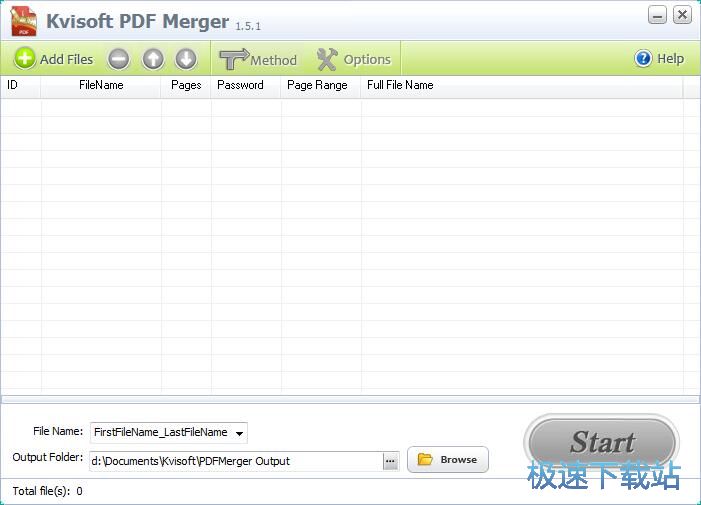
極速小編這一次就給大家演示一下怎么使用Kvisoft PDF Merger將電腦中的PDF文檔進行合并吧。點擊Kvisoft PDF Merger主界面頂部的add files添加文件,打開文件瀏覽窗口
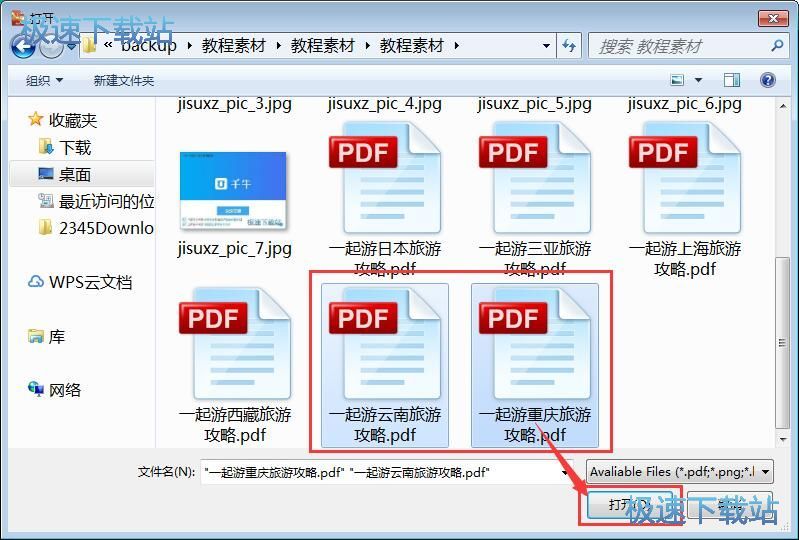
在文件瀏覽窗口中,根據PDF文檔的存放位置,找到想要進行合并的PDF文檔。用鼠標點擊選中PDF文檔,按住鍵盤的Ctrl鍵可以同時選中多個文件。選中PDF文檔后點擊打開;
PDF文檔成功導入到Kvisoft PDF Merger中。我們可以看到Kvisoft PDF Merger默認將合并的PDF文檔輸出到d:\Documents\Kvisoft\PDFMerger Output中。我們也可以對文檔輸出路徑進行修改;
點擊Kvisoft PDF Merger默認PDF文檔輸出路徑右邊的選項按鈕,打開文件夾瀏覽窗口。在文件夾瀏覽窗口中,用鼠標點擊選中想要用來保存輸出PDF文檔的文件夾,然后點擊確定,就可以修改Kvisoft PDF Merger的PDF文檔輸出路徑了;

Kvisoft PDF Merger的PDF文檔輸出路徑修改成功。點擊Kvisoft PDF Merger主界面中的start就可以開始使用Kvisoft PDF Merger將兩個PDF文檔合并成一個PDF文檔了;








- 電腦軟件教程Kvisoft PDF Merger合并本地PDF文檔教程
- 電腦軟件教程PDF合并工具Kvisoft PDF Merger安裝教程
- 電腦軟件教程Kvisoft PDF Merger合并工具新手使用圖文教...
- 電腦軟件教程云展網PDF合并工具圖文安裝教程
- 電腦軟件教程Kvisoft FlipBook Maker制作翻頁電子書教程
- 電腦軟件教程怎么合并PDF文檔?兩個PDF文檔合并成一個PDF...
- 電腦軟件教程快速合并多個PDF文檔為一個PDF文檔教程
- 電腦軟件教程IceCream PDF Split & Merge拆分PDF文檔教程...
- 電腦軟件教程怎么安裝PDF合并器?PDF文檔合并器安裝教程
- 電腦軟件教程Mgosoft PDF tools合并本地PDF文檔教程
- 共 0 條評論,平均 0 分 我來說兩句
- 人氣英雄聯盟下載官方下載
- 《英雄聯盟》(簡稱LOL)是由美國拳頭游戲(Riot Games)開發、中國大陸地區騰訊游戲代理運營的英雄對戰MOBA... [立即下載]
- 好評同花順 8.80.22 官方版
- 同花順股票行情分析軟件2013標準版是市場上比較受歡迎的免費炒股軟件,專業提供炒股必需的滬深兩市(含創業... [立即下載]
更多同類軟件推薦





- 223115福昕閱讀器 9.50.4.42713 中文嘗...
- 123297書之城小說下載閱讀器 10.5 官方...
- 47075狗狗地球 2.41.2 安裝版
- 34500藍書蟲電子書翻頁閱讀器 1.1.0.0...
- 33466博眾電子書閱讀器 2.4 綠色免費版...
- 17341文本小說閱讀器 2.7.1.0 官方版
- 13186數科閱讀器 2.0.18.0413 官方版
- 13113當當讀書客戶端 1.0.7.225 官方版...
- 12176超星瀏覽器 4.1.5.0 官方版
- 6744聲音魔法師 3.9 免費版