

您的位置:極速下載站 → 電腦軟件 → 應用程序 → 電子閱讀 → PDFdo Page Cut

- 軟件介紹
- 安裝教程
- 使用教程
- 下載地址
- 網(wǎng)友評論
- 更多圖片
經(jīng)常閱讀PDF文檔的網(wǎng)友都有同感,有部分頁面是你不需要的或者沒有閱讀價值的,你希望把這些頁面給刪除,但你只有閱讀權限,沒有編輯權限。今天極速小編為你介紹一款PDFdo PDF頁面剪切工具(PDFdo Page Cut),它可以幫你刪除PDF文檔上一個或多個頁面,刪除后保存即可。
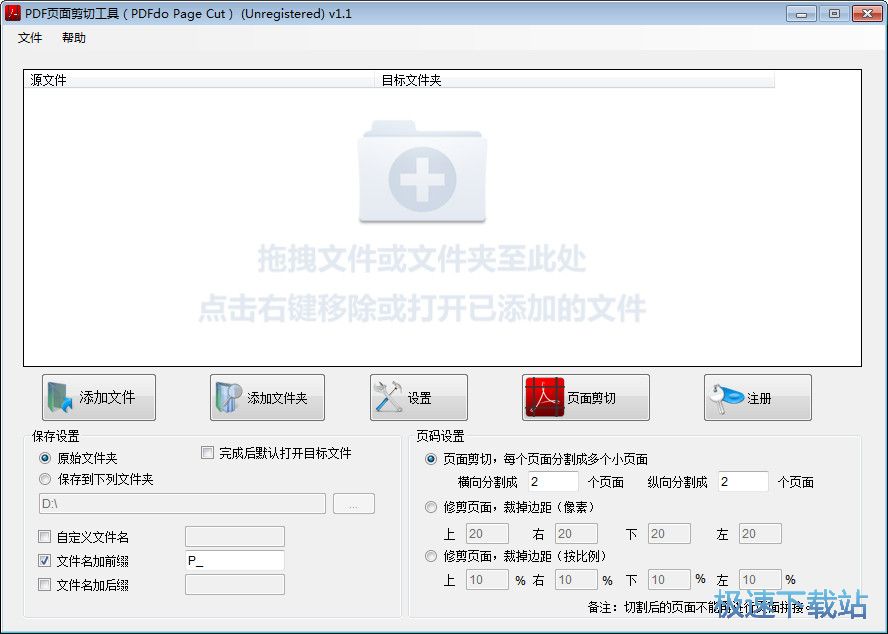
可以批量將PDF文件的一個頁面或多個頁面刪除。 PDFdo Delete Page不需要任何其他軟件的支持即可實現(xiàn)PDF刪除頁面,可以刪除單個的頁面,或連續(xù)的多個頁面,或不連續(xù)的多個頁面,并可以添加密碼保護和文檔限制。 如果源文檔有密碼保護或限制,請先解密,然后再進行刪除頁面。
怎么將提取PDF圖片?
1、下載解壓并安裝,運行軟件出現(xiàn)注冊窗口,點擊免費試用。
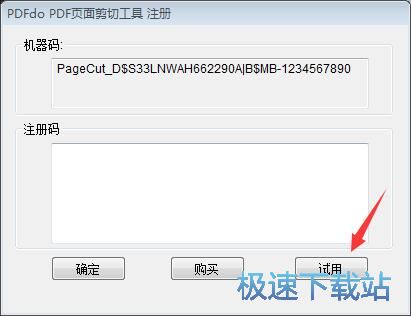
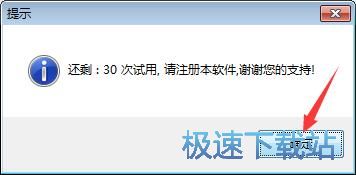
2、這時候出現(xiàn)提示:還剩 30 次試用,請注冊本軟件,謝謝您的支持! 點擊確定。
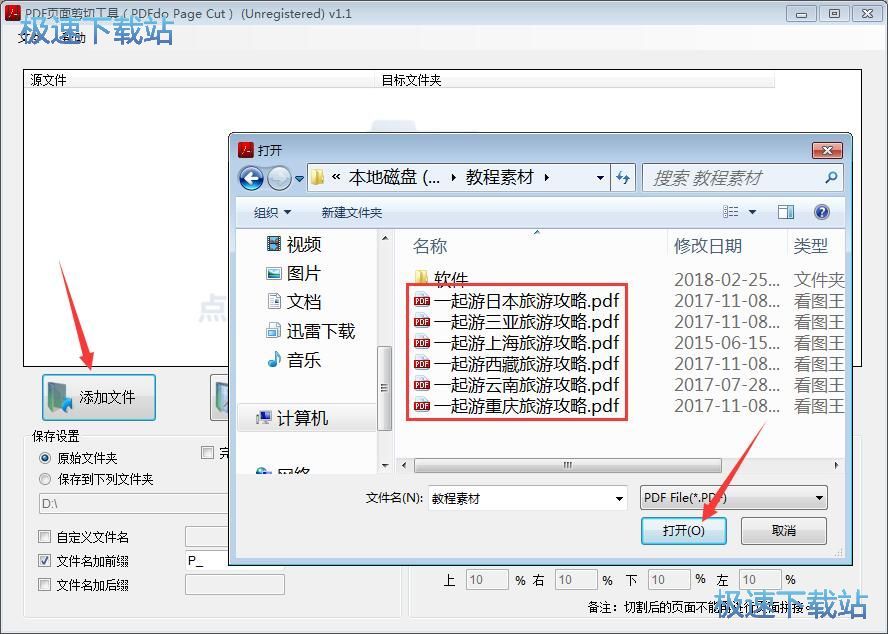
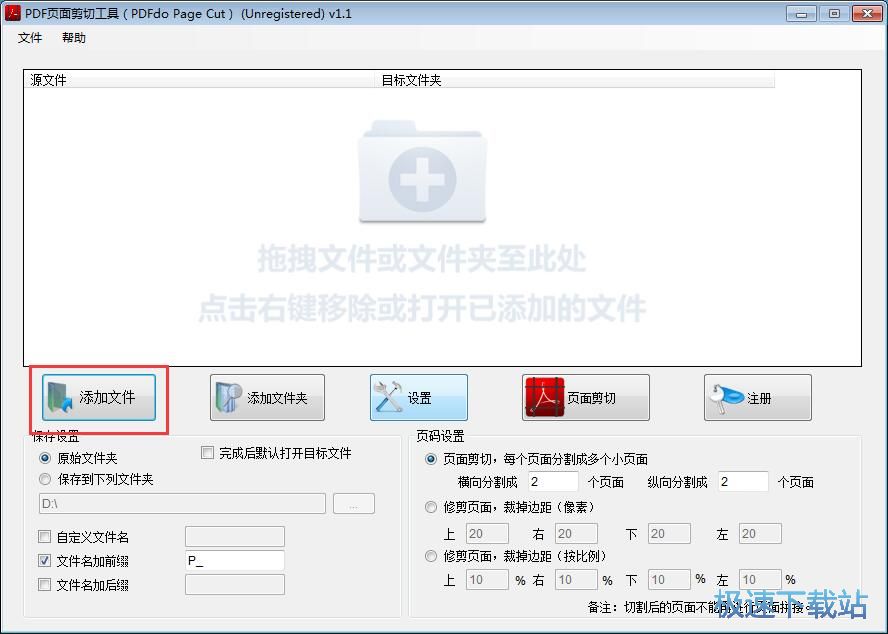
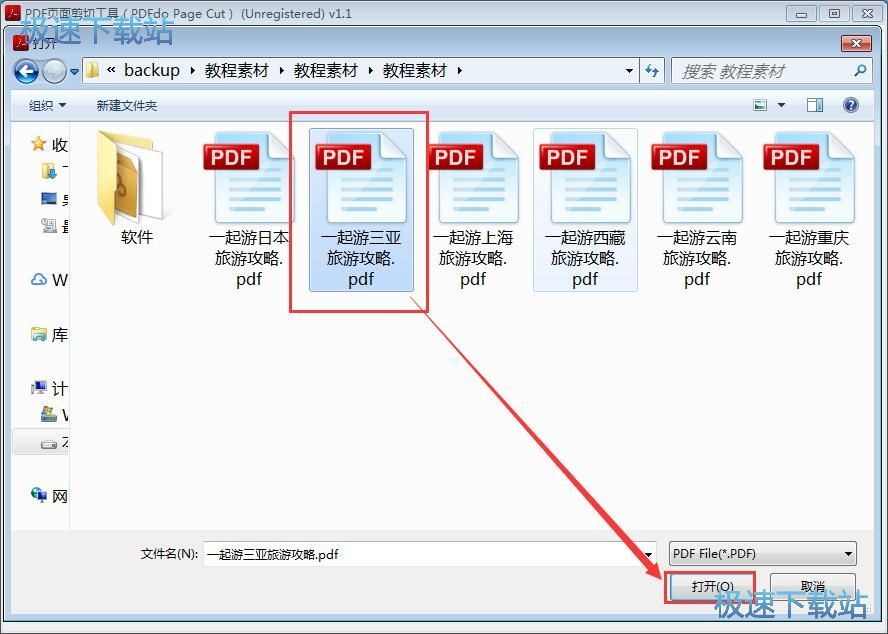
3、點擊添加文件,選擇要刪除的PDF文檔,點擊打開。
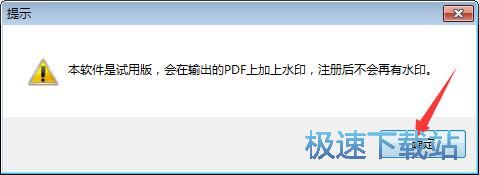
4、出現(xiàn)提示:本軟件是試用版,會在輸出的文件上加上水印,注冊后不會再有水印,點擊確定。
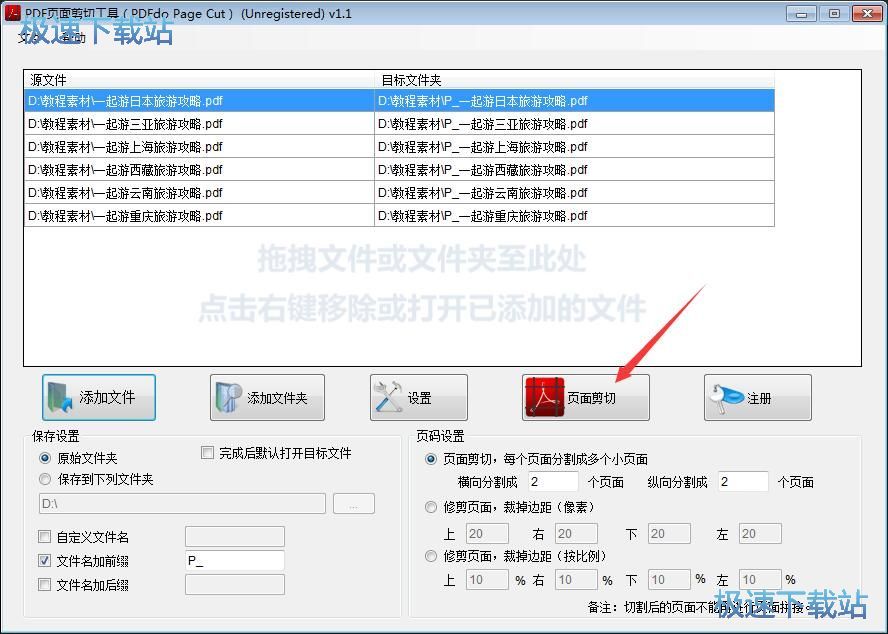
5、文件已添加到列表中,點擊頁面剪切即可。
官方網(wǎng)站:http://app.pdfdo.com/software.aspx
PDFdo Page Cut安裝教程
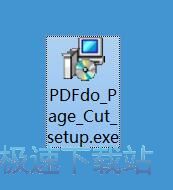
首先我們需要下載PDFdo Page Cut,下載解壓后雙擊“PDFdo_Page_Cut_setup.exe”出現(xiàn)安裝界面:
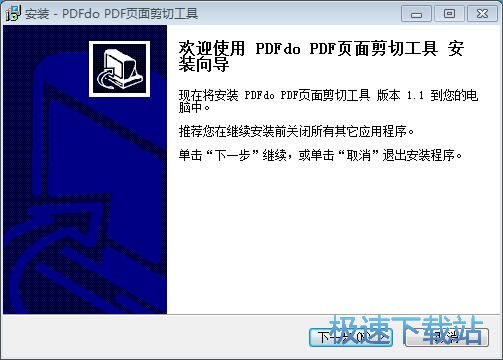
我們進入了PDFdo Page Cut的安裝向?qū)А,F(xiàn)在將安裝PDFdo Page Cut轉(zhuǎn)換器到您的電腦中。推薦您在繼續(xù)安裝前關閉所有其它應用程序。點擊下一步繼續(xù)安裝進程;
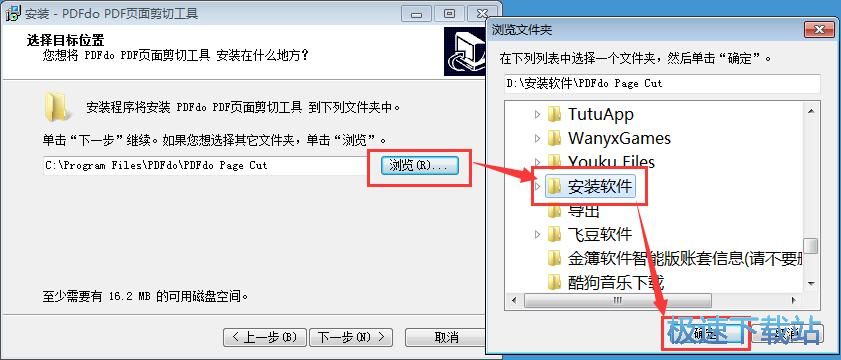
我們需要確定PDFdo Page Cut的安裝路徑,安裝C:\Program Files\PDFdo\PDFdo Page Cut。安裝PDFdo Page Cut至少需要12.6MB的磁盤空間。需要修改路徑的朋友可以點擊瀏覽,選擇需要安裝的文件夾后,點擊確定就可以修改安裝路徑了。點擊下一步繼續(xù)安裝進程;
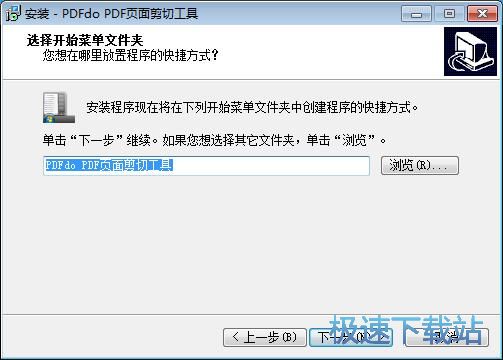
這一步需要我們確認PDFdo Page Cut的開始菜單快捷方式存放的文件夾,點擊瀏覽可以選擇其他文件夾。這一項建議保留默認選項,無需修改。點擊下一步繼續(xù)安裝進程;
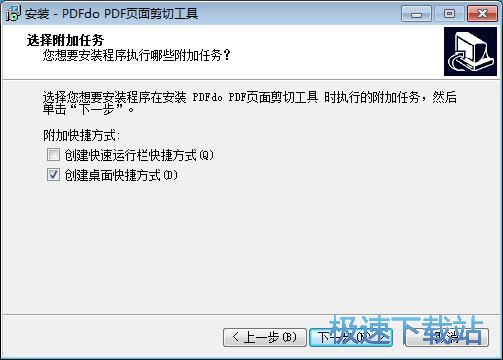
這一步安裝向?qū)б覀冞x擇安裝PDFdo Page Cut期間安裝向?qū)б獔?zhí)行的附加任務,附加任務是創(chuàng)建桌面快捷方式和創(chuàng)建快速運行欄快捷方式,如果不需要執(zhí)行,將勾選取消即可。點擊下一步繼續(xù)安裝進程;
這一步是正式安裝PDFdo Page Cut前的比較后一個確認步驟,確認安裝路徑、開始菜單文件夾和附加任務無誤后,就可以點擊安裝將PDFdo Page Cut安裝到電腦上;
PDFdo Page Cut使用教程
PDFdo PDF頁面剪切工具是一款好用的托福試題練習軟件。使用PDFdo PDF頁面剪切工具可以輕松進行托福模擬考試練習,讓我們能在托福的題海中快速提升自己的托福英語水品;
裝軟件后雙擊桌面快捷方式打開軟件;
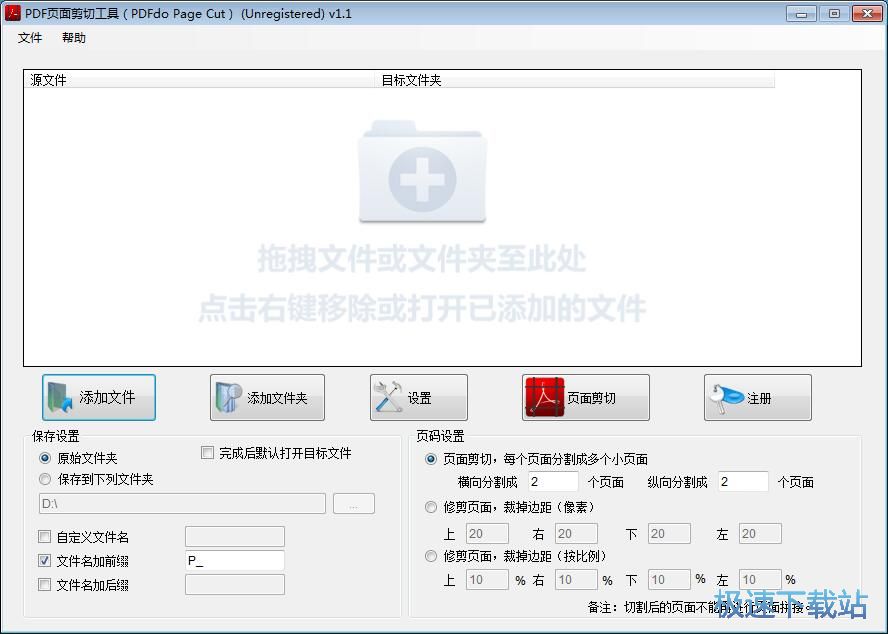
極速小編這一次就給大家演示一下怎么使用PDFdo PDF頁面剪切工具對本地的PDF文檔進行剪切。點擊PDFdo PDF頁面剪切工具主界面中的添加文件,打開文件瀏覽窗口;
在文件瀏覽窗口中,根據(jù)PDF文檔的存放路徑,找到想要進行頁面剪切的PDF文檔。鼠標點擊選中PDF文檔后點擊打開;
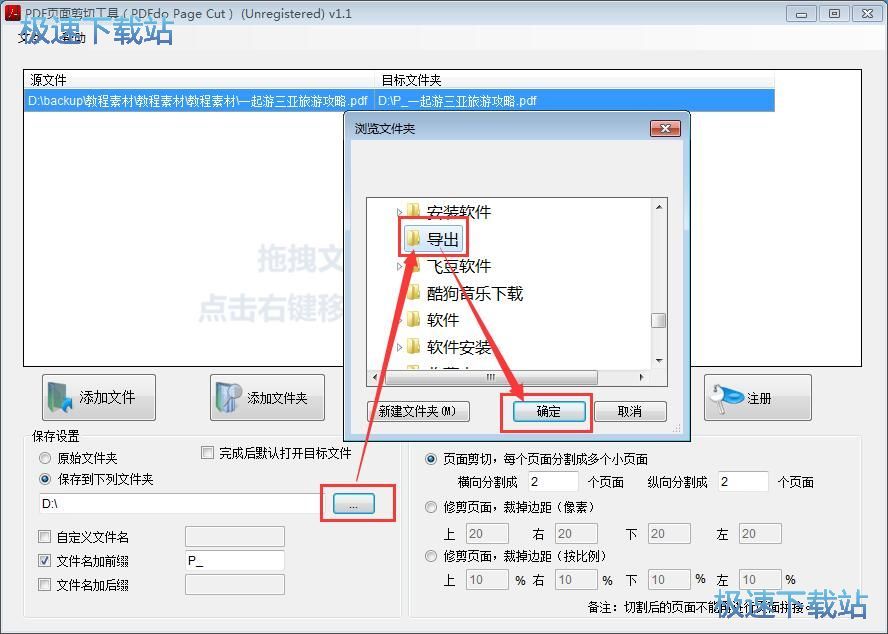
PDFdo PDF頁面剪切工具有默認的PDF文檔輸出路徑,點擊文檔輸出路徑右邊的選項按鈕,在文件夾瀏覽窗口中,用鼠標點擊選擇想要保存輸出文檔的文件夾。選擇完成后點擊確定;
完成設置后,我們就可以開始對PDF文檔進行頁面剪切了。點擊PDFdo PDF頁面剪切工具主界面中的頁面剪切;

正在進行剪切,PDF文檔頁面剪切需要一定的時間,請耐心等待;
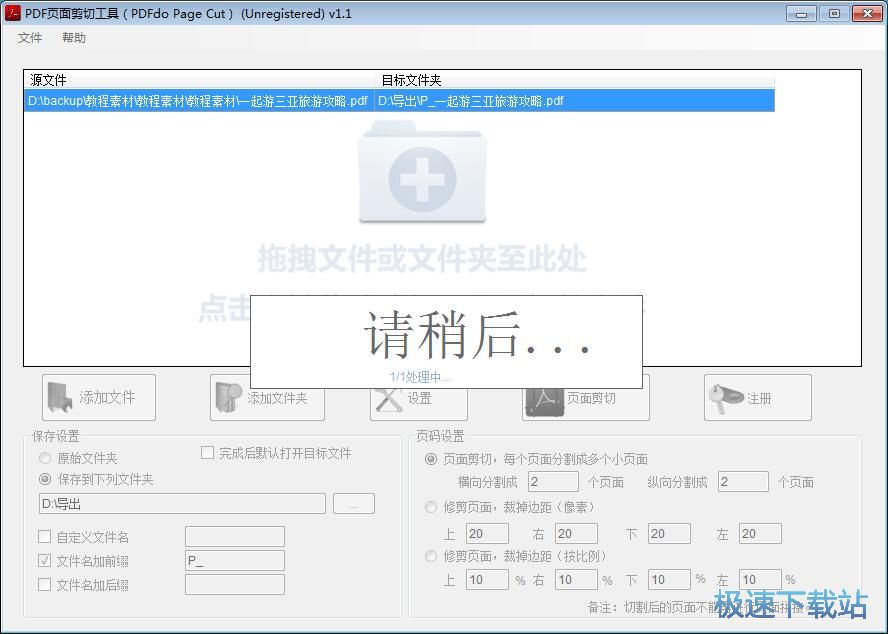
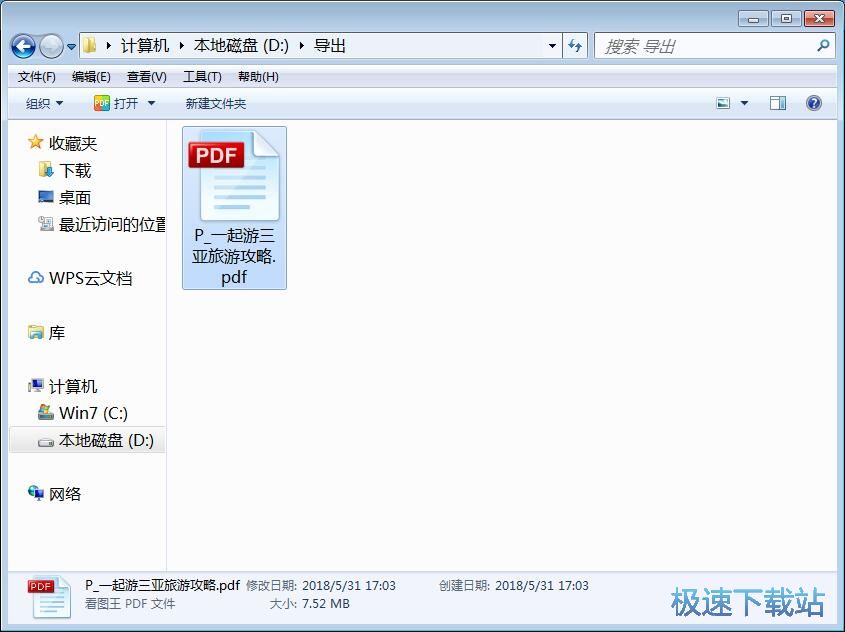
PDF文檔頁面剪切完成,我們這時候可以在文件夾中查看剪切后得到的PDF文檔了。

250 KB / 2020/2/4

71.94 MB / 2020/2/2

244 KB / 2020/1/31

5.85 MB / 2020/1/28

59.73 MB / 2020/1/21

2.79 MB / 2020/1/21

4.62 MB / 2020/1/20

27.8 MB / 2020/1/18
- 共 0 條評論,平均 0 分 我來說兩句
- 人氣英雄聯(lián)盟下載官方下載
- 《英雄聯(lián)盟》(簡稱LOL)是由美國拳頭游戲(Riot Games)開發(fā)、中國大陸地區(qū)騰訊游戲代理運營的英雄對戰(zhàn)MOBA... [立即下載]
- 好評360壓縮 4.0.0.1200 正式版
- 360壓縮是新一代的壓縮軟件,永久免費。360壓縮相比傳統(tǒng)壓縮軟件更快更輕巧,支持解壓主流的rar、zip、7z、... [立即下載]
更多同類軟件推薦





- 222214福昕閱讀器 9.50.4.42713 中文嘗...
- 123153書之城小說下載閱讀器 10.5 官方...
- 43860狗狗地球 2.41.2 安裝版
- 34139藍書蟲電子書翻頁閱讀器 1.1.0.0...
- 33349博眾電子書閱讀器 2.4 綠色免費版...
- 16183文本小說閱讀器 2.7.1.0 官方版
- 9460當當讀書客戶端 1.0.7.225 官方版...
- 6822超星瀏覽器 4.1.5.0 官方版
- 6464聲音魔法師 3.9 免費版
- 4114朗讀女 8.991 免費版