您的位置:極速下載站 → 電腦軟件 → 應用程序 → 信息管理 → Kindle Mate

- 軟件介紹
- 安裝教程
- 下載地址
- 網友評論
Kindle Mate是一款標注筆記及生詞本管理器,你也可以理解成這是一款用于Kindle的標注筆記軟件,集成生詞本功能,軟件默認為簡體中文語言,用戶可以放心使用,使用前建議連接Kindle。
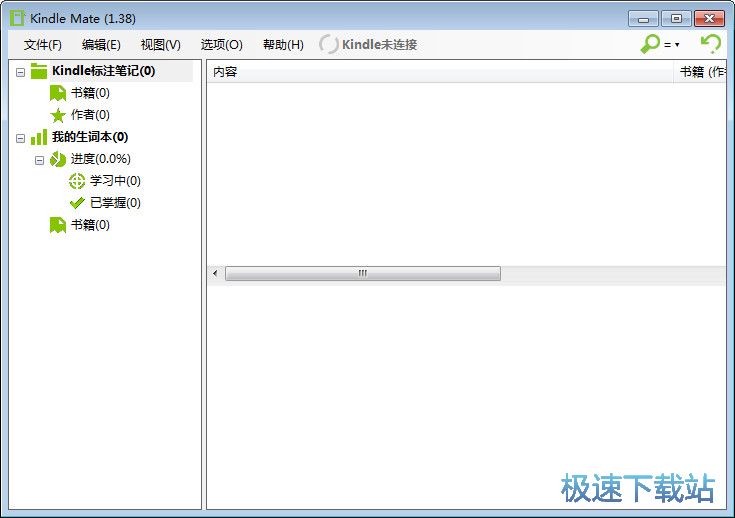
Kindle Mate是Kindle標注/筆記、Kindle生詞本內容管理程序,Kindle Mate同步導入Kindle標注筆記與生詞本、提供書籍作者分類、內容搜索與導出等管理功能,幫助提升Kindle深度閱讀與語言學習用戶體驗。
支持語言
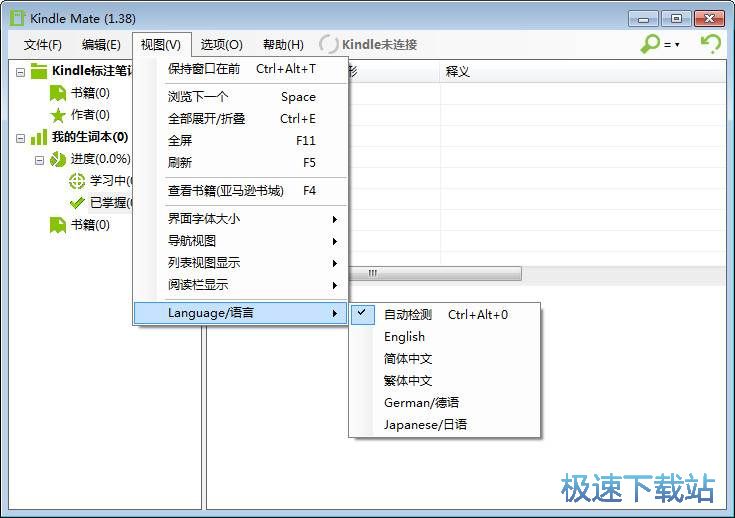
Englisk、簡體中文、繁體中文、German德語、Japanese日語
關于軟件
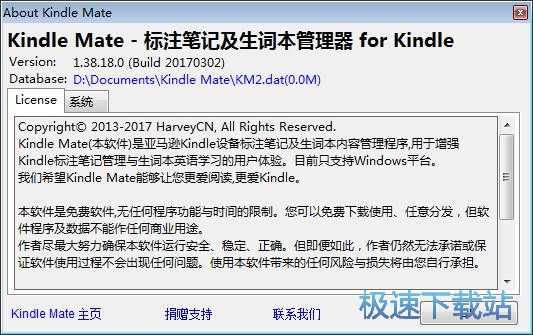
功能說明
1.支持全Kindle設備、全平臺的內容統一導入管理
自動連接導入Kindle 3,4,5/Kindle Touch,Kindle Paperwhite 1代/2代/3代,Kindle Voyage/Kindle Oasis
支持Kindle for PC/Mac/iOS/Android閱讀App應用導出的筆記文件
2.Kindle標注(高亮)及筆記同步、導出管理
按書籍、作者進行標注筆記自動整理分類,自動從Kindle設備導入
支持標注與筆記關聯顯示與合并導出
支持自定義標注筆記導出的內容與導出到Word、Excel文件
3.Kindle Vocabulary Builder生詞本同步、導入導出管理
導入Kindle生詞本。對于生詞、原型、用法、詞頻、書籍作者等分類管理與瀏覽學習
為Kindle生詞本添加自定義詞典釋義。支持從金山詞霸、必應詞典、WordNet、扇貝中英雙語、維基詞典與自定義本地詞典文件
支持生詞本生詞、原形、用法、釋義等內容復制與導出格式定義
將Kindle生詞本導出為有道詞典、金山詞霸、歐路詞典、必應生詞本與Anki記憶庫、Excel等
4.集中內容管理、分類目錄、標簽
支持標注筆記書籍、作者、生詞本書籍分類目錄管理
支持標注筆記與Kindle生詞本的全文搜索
支持設置顏色標簽進行分組管理與搜索視圖中的快速訪問
更新日志
Kindle Mate 1.38 (20170302) – 比較新版
【如何更新】綠色便攜版用戶直接復制舊版數據km2.dat到新版目錄即可;安裝版用戶直接運行安裝程序將自動升級。
功能更新:
– 現在可以導入Kindle for PC/Mac/iOS/Android導出的筆記文件到Kindle Mate統一管理與學習回顧
導入時Kindle Mate將合并導入到現有書籍與作者中,并根據原始筆記顏色自動設置對應的Kindle Mate顏色標簽;Kindle Mate會自動關聯不同平臺的相關的標注與筆記。
– 新增Kindle生詞本導出與導入格式。現在可將生詞本書籍或生詞單獨導出備份到文件,隨時恢復導入到Kindle Mate中;支持從其他Kindle Mate數據文件中直接導入生詞本數據。
– 增加書籍作者列表快速查找欄(Ctrl+F),可高亮、查找定位
– 改進Kindle閱歷的設計,現在可以在閱歷中查看某本書籍活動狀態與閱讀時間
– 從本地詞典中獲取釋義時,將會導入多個釋義(多個詞性或多本詞典合并到釋義)。
– 生詞本無釋義時允許用戶手工編輯添加釋義
– 增強對Kindle設備與Kindle閱讀器多語言標注筆記的支持
– 優化菜單組織與界面布局、錯誤提示與部分多語言的一致性
– [安裝版]優化安裝程序檢測系統環境機制,直接升級安裝;卸載程序將會保留用戶自定義詞典與Kindle Mate數據
問題修復:
– 修復在Parallels Desktop等虛擬機和網絡共享磁盤中運行找不到數據文件的問題
– 修復在操作書籍作者節點時,偶爾會出現對象錯誤崩潰的問題。
– 修復選項菜單 Anki卡片風格選項有時無效的問題
– 修復從生詞本列表中導出Anki時選項未生效的問題
– 修復在內容編輯中刪除鍵無效的問題
– 其他已知問題修復與程序性能提升
近期重要更新:
– 支持建立書籍、作者的分類目錄,支持按目錄管理筆記、生詞以及導出多本書籍
– 全局編輯模式。用戶可以編輯標注筆記、生詞本原型、用戶、釋義
– 管理生詞本釋義時可以使用自定義本地詞典
– 導出生詞本到Anki時可以選擇不同的Anki正反面風格以及全部選擇的字段(高級特性)
– 允許導出書籍時合并關聯的標注筆記為同一條記錄
官方網站:http://kmate.me/cn/
Kindle Mate安裝教程
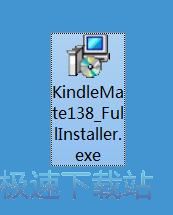
首先我們需要下載Kindle Mate,下載解壓后雙擊“KindleMate138_FullInstaller.exe”出現安裝界面:
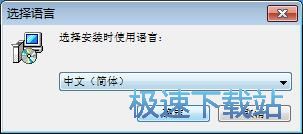
在開始安裝之前,我們要選擇安裝時使用的語言,選擇中文(簡體)然后點擊確定;
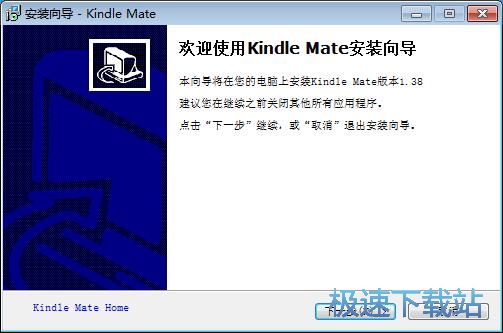
我們進入了Kindle Mate的安裝向導。本向導將在您的電腦上安裝Kindle Mate版本1.38。建議您在繼續之前關閉其他所有應用程序。點擊下一步繼續安裝進程;
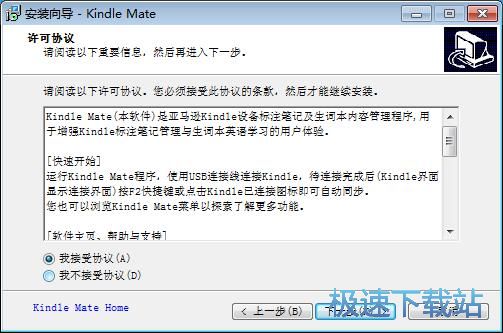
接下來我們需要閱讀Kindle Mate的許可協議。請閱讀以下許可協議。在繼續安裝之前,你必須接受此協議的條款。點擊我接受協議然后點擊下一步繼續安裝進程;
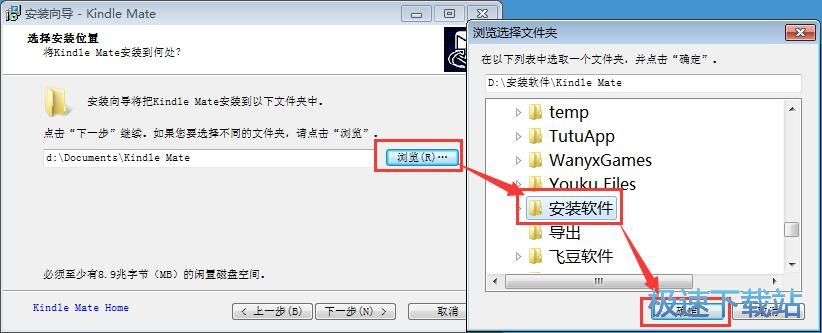
我們需要確定Kindle Mate的安裝路徑,安裝向導有默認的安裝路徑d:\Documents\Kindle Mate。安裝Kindle Mate至少需要8.9MB的磁盤空間。需要修改路徑的朋友可以點擊瀏覽,選擇需要安裝的文件夾后,點擊確定就可以修改安裝路徑了。點擊下一步繼續安裝進程;
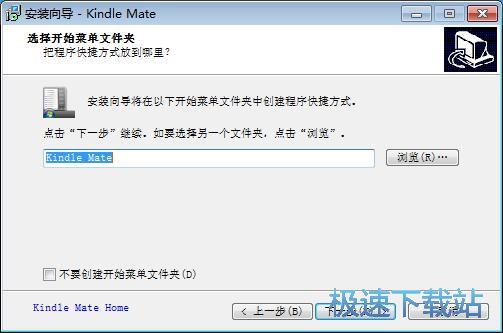
這一步需要我們確認Kindle Mate的開始菜單快捷方式存放的文件夾,點擊瀏覽可以選擇其他文件夾。這一項建議保留默認選項,無需修改。點擊下一步繼續安裝進程;






- 共 0 條評論,平均 0 分 我來說兩句
- 人氣英雄聯盟下載官方下載
- 《英雄聯盟》(簡稱LOL)是由美國拳頭游戲(Riot Games)開發、中國大陸地區騰訊游戲代理運營的英雄對戰MOBA... [立即下載]
- 好評騰訊QQ 9.1.2.25075 官方版
- 騰訊QQ是國內使用人數比較多,功能比較強大的互聯網即時通訊軟件。我們不僅可以使用騰訊QQ和好友進行文字對... [立即下載]