您的位置:極速下載站 → 電腦軟件 → 系統(tǒng)軟件 → 系統(tǒng)輔助 → XLaunchpad Pro

- 軟件大小:2.02 MB
- 軟件語言:簡體中文
- 授權方式:免費版
- 更新時間:2018/9/8
- 下載次數:340
- 軟件評級:
- 軟件類別:系統(tǒng)輔助
- 軟件類型:國產軟件
- 安全檢測:360安全衛(wèi)士通過 電腦管家通過 無插件
- 運行環(huán)境:WinAll
- 網友評論:0條
- 鄭重聲明:極速下載站不需要用戶下載高速下載器,我們提供的高速下載通道安全方便,直接點擊即可下載,保證沒有流氓插件和捆綁軟件,請放心下載!
- 軟件介紹
- 安裝教程
- 使用教程
- 下載地址
- 網友評論
- 更多圖片
之前為大家收錄過一款超級快速啟動桌面圖片管理及快速啟動工具,今天極速小編為你介紹一款超級快速啟動高級版(XLaunchpad Pro),它界面及功能和原版都差不多,但高級設置里面內容更加豐富,界面跟蘋果iPad相似,用起來還挺不錯,喜歡的網友可以下載。
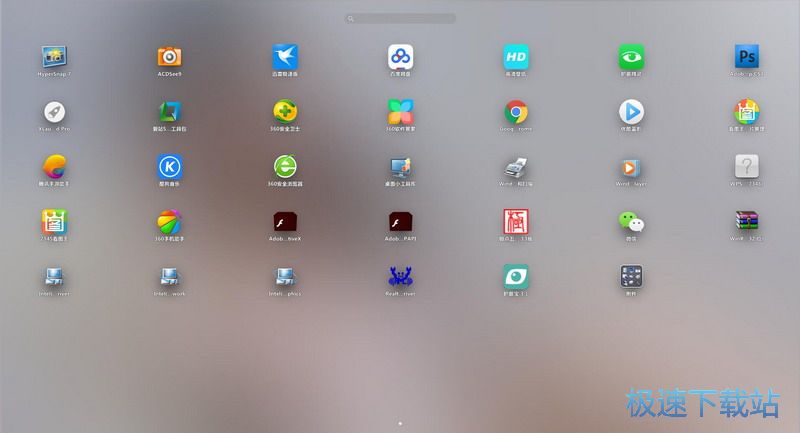
XLaunchpad Pro是一個美觀便捷的 Windows 桌面快捷方式管理軟件,它可將全部應用軟件以一目了然的大圖標方式瞬間呈現在你眼前,支持文件夾和多屏,非常的快速、輕便和流暢。它讓你揮別在凌亂的桌面和擁擠的任務欄里翻翻找找的日子,只需一個動作召之即來揮之即去。鼠標移動到屏幕左上角或按F12熱鍵即可召喚出快速啟動面板;只需拖動一個圖標到另一個圖標上即可創(chuàng)建文件夾。
默認界面
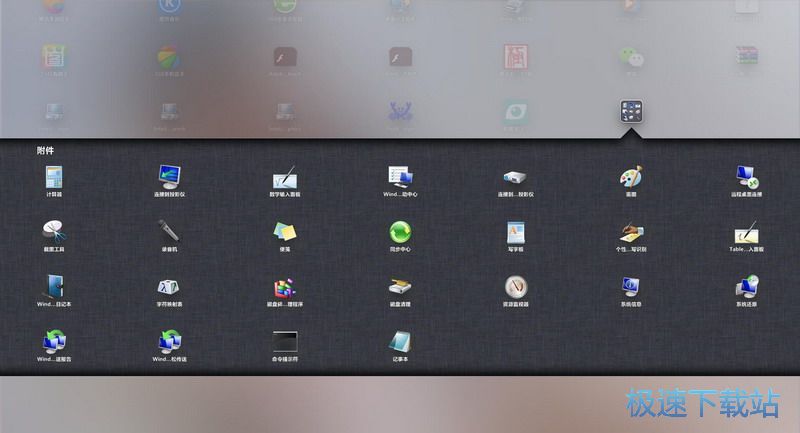
點擊文件夾
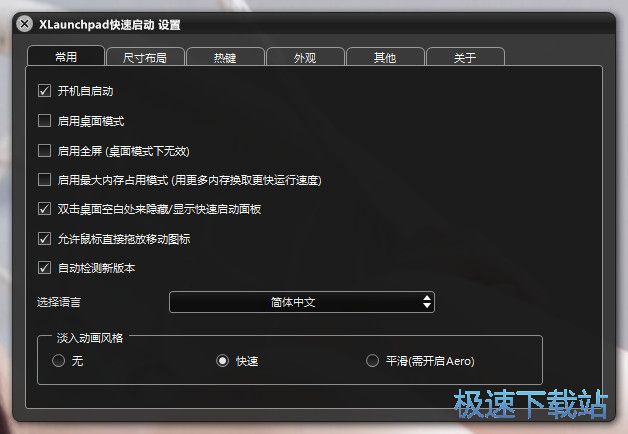
選項設置
關于軟件

文件信息
文件大小:3985408 字節(jié)
文件說明:XLaunchpad
文件版本:1.1.8.822
MD5:BCF954FFD298331BCED1DEF67A9CC518
SHA1:4E9080D8E06580E916C91E98CC1E5AD97602AA5A
CRC32:961A38C
XLaunchpad Pro安裝教程
解壓后雙擊安裝文件“xlaunchpad_setup_cn.exe”出現安裝界面:

我們進入到超級快速啟動安裝向導。在開始安裝之前,建議先關閉其他所有應用程序。點擊[取消]會關閉安裝向導。點擊[下一步]繼續(xù)安裝進程;
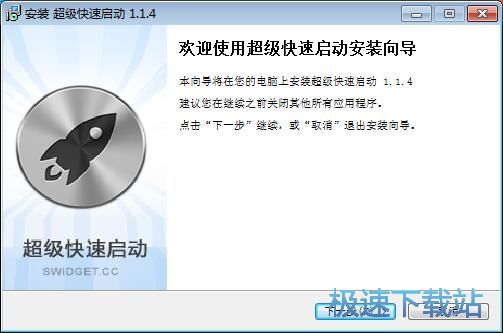
這一步我們需要確定超級快速啟動的安裝路徑,安裝程序有默認的安裝路徑:C:\Program Files\XLaunchpad,安裝超級快速啟動需要6.1MB的磁盤空間。需要修改路徑的朋友可以點擊[瀏覽],選擇需要安裝的文件夾后,點擊[確定]就可以修改安裝路徑了。點擊[下一步]繼續(xù)安裝進程;
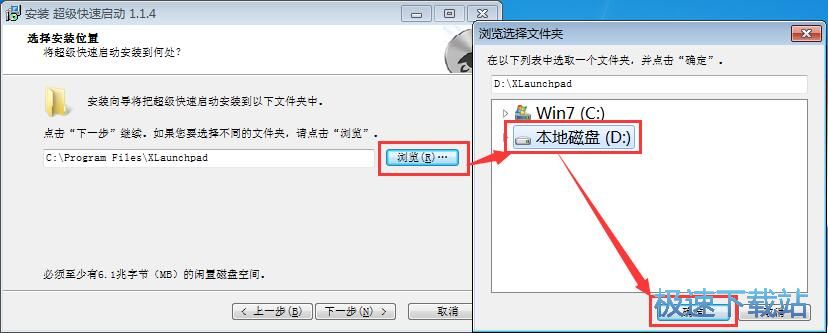
這一步是正式安裝超級快速啟動前的比較后一個確認步驟,確認安裝路徑和開始菜單文件夾無誤后,就可以點擊[安裝]將超級快速啟動安裝到電腦上;
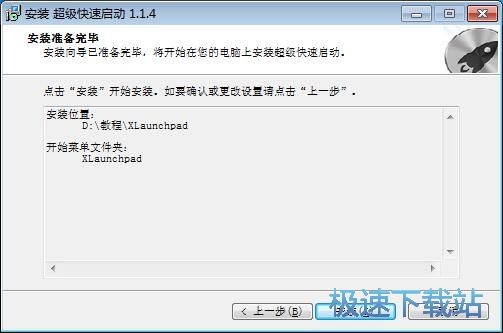
正在安裝超級快速啟動,安裝程序正在將超級快速啟動的文件安裝到指定文件夾中;
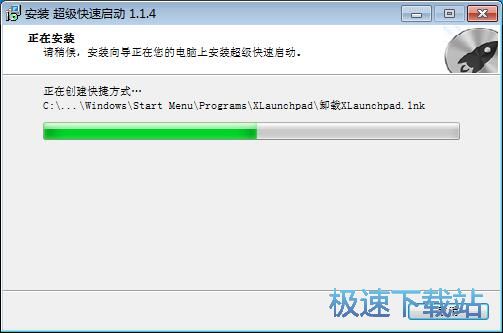
安裝完成,安裝程序已經成功在您的電腦上安裝了超級快速啟動。這時候安裝向導會提示安裝完成。這里有一個勾選項,運行超級快速啟動。如果不需要馬上運行超級快速啟動,取消勾選即可。點擊[結束]就可以退出安裝向導。

XLaunchpad Pro使用教程
安裝軟件后雙擊超級快速啟動桌面快捷方式打開軟件:
超級快速啟動是一款電腦桌面美化工具。超級快速啟動會模仿iOS的圖標排列方式在桌面上顯示電腦的軟件圖標,界面非常美觀,使用起來也非常流暢;
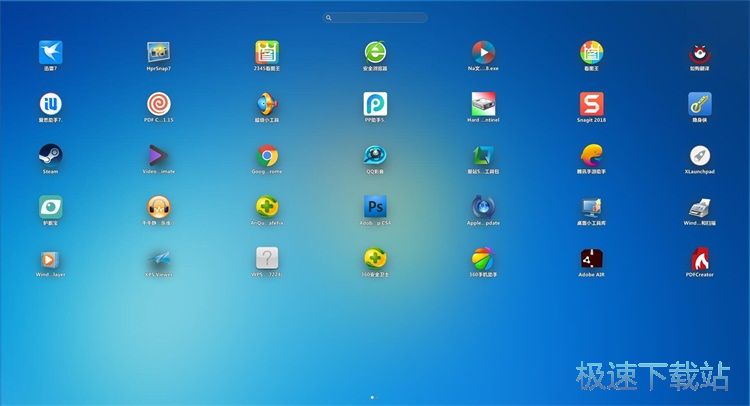
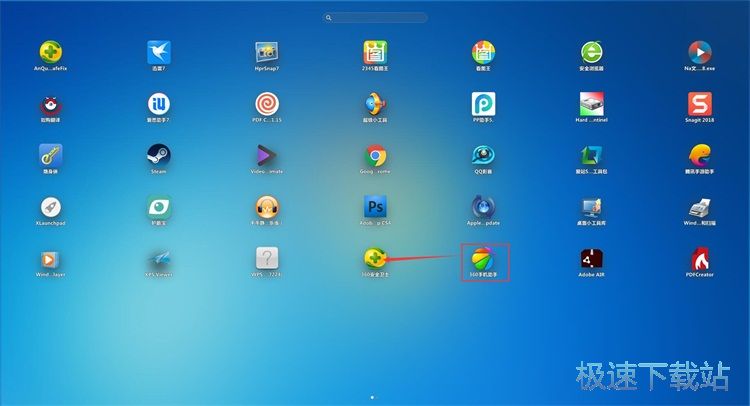
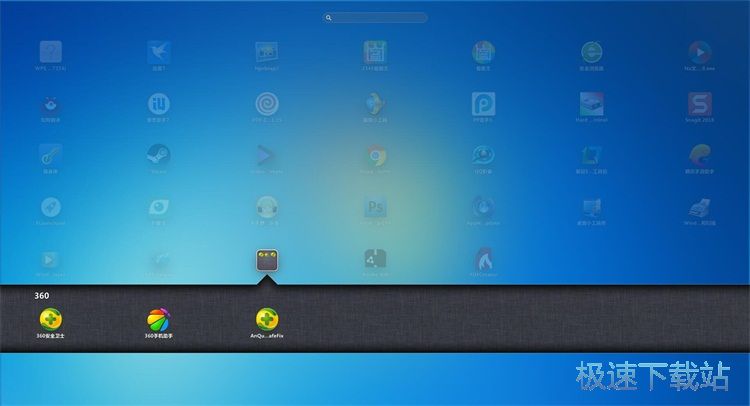
極速小編這一次正好就給大家演示一下怎么使用超級快速啟動將同一類的軟件歸類到同一個文件夾中。我們以360的產品為例子,用鼠標點擊按住360手機助手,將圖標拖動到360安全衛(wèi)士的圖標上,放開鼠標。超級快速啟動就會自動創(chuàng)建一個文件夾,同時存放上述兩個軟件圖標;
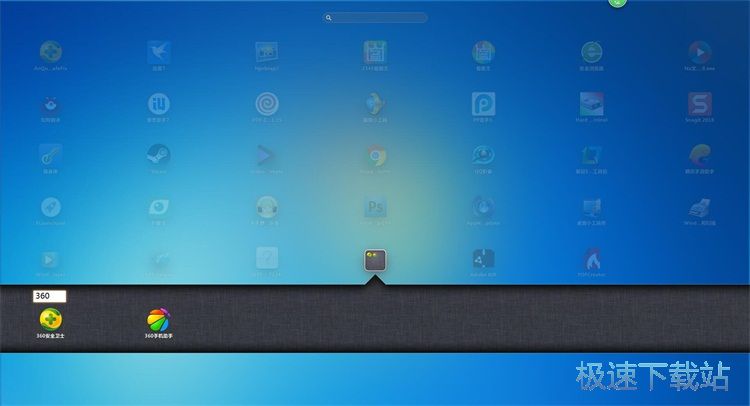
文件夾生成成功,我們還可以對文件夾命名。輸入自己想要命名的文字,極速小編以“360”為例子;
接下來我們繼續(xù)把超級快速啟動桌面上的其他360相關軟件圖標歸類到這個文件夾中。按住圖標拖動到360文件夾上。放開鼠標,這個軟件就會自動被放到360文件夾中;
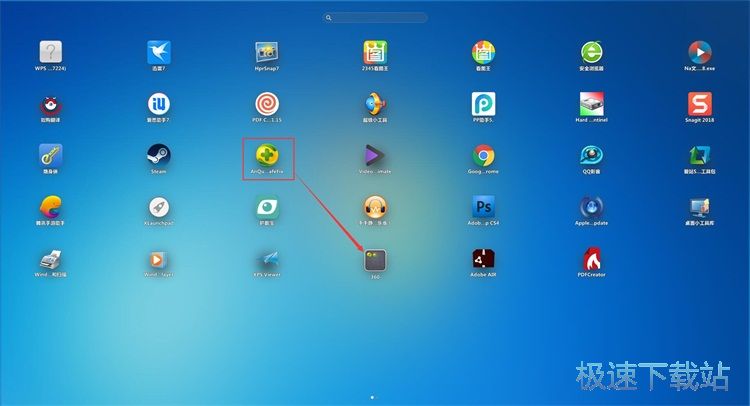
圖標添加成功;
如果超級快速啟動桌面的軟件圖標太多的話,可以使用搜索功能輕松快捷地找到想要使用的軟件。極速小編以微信為例子。在超級快速啟動桌面頂部的搜索框中輸入“微信”,超級快速啟動就會自動搜索微信并顯示軟件圖標。直接點擊圖標就可以打開微信。

237 KB / 2021/11/2

29.81 MB / 2021/10/26

308 KB / 2021/10/26

752 KB / 2021/10/24

514 KB / 2021/10/21

10.54 MB / 2021/10/20

9.38 MB / 2021/10/18

9.06 MB / 2021/10/16
- 共 0 條評論,平均 0 分 我來說兩句
- 人氣英雄聯(lián)盟下載官方下載
- 《英雄聯(lián)盟》(簡稱LOL)是由美國拳頭游戲(Riot Games)開發(fā)、中國大陸地區(qū)騰訊游戲代理運營的英雄對戰(zhàn)MOBA... [立即下載]
- 好評360殺毒 5.0.0.8160C 官方版
- 不會管理電腦,經常會中病毒?好多重要文件資料,電腦被病毒感染了就麻煩了。今日安極速小編向大家推薦一款... [立即下載]