
- 軟件介紹
- 安裝教程
- 使用教程
- 下載地址
- 網友評論
- 更多圖片
小編每天要復制很多內容,但剪貼板只會保存比較后一次復制的內容,有時候想找回之前復制的內容基本是不可能,有什么方法可以保存每次復制的內容呢?極速小編為你介紹一款國外免費增強剪貼板軟件(ClipClip),它可以記錄你每次復制的內容,你可以隨意調出你之前復制過的文字和圖片,非常強大。
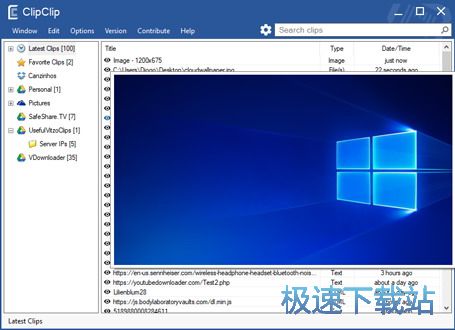
基本介紹
ClipClip是免費的Windows剪貼板管理軟件,它將徹底改變您復制和粘貼的方式。 ClipClip可以將多個文本,圖像或文件復制到剪貼板。然后,您可以瀏覽或搜索這些比較新剪輯,或將它們轉換為保存的剪輯,以便您可以分配標題并將其組織到文件夾中供以后重復使用。
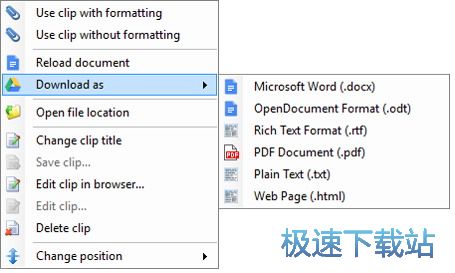
通過按下CTRL + SHIFT + V,您可以獲得所有剪輯的列表,以便粘貼而不會丟失正在處理的內容。
無論您是工程師,律師,經理,執行官,會計師,銷售人員,辦公室職員,客戶支持代表,還是經常使用復制和粘貼的人員,ClipClip都能讓您的工作效率更高!
軟件特征
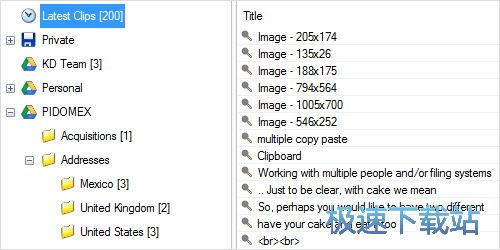
多個剪貼板條目和文件夾
你是一個組織的圣人嗎?
太好了,我們也是!這就是為什么我們從一開始就設計ClipClip成為當今市場上比較靈活的剪貼板組織工具的原因,對根文件夾或子文件夾的數量沒有限制。
沒錯,ClipClip沒有限制!您可以添加無限量的文件夾,子文件夾和剪輯!
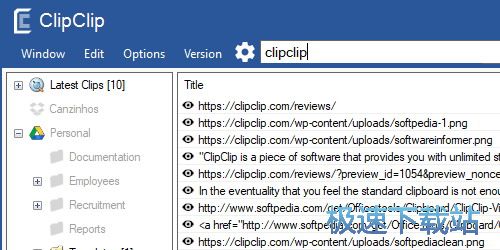
搜索剪貼板歷史記錄
你有沒有失去你剛剛幾個小時前復制的那個重要消息的蹤跡......還是昨天呢?
不用擔心,ClipClip來拯救!借助內置的搜索引擎,無論您是在幾分鐘甚至幾周前復制它,我們都能確保您立即找到所需的剪輯。您可以選擇您允許存儲在歷史記錄中的項目數量,并立即搜索這些項目。
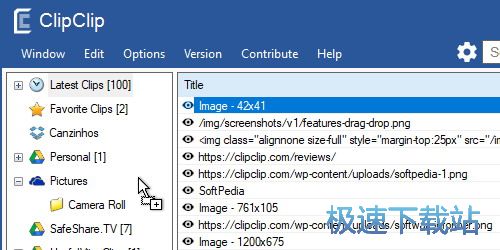
拖放剪貼板組織
你能想象這個世界會是什么樣子而沒有拖拽?要組織你的文件,或為了妥善隱藏尸體,這不是一件容易的事。
使用ClipClip,您可以選擇一個或多個剪輯并將它們放入任何文件夾以將它們移動到那里。無論您是重新構建整個硬盤,還是為孤獨的剪輯找到一個更好的家,我們都確信此功能將派上用場!
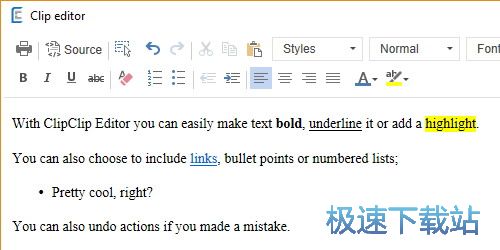
剪貼板編輯器
您是否注意到您剛剛復制的文本中存在拼寫錯誤?
沒問題!它發生在每個人身上!這就是為什么我們包含一個所見即所得的編輯器。一個用鼠標右鍵單擊該剪輯,一個用鼠標左鍵單擊“編輯剪輯”,然后瞧!
使用ClipClip Editor,您可以輕松應用基本格式和撤消/重做操作。
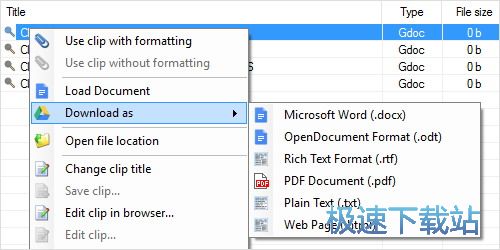
Google云端硬盤集成
你想在你的設備上分享你的剪輯,例如工作桌面和家中的筆記本電腦,還是與團隊成員或同事分享?
現在你可以!只需將任何Google云端硬盤文件夾作為ClipClip添加到ClipClip,即可輕松前往! ClipClip甚至支持Google文檔(包括編輯),以便與多人協作。
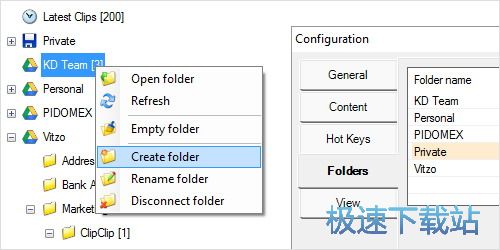
多根文件夾
與多個人和/或文件系統合作?沒問題!使用ClipClip,您可以在硬盤上的任何位置添加任何文件夾。這樣,您不必為剪輯選擇任何特定位置,但是您可以從本地文件系統或任何云同步文件夾(如Box,Dropbox,OneDrive或Google Drive)中選擇或選擇多個文件夾。
換句話說,使用ClipClip,你可以吃你的蛋糕,也可以吃。
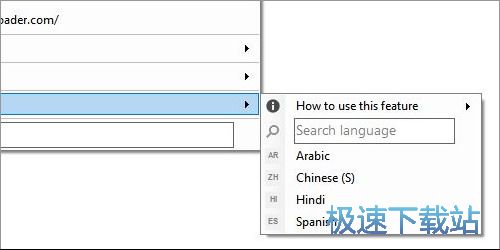
即時Google翻譯
借助ClipClip,您無需離開活動窗口即可輕松掌握Google翻譯的力量。只需復制你想翻譯的文本,選擇一種語言,然后瞧!
ClipClip安裝教程
首先我們需要下載ClipClip,下載解壓后雙擊“ClipClipSetup.exe”出現安裝界面:
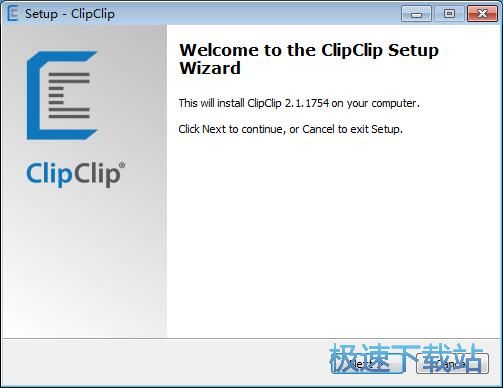
我們進入了ClipClip的安裝向導。這個向導將指引你完成ClipClip的安裝進程。點擊Next下一步繼續安裝進程;
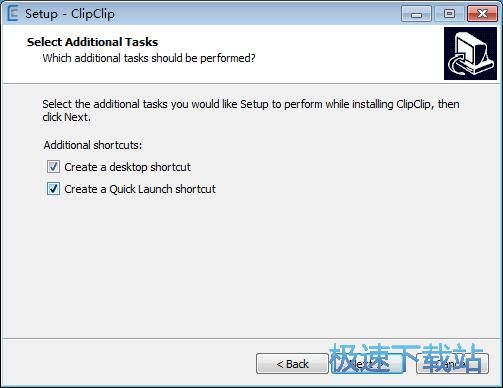
這一步安裝向導要我們選擇安裝ClipClip期間安裝向導要執行的附加任務,附加任務是Create a desktop shortcut創建桌面快捷方式和Create a Quick Launch shortcut創建任務欄快捷方式,如果不需要執行,將勾選取消即可。點擊Next下一步繼續安裝進程;
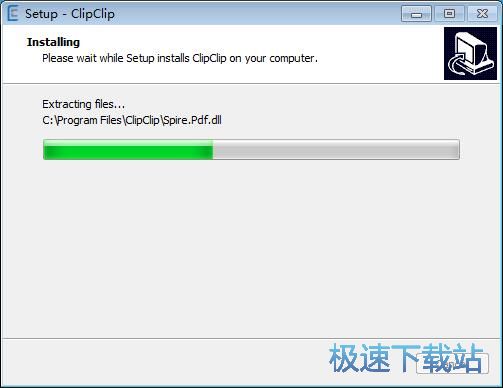
正在安裝ClipClip,安裝程序正在將ClipClip的文件安裝到指定文件夾中。安裝ClipClip可能需要幾分鐘的時間;
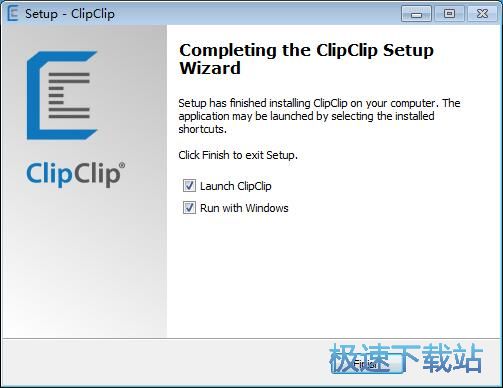
安裝完成!安裝程序已經成功在您的電腦上安裝了ClipClip。安裝向導會提示安裝完成。這里有兩個勾選項,Launch ClipClip運行ClipClip和Run with Windows窗口模式運行。如果不需要執行,取消勾選即可。點擊Finish完成即可退出安裝向導。
ClipClip使用教程
ClipClip是一款好用的電腦剪貼板管理工具。使用ClipClip可以輕松管理電腦剪貼板的內容,讓剪貼板的內容可以重復使用,非常實用;
安裝軟件后雙擊ClipClip桌面快捷方式打開軟件。

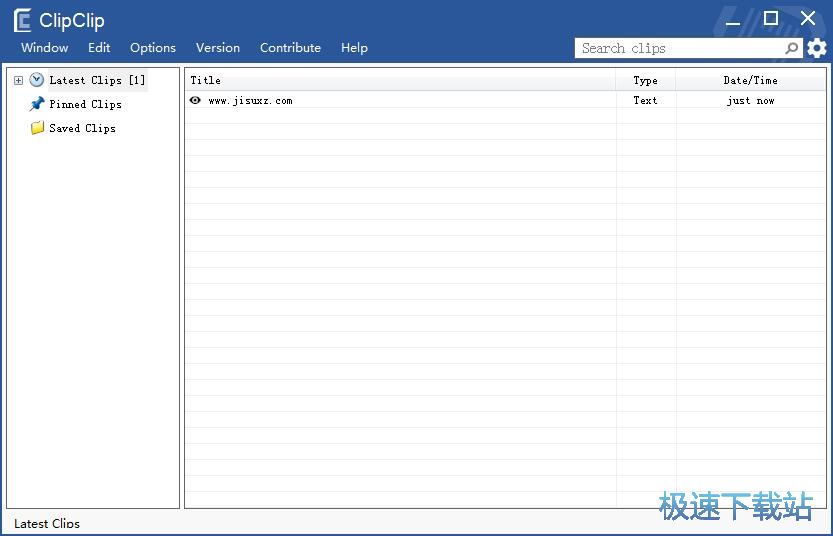
極速小編這一次就給大家演示一下怎么使用ClipClip一鍵將粘貼板的內容粘貼到文檔中。首先我們要將文本內容添加到ClipClip中,選中文本后在右鍵菜單中點擊復制;

這時候文本內容會自動添加到ClipClip中;
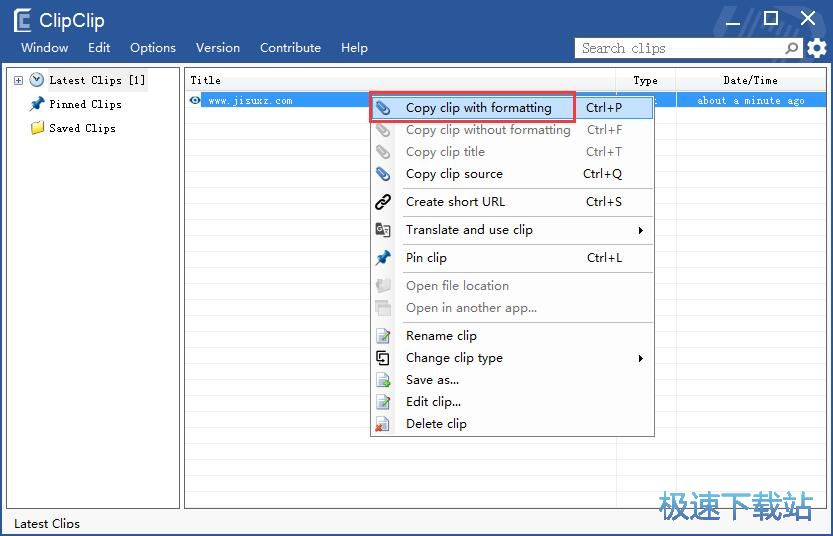
選中想要粘貼的內容,右鍵點擊。在右鍵菜單中點擊Copy clip with formatting;
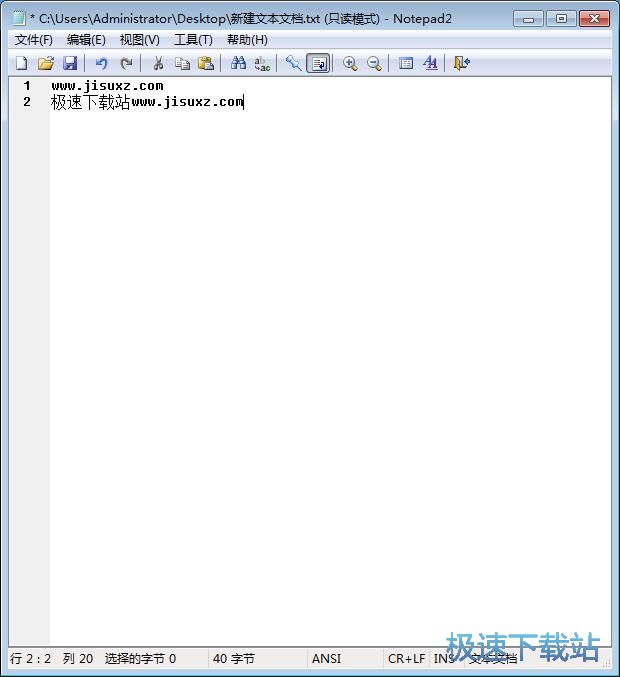
這時候ClipClip就會自動將選中的文本內容粘貼到文檔中。

237 KB / 2021/11/2

29.81 MB / 2021/10/26

308 KB / 2021/10/26

752 KB / 2021/10/24

514 KB / 2021/10/21

10.54 MB / 2021/10/20

9.38 MB / 2021/10/18

9.06 MB / 2021/10/16
- 電腦軟件教程粘貼板管理工具ClipClip復制粘貼文本教程
- 電腦軟件教程剪貼板管理軟件ClipClip安裝教程
- 電腦軟件教程怎么安裝ClipCache?信息收集工具ClipCache安...
- 電腦軟件教程電腦剪貼板工具CopyQ圖文安裝教程
- 電腦軟件教程多功能粘貼板工具Winclip安裝教程
- 電腦軟件教程剪貼板管理工具Clipboard Master安裝教程
- 電腦軟件教程增強剪貼板工具ClipboardFusion中文版安裝教...
- Win7教程win7右鍵菜單添加剪貼板清空功能
- 電腦軟件教程怎么安裝101 Clips?101 Clips剪貼板安裝教程...
- 電腦軟件教程快速剪貼板PhraseExpress安裝教程
- 共 0 條評論,平均 0 分 我來說兩句
- 人氣英雄聯盟下載官方下載
- 《英雄聯盟》(簡稱LOL)是由美國拳頭游戲(Riot Games)開發、中國大陸地區騰訊游戲代理運營的英雄對戰MOBA... [立即下載]
- 好評酷狗音樂 8.3.26 官方版
- 想在電腦上聽歌?但是現在這么多音樂軟件,該選哪個好?今天極速小編給大家帶來一款電腦上的老牌音樂軟件:... [立即下載]