- 軟件介紹
- 安裝教程
- 使用教程
- 下載地址
- 網友評論
- 更多圖片
我們知道一般PDF文檔都會有很多頁例如幾十頁,如果我不想加密整個PDF文檔,只加密某幾頁要怎么操作呢?極速小編為你介紹一款PDF頁面鎖定工具(PDF頁面鎖),它可以將指定頁面例如第一頁鎖定或隱藏,別人打開PDF文檔的時候,將不能看到第一頁,還是挺不錯的。
基本介紹
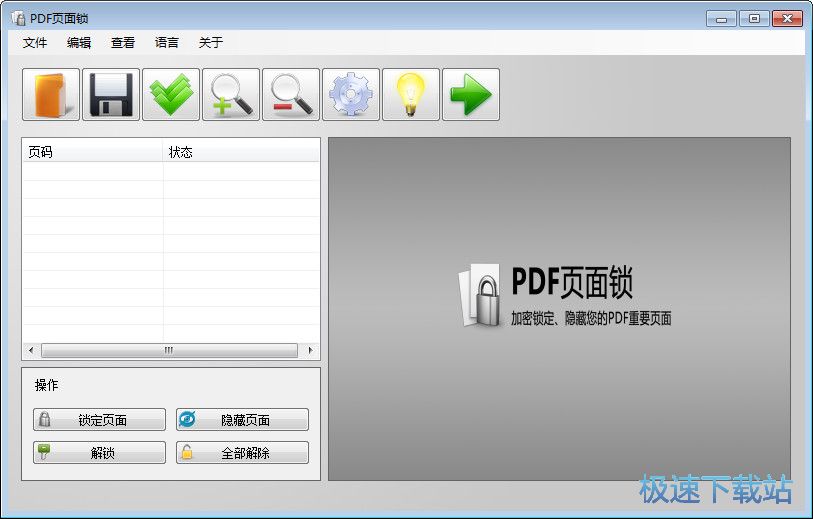
PDF頁面鎖是一款Windows平臺下的PDF加密安全工具,它可以直接加密鎖定或隱藏您所選擇的PDF頁面,而不影響其余頁面的可閱讀性。一旦您鎖定了重要的PDF頁,這些被鎖定PDF頁面的內容將不能被訪問,只顯示一個“鎖定”的圖標。 除了鎖定PDF頁面,PDF頁面鎖還支持隱藏PDF頁面。通過這個功能,您可以徹底隱藏重要的PDF頁面,使其完全不能被看到。
加密功能也是不可缺少的。當您設置完鎖定以及隱藏PDF頁面并保存文件時,您可以在彈出的密碼設置框中設置加密的密碼。沒有這個密碼,任何人都不能解密您加密和隱藏的頁面并恢復PDF文件到原先的狀態。 當您需要解鎖或解除頁面隱藏時,只需要運行PDF頁面鎖并打開PDF文件,輸入鎖定時加密的密碼然后選擇解除全部鎖定就可以了。立刻下載PDF頁面鎖來保護您的PDF文件安全吧!
怎么鎖定PDF頁面?
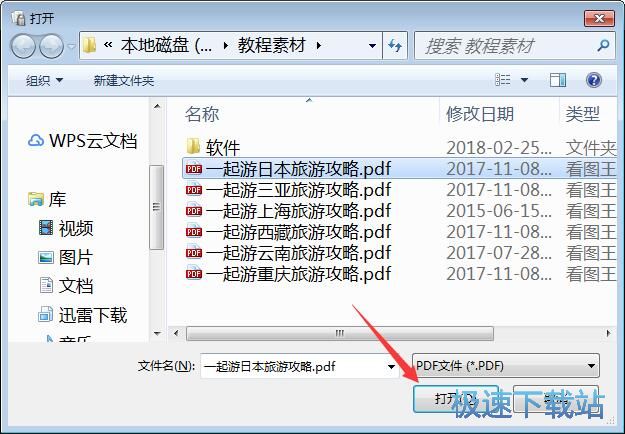
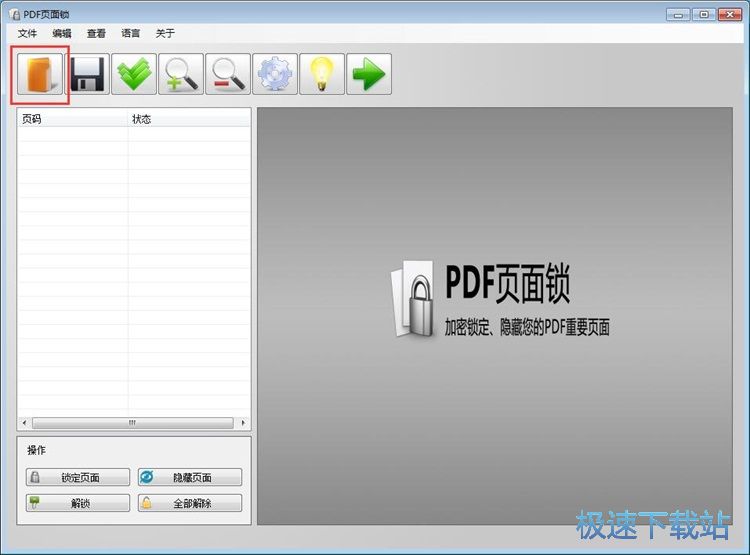
首先點擊左上方的文件夾圖標,選擇一個要鎖定的PDF文檔文件。
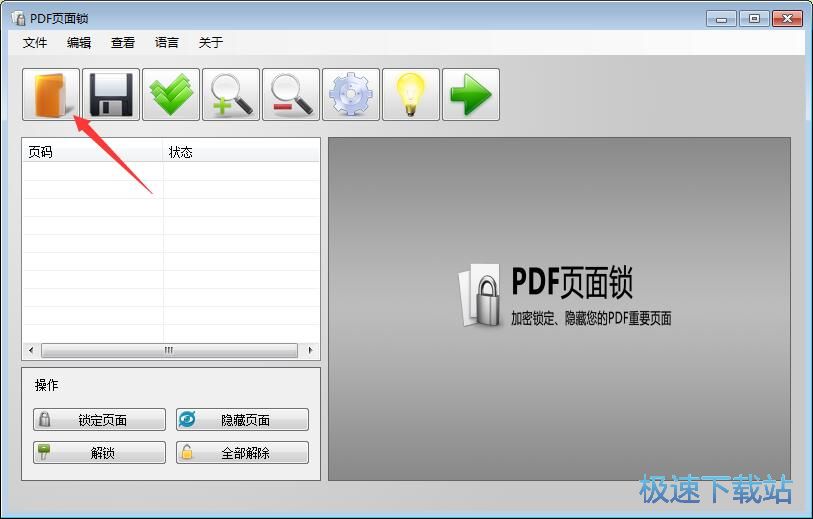
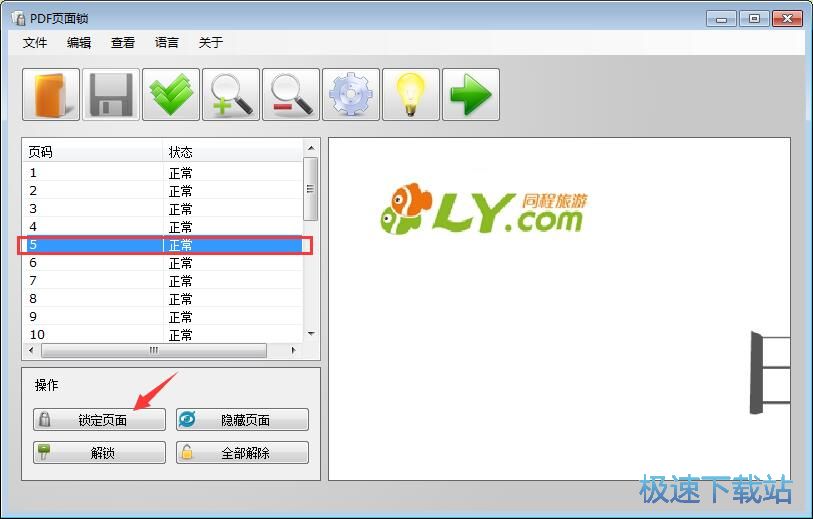
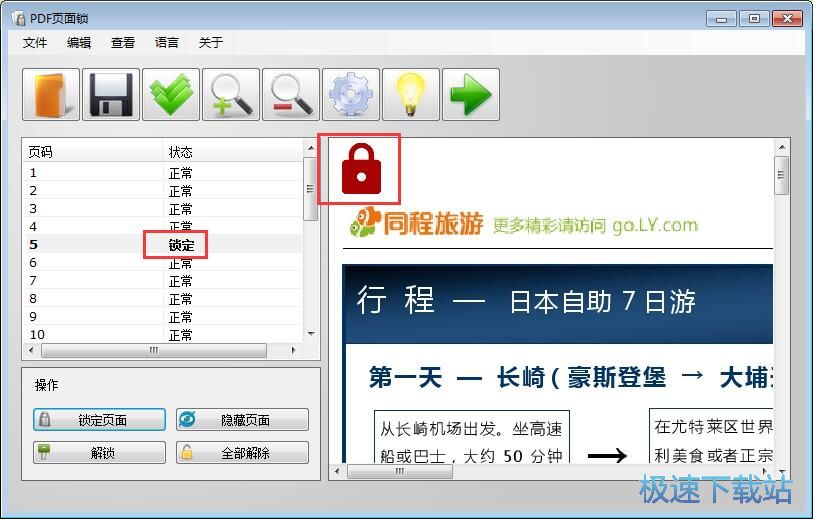
選中需要鎖定的頁面,點擊鎖定頁面,這時候頁面上有一個紅色的鎖,鎖定后的頁面,別人將無法進行瀏覽。
文件信息
文件大小:12551912 字節
文件說明:
文件版本:2.0.2
MD5:FCC41C31356C1141AF4CAF7BA41A4FCB
SHA1:8800DD050B441B40071C8135F4AA0016709965B1
CRC32:FDA380E2
PDF頁面鎖安裝教程
首先我們需要下載PDF頁面鎖,下載解壓后雙擊“pdfyemiansuo.exe”出現安裝界面:
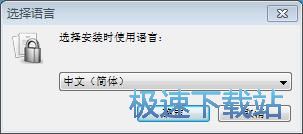
在開始安裝之前,我們要選擇安裝時使用的語言。選擇中文(簡體)然后點擊確定;
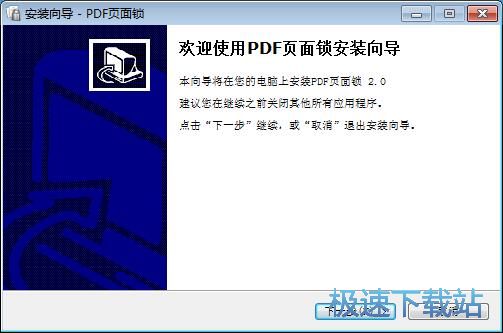
我們進入了PDF頁面鎖的安裝向導。本向導將在您的電腦上安裝PDF頁面鎖 2.0。建議您在繼續之前關閉其他所有應用程序。點擊下一步繼續安裝進程;
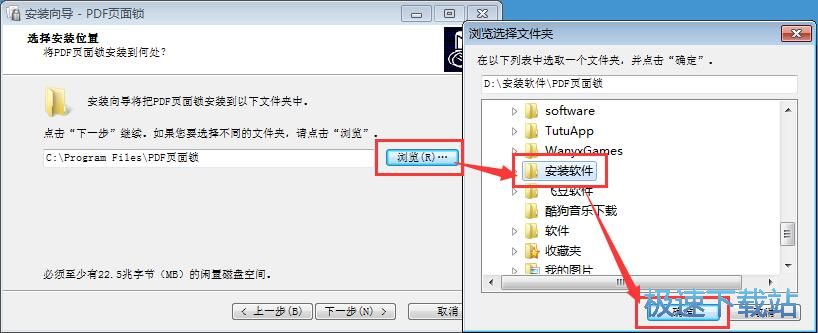
接下來我們需要確定PDF頁面鎖的安裝路徑,安裝程序有默認的安裝路徑:C:\Program Files\PDF頁面鎖。安裝PDF頁面鎖至少需要22.5MB的磁盤空間。需要修改路徑的朋友可以點擊瀏覽,選擇需要安裝的文件夾后,點擊確定就可以修改安裝路徑了。點擊下一步繼續安裝進程;
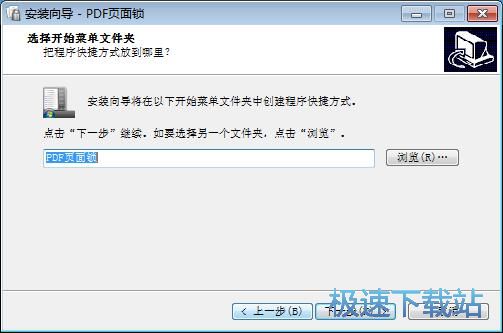
這一步需要我們確認PDF頁面鎖的開始菜單快捷方式存放的文件夾,點擊瀏覽可以選擇其他文件夾。這一項建議保留默認選項,無需修改。點擊下一步繼續安裝進程;
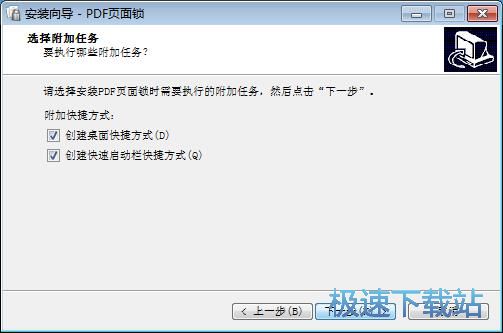
這一步安裝向導要我們選擇安裝PDF頁面鎖期間安裝向導要執行的附加任務,附加任務是創建桌面快捷方式和創建快速啟動欄快捷方式,如果不需要執行,將勾選取消即可。點擊下一步繼續安裝進程;
PDF頁面鎖使用教程
PDF頁面鎖是一款好用的PDF文檔加密軟件。PDF頁面鎖支持對PDF文檔中的某一個頁面進行加密,不影響其他頁面的瀏覽;
安裝軟件后雙擊好PDF頁面鎖桌面快捷方式打開軟件。
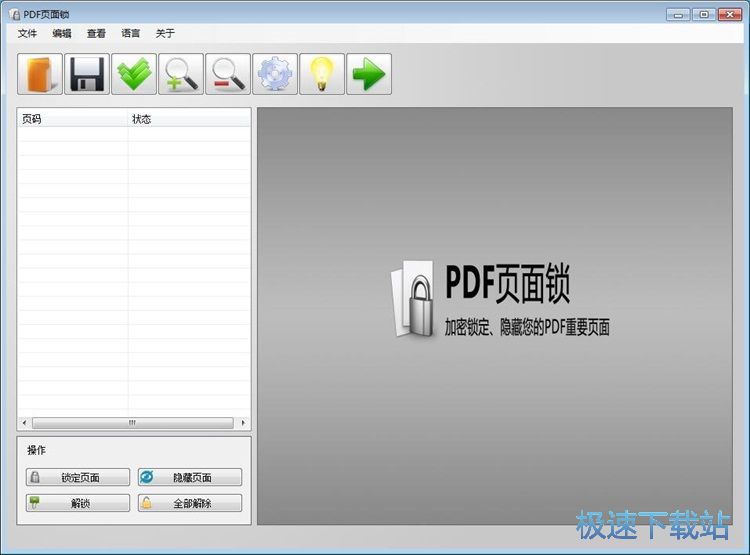
極速小編這一次就給大家演示一下怎么使用PDF頁面鎖加密PDF文檔的頁面。點擊PDF頁面鎖主界面中的打開文件;
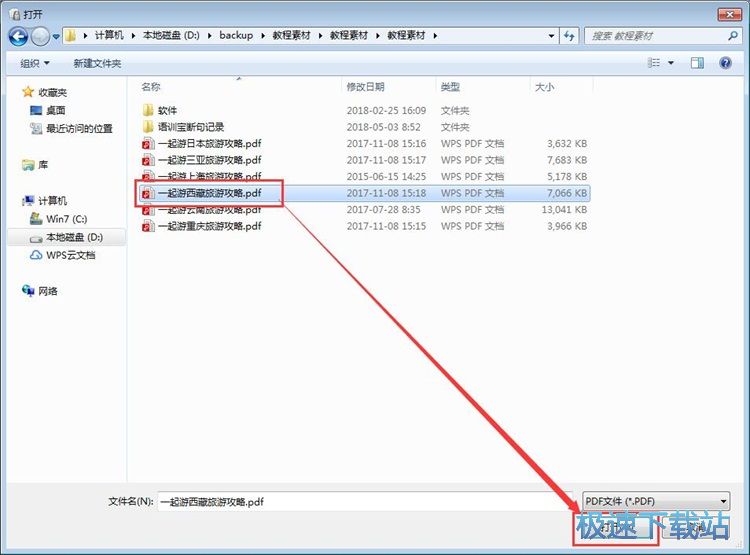
在文件瀏覽窗口中,根據PDF文檔的存放路徑,找到想要加密的PDF文檔。用鼠標點擊選中文檔后點擊打開;
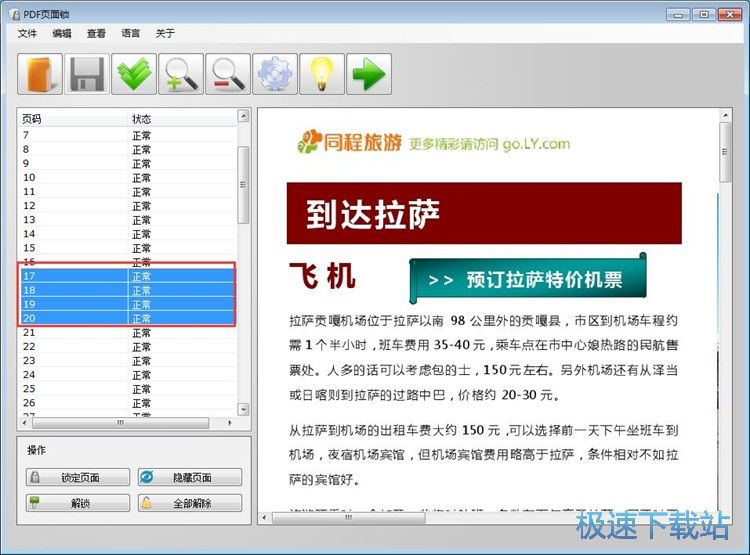
PDF文檔成功導入到PDF頁面鎖中。鼠標點擊想要加密的頁面;
點擊PDF頁面鎖主界面左下方的鎖定頁面,就可以將選中的頁面鎖定;
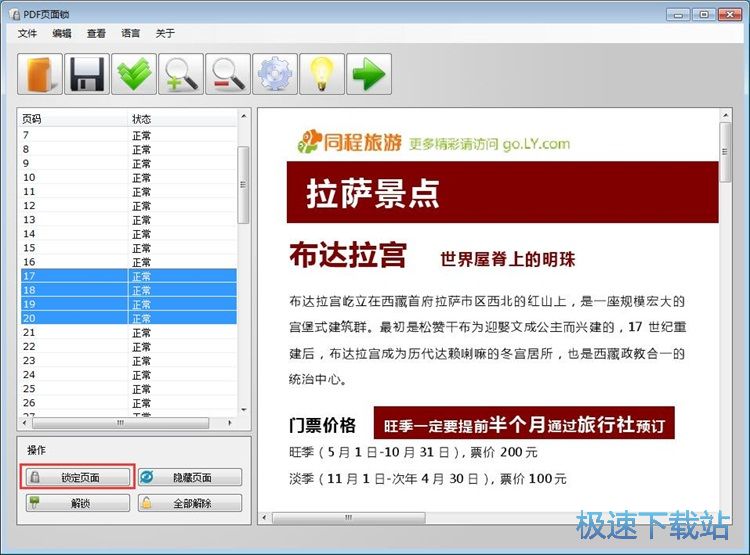
頁面鎖定成功,PDF頁面鎖會在被鎖定的頁面左上方顯示一個鎖定標志。







- 共 0 條評論,平均 0 分 我來說兩句
- 人氣英雄聯盟下載官方下載
- 《英雄聯盟》(簡稱LOL)是由美國拳頭游戲(Riot Games)開發、中國大陸地區騰訊游戲代理運營的英雄對戰MOBA... [立即下載]
- 好評駕校一點通 2019.4 官方版
- 報名參加了駕駛員培訓考試,但是駕校發的紙質駕駛員考試教材的題目分析又不準確,題庫又不完整,科目一考了... [立即下載]