


- 軟件介紹
- 安裝教程
- 使用教程
- 下載地址
- 網友評論
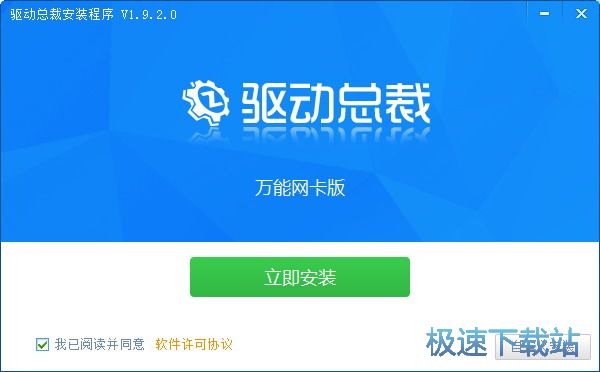
如果你的電腦不能正常上網,可能有很多功能性,例如網絡有問題、網絡有問題、網絡配置有問題、網卡驅動有問題等等,第四種是比較常見的,如果你的電腦提示無法識別網卡,你可以嘗試重裝網卡驅動,怎么安裝網卡驅動?極速小編為你介紹系統總裁開發的萬能網卡驅動程序(驅動總裁萬能網卡版,英文名DrvCeo),它集成市面上絕大部分的網卡驅動,可以說是萬能驅動,需要安裝網卡驅動的網友可以下載使用。
基本介紹
注:為了不同需求使用,特推出驅動總裁集成萬能網卡在線版本,體積小,適合便攜裝機;如果當前網卡未驅動或需要升級的時候會自動運行安裝驅動。安裝包自動運行參數:/s
總裁驅動(DrvCeo)驅動總裁萬能網卡版 集成萬能網卡驅動 如果需要封裝的朋友建議下載 驅動總裁封裝專用版 驅動總裁集成萬能網卡在線版本,體積小,適合便攜裝機,如果當前網卡未驅動或需要升級的時候會自動運行安裝驅動。安裝包自動運行參數:/s
驅動總裁是由系統總裁自主開發的一款硬件驅動智能安裝軟件,集在線和離線雙模式的綜合驅動工具,在線擁有龐大豐富的驅動庫,離線擁有體積適中的驅動包,即是系統封裝人士的專業首選,亦是普通用戶的不二之選!
界面友好,簡單好用,功能豐富,自定義強,擁有多項獨家技術,輕松解決硬件驅動各種問題。
命令行參數
1、-a:自動檢測并安裝驅動 (部署環境無需加參數將自動安裝);
2、-d:部署環境刪除驅動總裁本身及離線驅動包 (僅供部署環境)[1.9.0.0或以上版本支持];
3、-i:自定義安裝驅動。
更新日志
更新日志:DrvCeo-1.9.6.0-2018.4.9
1、程序更新:
1.1、[更新]更新軟件數字簽名;
1.2、[更新]優化版本匹配算法;
1.3、[更新]PE預裝模式驅動預裝過錯中驅動列表改為禁用狀態(反饋者:Orange Mas);
1.4、[修復]在部分環境下驅動包解壓失敗的問題。
2、離線驅動更新:
2.1、[顯卡]Win7、Win10更新Nvidia顯卡驅動391.24(驅動文件版本: 23.21.13.9135);
2.2、[芯片組]WinXP x86調整ACPI驅動;
2.3、[芯片組]Win10 x64新增intel 300系列PCI驅動;
2.4、[芯片組]Win10 新增Intel(R) Management Engine Interface驅動(驅動文件版本: 1744.12.0.1071);
2.5、[芯片組]Win7 新增Intel(R) Management Engine Interface驅動(驅動文件版本: 11.7.0.1045);
2.6、[網卡]Win7、Win10新增intel 300系列網卡驅動;
2.7、[磁盤控制器]Win10 新增intel 300系列磁盤控制器驅動。
驅動總裁萬能網卡版安裝教程
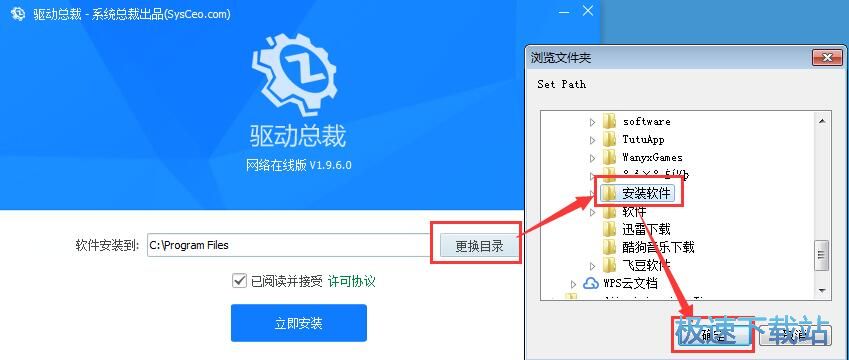
首先我們需要下載驅動總裁,下載解壓后雙擊“DrvCeooLinstaller.exe”出現安裝界面:
我們進入了驅動總裁的安裝向導。安裝向導主界面非常簡潔。安裝向導默認為我們勾選了已閱讀并接受許可協議。安裝向導有提供默認安裝路徑C:\Program Files。只需點擊立即安裝,就可以將驅動總裁安裝到電腦里面;
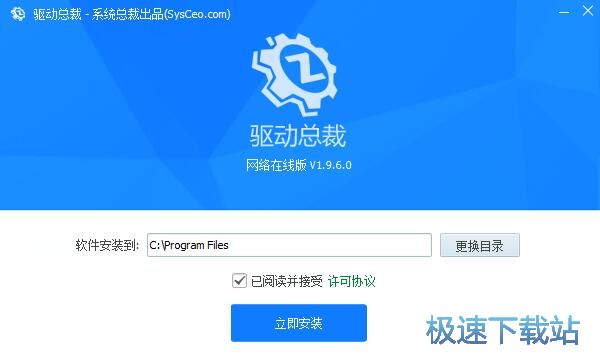
需要修改安裝路徑的朋友,點擊更換目錄就可以打開文件夾選擇窗口,選擇好安裝路徑文件夾就可以點擊確定完成安裝路徑修改;
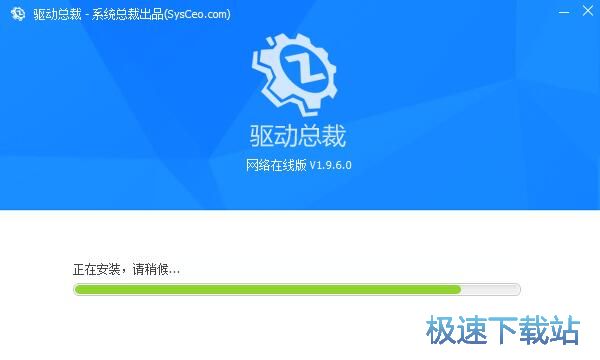
正在安裝驅動總裁,安裝程序正在將驅動總裁的文件安裝到指定文件夾中。安裝驅動總裁可能需要幾分鐘的時間;
安裝完成!安裝程序已經成功在您的電腦上安裝了驅動總裁。安裝向導會自動退出,驅動總裁會自動運行打開。
驅動總裁萬能網卡版使用教程
驅動總裁是一款好用的電腦驅動程序管理工具。使用驅動總裁可以輕松管理自己電腦中的驅動程序,非常好用;
安裝軟件后雙擊好驅動總裁桌面快捷方式打開軟件。


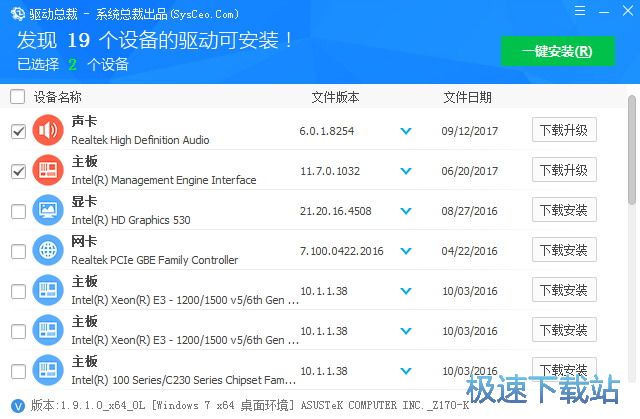
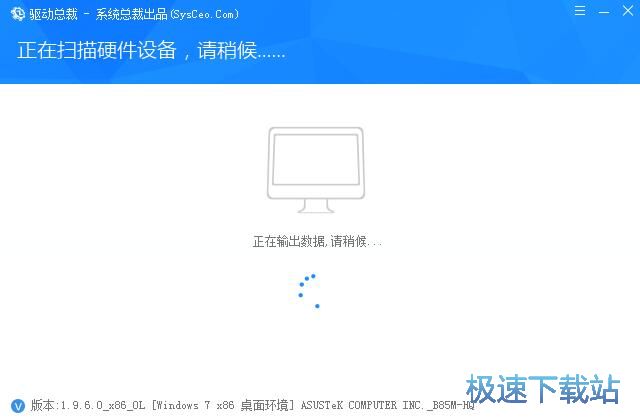
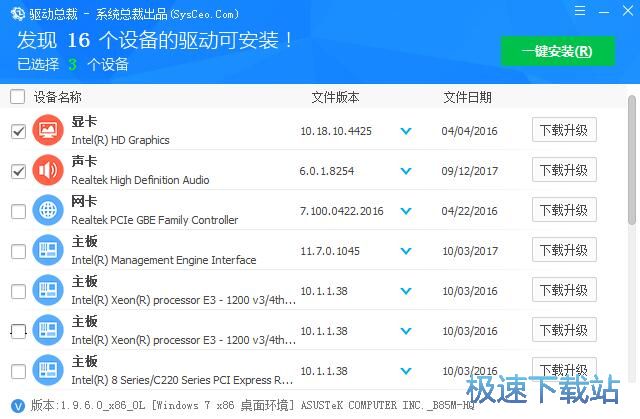
極速小編這一次就給大家演示一下怎么使用驅動總裁一鍵升級安裝電腦中的驅動程序吧。驅動總裁在打開運行后會自動進行驅動掃描,并將掃描結果顯示在主界面中;
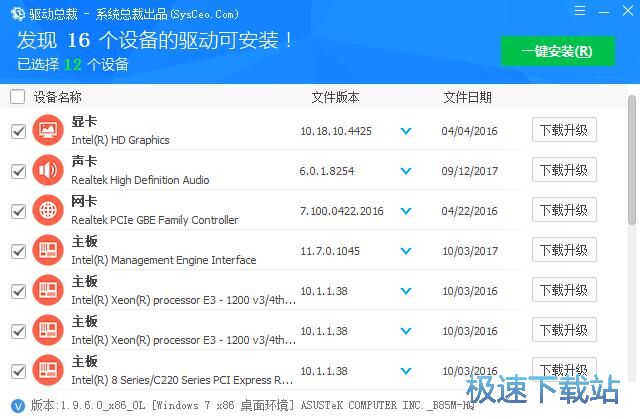
選擇好想要安裝的驅動;
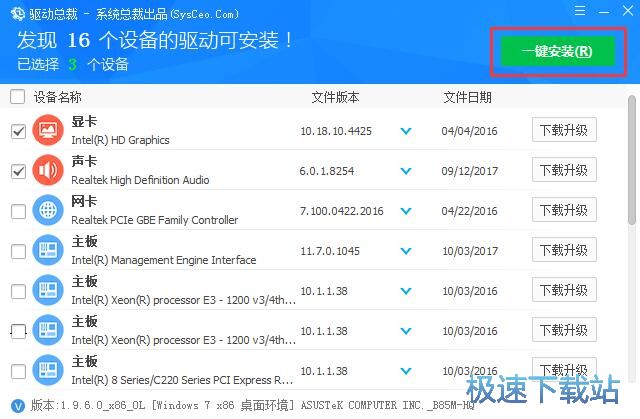
點擊一鍵安裝,就可以開始使用驅動總裁升級安裝選中的驅動程序;
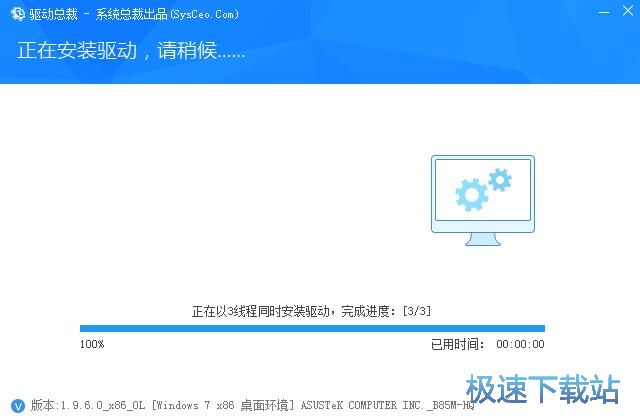
驅動總裁正在以3線程同事安裝驅動。安裝驅動需要一定的時間,請耐心等待;
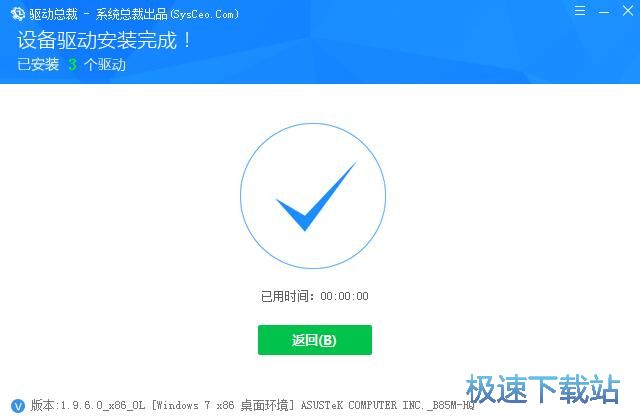
驅動安裝完成,這時候驅動總裁會提示驅動安裝完成。點擊返回就可以完成安裝。

366 KB / 2021/11/16

36.3 MB / 2021/11/5

17.15 MB / 2021/10/21

22.61 MB / 2021/10/10

18.43 MB / 2021/9/30

12.91 MB / 2021/9/26

36.97 MB / 2021/9/23

82 KB / 2021/9/18
- 共 0 條評論,平均 0 分 我來說兩句
- 人氣英雄聯盟下載官方下載
- 《英雄聯盟》(簡稱LOL)是由美國拳頭游戲(Riot Games)開發、中國大陸地區騰訊游戲代理運營的英雄對戰MOBA... [立即下載]
- 好評360安全瀏覽器8 8.1.1.406 正式穩定版
- 360安全瀏覽器是由奇虎360推出的一款電腦瀏覽器。由于其安全性強大,可以自動攔截網頁木馬、詐騙網站、釣魚... [立即下載]
更多同類軟件推薦






- 1533350rndis驅動+USB綁定RNDIS驅動 綠色...
- 1003897萬能光驅驅動 2018 官方版
- 427333筆記本萬能無線網卡驅動 2011 最...
- 343795必聯BL-LW05-AR5 150M USB無線網...
- 337129驅動精靈 9.61.3580.3002 標準版...
- 270837雷凌2870驅動 12.1.0 安裝版
- 34352驅動人生 7.1.20.62 官方版
- 20643驅動精靈綠色版 9.61.319.1414
- 17664萬能顯卡驅動 2013 最新集合版
- 16550萬能調制解調器驅動 2011 綠色版...