

您的位置:極速下載站 → 電腦軟件 → 應用程序 → 文件管理 → 919文件增量復制小工具

- 軟件介紹
- 使用教程
- 下載地址
- 網友評論
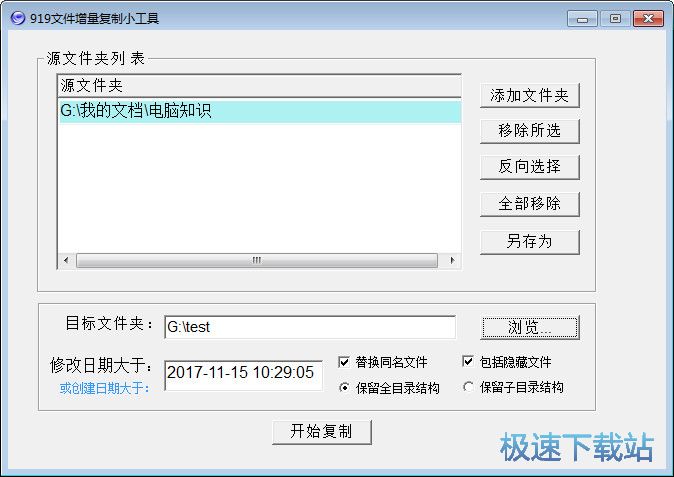
文件復制功能大家都用過,多選需要復制的文件,然后粘貼到對應的位置,有沒有什么軟件可以把A目錄下的文件復制到B目錄下,并支持按日期復制。接下來極速小編為你介紹一款文件增量復制工具(919文件增量復制小工具),它可以幫你實現這一功能。
功能介紹
該軟件還支持命令行,命令行格式為:zyzcopy.exe exit,在執行命令行過程中自動產生log.txt文件,記錄開始時間、結束時間、成功復制文件數等信息,如與net use命令組合成批處理文件(放入到windows的任務中定時執行)可實現遠程自動增量備份。批處理文件比較好放在本軟件的安裝目錄中,遠程備份批處理代碼舉例如下:
net use z: \\192.168.41.21\i$ password /user:administrator
zyzcopy.exe exit
net use z: /delete
參數設置
修改日期大于:2017-11-15 10:29:05
替換同名文件:2017-11-15 10:29:05
包括隱藏文件、或創建日期大于、保留全目錄結構、保留子目錄結構
使用方法
1、下載并解壓,雙擊checkcp.exe打開軟件。
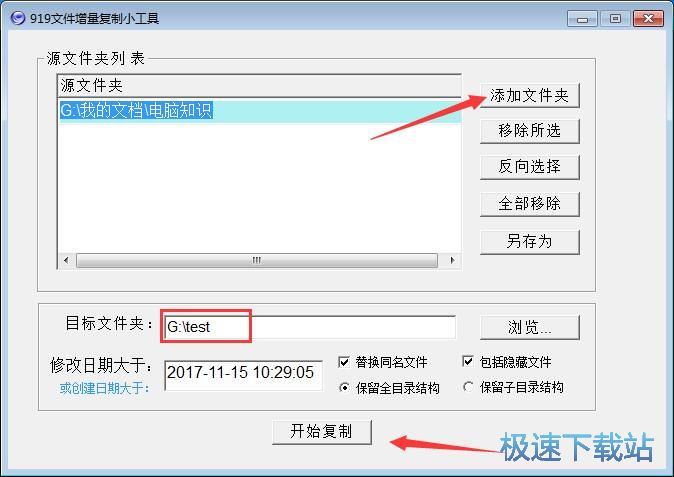
2、先添加一個源文件夾,然后設置目標文件夾,比較后點擊開始復制即可。
包含文件
pborc90.dll
pbrtc90.dll
pbvm90.dll
rygj1.ini
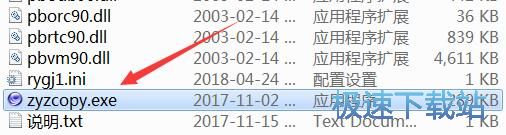
zyzcopy.exe---主程序
說明.txt
相關搜索:文件復制
919文件增量復制小工具使用教程
安裝軟件后雙擊919文件增量復制小工具桌面快捷方式打開軟件。

919文件增量復制小工具是一款好用的電腦文件備份工具。使用919文件增量復制小工具可以將電腦中的文件夾內容直接復制到另一個文件夾中;
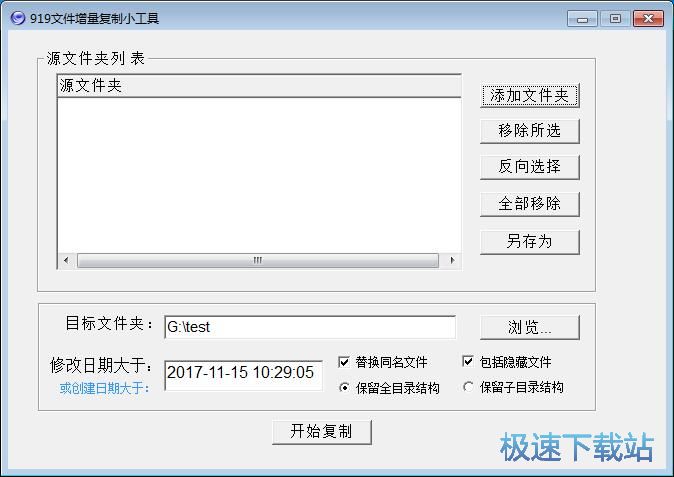
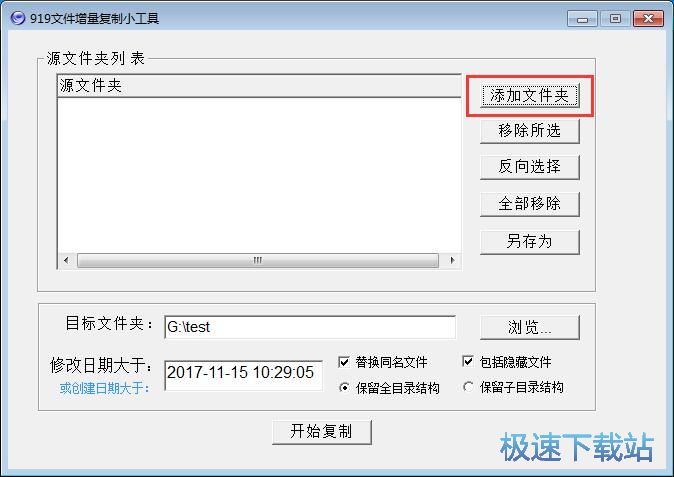
極速小編這一次就給大家演示一下怎么使用919文件增量復制小工具備份電腦中文件夾的內容吧。首先我們要設置源文件夾路徑,點擊源文件夾路徑框右邊的添加文件夾;
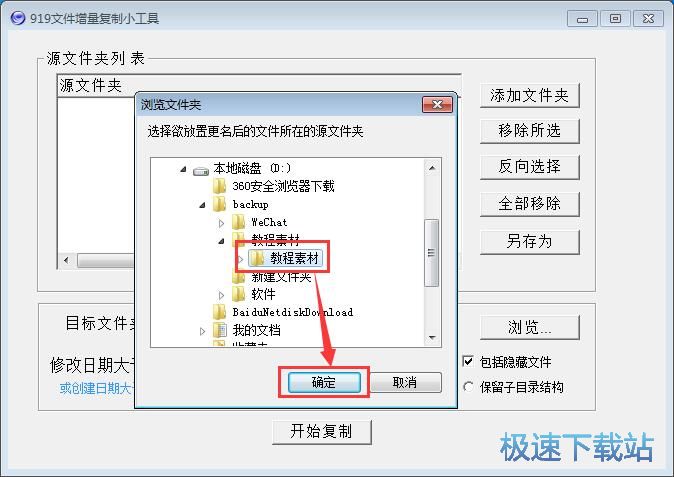
在文件夾瀏覽窗口中點擊選擇想要進行備份的源文件夾。選中后點擊確定;
接下來我們要設置目標文件夾路徑,點擊目標文件夾路徑框右邊的瀏覽;

在文件夾瀏覽窗口中點擊選擇備份文件的目標文件夾。選中后點擊確定;

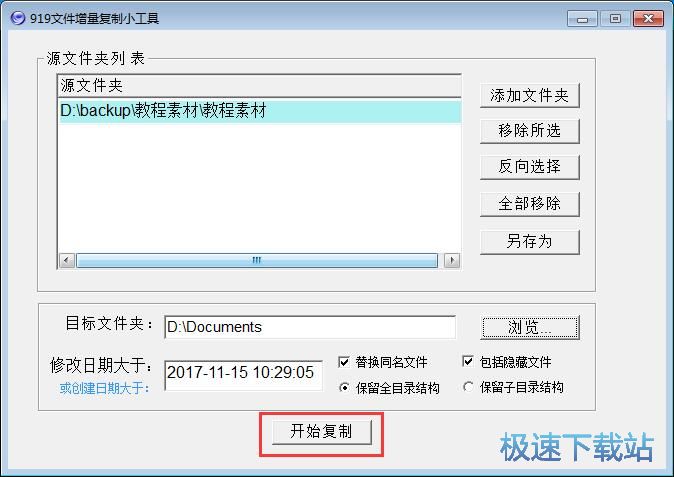
源文件夾和目標文件夾都設置完成后,點擊開始復制,就可以將源文件夾中的文件直接復制到目標文件夾中。

47.3 MB / 2020/1/31

5.9 MB / 2020/1/28

9.29 MB / 2020/1/26

34.13 MB / 2020/1/24

605 KB / 2020/1/22

334 KB / 2020/1/20

1.56 MB / 2020/1/16

6.6 MB / 2020/1/15
- 共 0 條評論,平均 0 分 我來說兩句
- 人氣英雄聯盟下載官方下載
- 《英雄聯盟》(簡稱LOL)是由美國拳頭游戲(Riot Games)開發、中國大陸地區騰訊游戲代理運營的英雄對戰MOBA... [立即下載]
- 好評360安全衛士 12.0.0.2001 官方版
- 電腦用了一段時間后感覺反應越來越慢了?可能是你的硬盤碎片文件太多,該清理一下了。今天極速小編給大家推... [立即下載]
