

您的位置:極速下載站 → 電腦軟件 → 多媒體類 → 媒體轉換 → VSO ConvertXtoVideo

- 軟件介紹
- 安裝教程
- 使用教程
- 下載地址
- 網友評論
喜歡聽音樂或者看視頻的網友,偶爾會遇到格式不兼容的情況,這時候你需要對媒體文件進行格式轉換,轉換成播放器或手機所支持的格式,例如RMVB轉MP4、MPEG轉MP4等等,怎么轉換視頻格式呢?極速小編為你介紹一款國外VSO視頻格式轉換器(VSO ConvertXtoVideo),它可以將任意視頻格式轉換為你想要的格式,非常方便,支持簡體中文版。
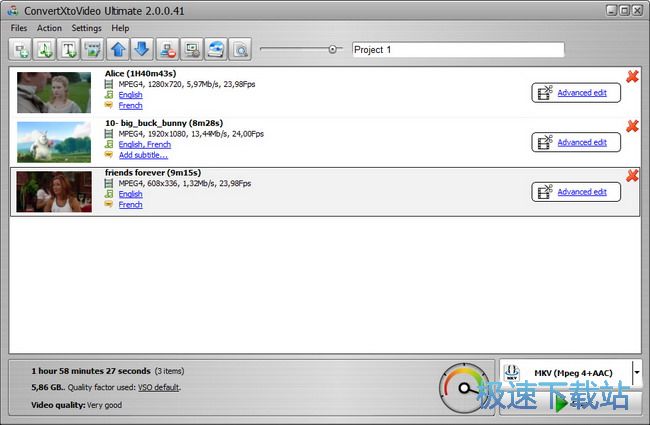

主要功能
視頻轉換器
將您的視頻轉換為任何格式:
出眾的品質,快捷方便!
功能說明
完美的品質
- 圖像增強器向導
- 亮度/對比度/亮度控制
- 特殊的過濾器可以帶來令人印象深刻
快速轉換
- 硬件解碼和編碼
- 同時轉換
- 多核心支持
使用方便
- 適合初學者和專業人士
- 預覽窗口,查看實時更改
- 失敗證明
- 單擊即可工作:無需經驗
視頻編輯
- 合并視頻和照片
- 切斷不需要的部分視頻
- 墊和作物
- 旋轉圖像
字幕和版權
- 高級字幕支持(軟或硬)
- 極度定制的文本編輯器
- 添加版權/水印
Pro功能
- 完全可編輯的定制配置文件
- Remux文件,無需重新編碼
- 音頻標準化
- 2遍編碼
無處不在
- 保存到PC /傳輸到USB
- 刻錄到DVD,CD,藍光
- 刻錄為ISO
- 傳輸至任何設備:手機,平板電腦等
DVD和藍光創作
- 為DVD,藍光和AVCHD創建菜單
- 章支持
- 轉換為DVD PAL或NTSC
更新日志
- 0012301:[錯誤]一些文件的結果與壞的音頻/視頻同步輸出(cedric) -解決。
- 0012292:[錯誤]播放音頻文件在高級編輯器是不順利的(cedric)解決。
- 0012290:[Bug]如果使用Windows大字體(cedric), cut/chapter選項卡中的按鈕會消失。
文件信息
文件大小:64464288 字節
文件說明:VSO ConvertXtoVideo Ultimate 2.0.0.51
文件版本:2.0.0.51
MD5:15013419DF039B6B8CE05B7E07F70AF4
SHA1:EEFF3494021BCFA7025E0076F07B6A502701C061
官方網站:http://www.vso-software.fr/
相關搜索:視頻轉換
VSO ConvertXtoVideo安裝教程
解壓后雙擊安裝文件“vso_convertxtovideo2_setup_2.0.0.88.exe.exe”出現安裝界面:

在開始安裝之前,我們要先選擇安裝時使用的語言,選擇中文(簡體)然后點擊確定;

我們進入到VSO ConvertXtoVideo安裝向導。安裝向導將指引你完成VSO ConvertXtoVideo的安裝進程。在開始安裝之前,推薦你關閉全部其它的程序。點擊下一步繼續安裝進程;

我們需要確定VSO ConvertXtoVideo的安裝路徑,安裝程序有默認的安裝路徑:C:\Program Files\VSO\ConvertXtoVideo Ultimate\2。需要修改路徑的朋友可以點擊瀏覽,選擇需要安裝的文件夾后,點擊確定就可以修改安裝路徑了。點擊下一步繼續安裝進程;

這一步需要我們確認VSO ConvertXtoVideo的開始菜單快捷方式存放的文件夾,點擊瀏覽可以選擇其他文件夾。這一項建議保留默認選項,無需修改。點擊下一步繼續安裝進程;

這一步安裝向導要我們選擇安裝VSO ConvertXtoVideo期間安裝向導要執行的附加任務,附加任務是創建桌面圖標和創建快速啟動欄圖標,如果不需要執行,將勾選取消即可。點擊下一步繼續安裝進程;
VSO ConvertXtoVideo使用教程
安裝軟件后雙擊VSO ConvertXtoVideo桌面快捷方式打開軟件。
VSO ConvertXtoVideo是一款好用的視頻格式轉換工具。使用VSO ConvertXtoVideo可以輕松將電腦中的視頻轉換成常用的視頻格式;
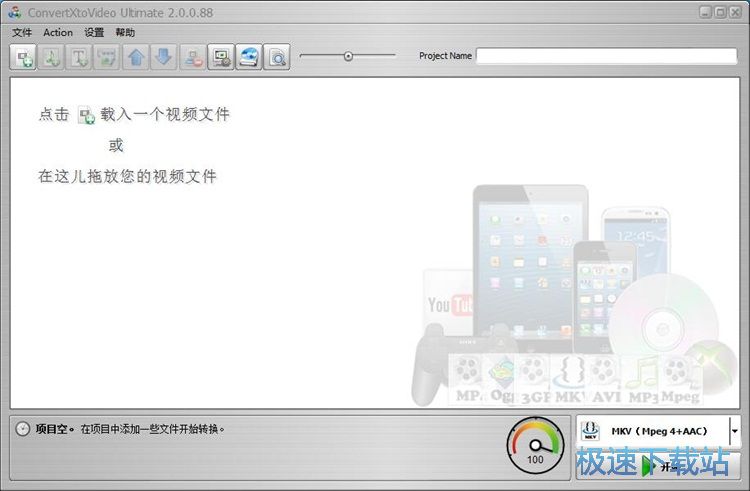
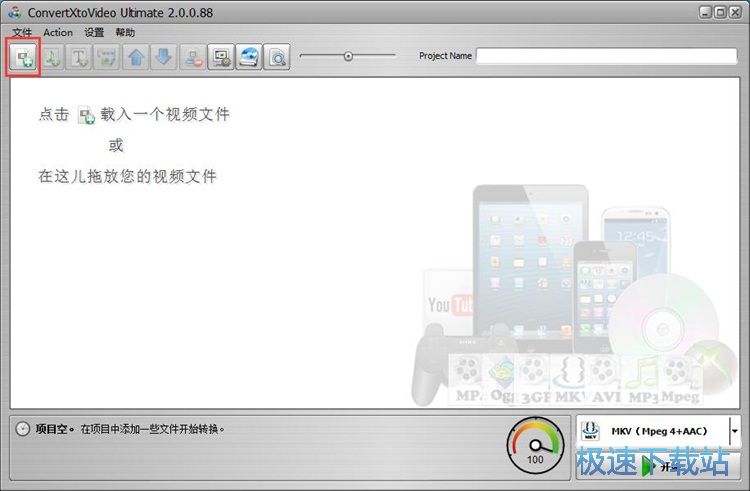
極速小編這一次就給大家演示一下怎么使用VSO ConvertXtoVideo將電腦本地的MP4視頻文件轉換成MKV格式視頻。點擊VSO ConvertXtoVideo左上角的文件添加按鈕;
在文件選擇窗口中,根據想要轉換格式的視頻存放的文件夾位置,找到想要轉換格式的視頻。鼠標點擊選中視頻文件,然后點擊打開;

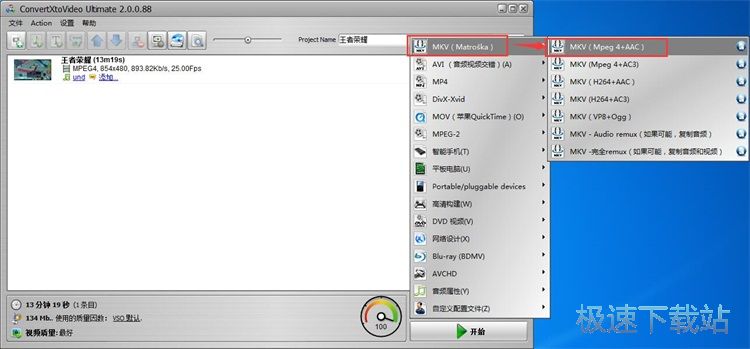
視頻成功添加到轉換格式的視頻中,然后我們要進行視頻文件轉換目標格式設置,點擊右下角的視頻格式選擇,在展開菜單中選擇MKV、然后點擊選擇KV(Mpeg 4-AAC);
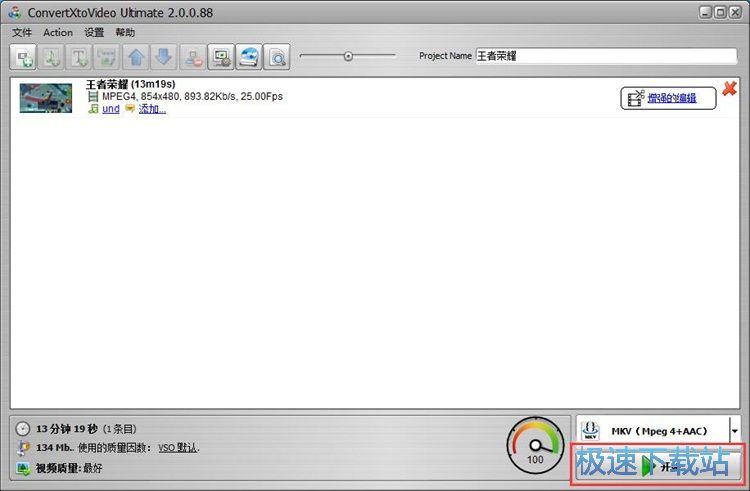
目標格式設置成功,點擊開始就可以開始將MP4視頻轉換成MKV視頻;
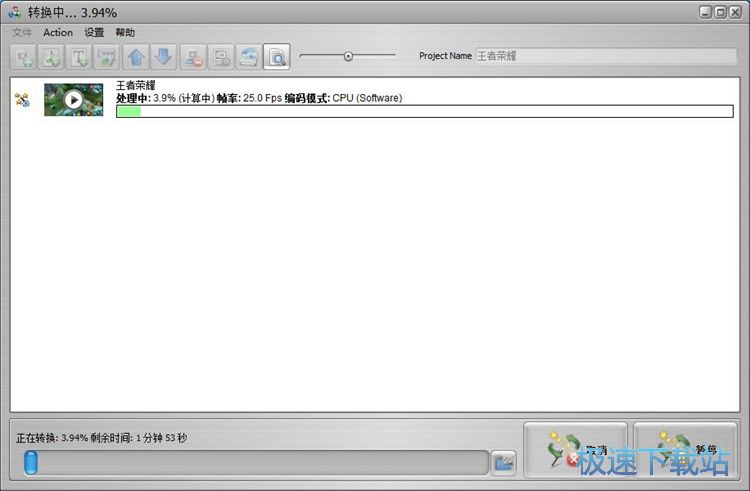
VSO ConvertXtoVideo正在進行視頻格式轉換。視頻格式轉換需要一定的時間,請耐心等待。

14 KB / 2020/2/9

39.77 MB / 2020/2/2

8.2 MB / 2020/1/30

0 KB / 2020/1/21

28.68 MB / 2020/1/19

7.19 MB / 2020/1/10

109.09 MB / 2020/1/7

66.4 MB / 2020/1/6
- 電腦軟件教程VSO ConvertXtoVideo將MP4視頻轉換成MKV教程...
- 電腦軟件教程VSO視頻轉換器VSO ConvertXtoVideo中文版安...
- 電腦軟件教程迅捷視頻轉換器怎么安裝?迅捷視頻格式轉換器...
- 電腦軟件教程貍窩全能視頻轉換器圖文安裝教程
- 電腦軟件教程怎么轉換視頻格式?迅捷視頻轉換器視頻轉換教...
- 電腦軟件教程500th Video Converter MP4視頻批量轉換AVI...
- 電腦軟件教程將本地視頻轉成iPhone X播放格式教程
- 電腦軟件教程優酷客戶端將KUX格式視頻轉換成MP4視頻教程
- 電腦軟件教程Free Video to Gif Maker制作視頻GIF動圖教...
- 電腦軟件教程VideoProc視頻編輯視頻轉換教程
- 共 0 條評論,平均 0 分 我來說兩句
- 人氣英雄聯盟下載官方下載
- 《英雄聯盟》(簡稱LOL)是由美國拳頭游戲(Riot Games)開發、中國大陸地區騰訊游戲代理運營的英雄對戰MOBA... [立即下載]
- 好評有道詞典 8.5.3.0 官方版
- 經常在電腦上閱讀英語文檔,或者是需要在電腦上翻譯某一些英語詞句?極速小編給各位推薦一款優秀的中英翻譯... [立即下載]
更多同類軟件推薦


- 216725Satsuki Decoder Pack 5.2.0.1 英...
- 79182佳佳全能音頻格式轉換器 10.9.0....
- 65585XV視頻格式轉換器 1.0 綠色版
- 55363視頻GIF轉換 1.3.3 官方版
- 50982酷狗緩存轉MP3工具 1.1 單文件版...
- 43453抓抓手機伴侶 4.7.2 安裝版
- 40634QSV轉換工具 3.1 單文件版
- 28059暴風轉碼 1.2.0.7 官方版
- 27905優酷KUX視頻批量爆菊 1.1.0.0 單...
- 23199格式工廠 4.7.0.0 官方版