


- 軟件介紹
- 安裝教程
- 使用教程
- 下載地址
- 網友評論
很多網友喜歡用Kindle手機版看電子書,電腦怎么閱讀Kindle電子書呢?電腦可以安裝Kindle閱讀器嗎?極速小編為你介紹一款國外的Kindle電子書閱讀器,它雙擊自動安裝,默認是簡體中文版本的,喜歡看Kindle電子書的網友千萬不要錯過。
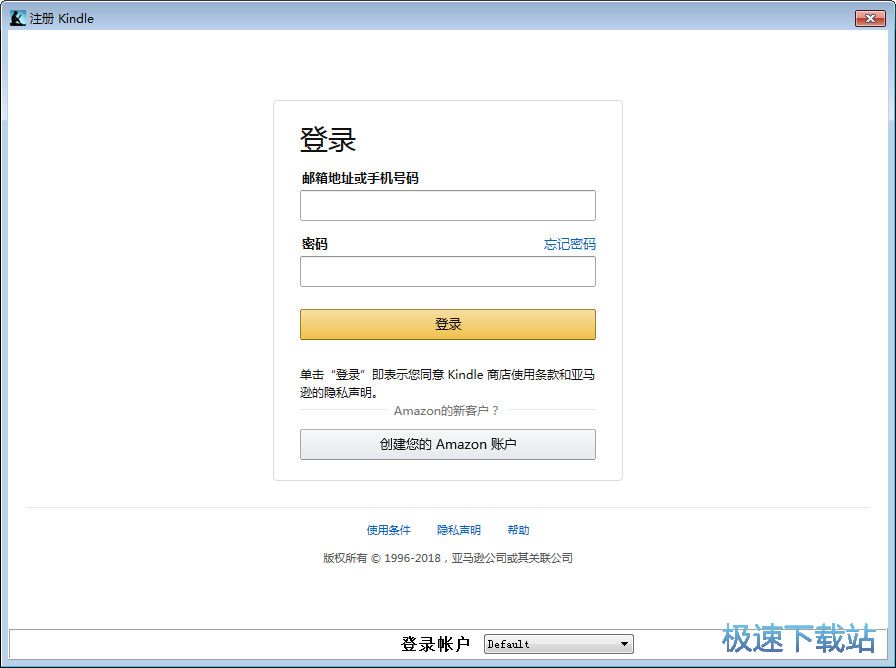
Kindle for PC軟件允許你在你的電腦上閱讀超過360,000本來自Kindle的電子書。Kindle沒有附加要求。已經擁有Kindle了嗎?通過Whispersync技術,您可以訪問您的Kindle書籍、筆記、標記過的圖書以及更多其它的圖書。
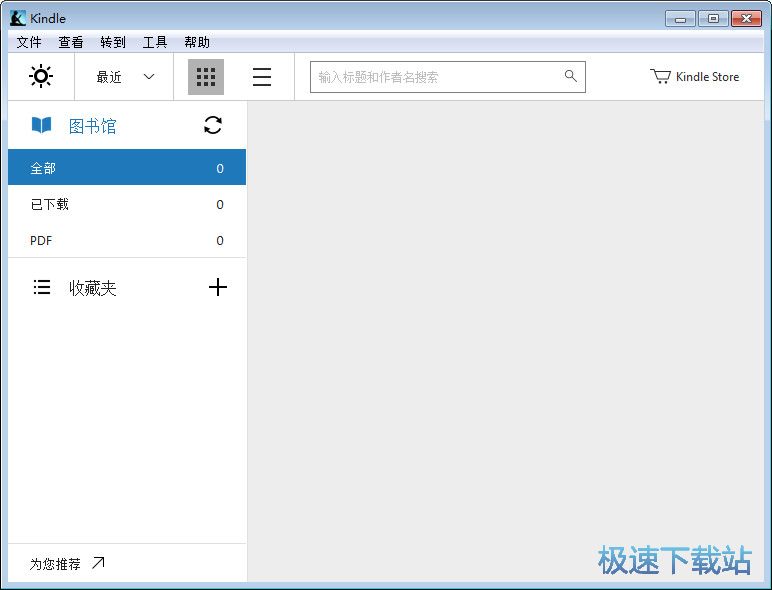
快捷鍵
在軟件的任何界面
轉至主頁 - CTRL+ALT+L
退出應用程序 - CTRL+Q
同步 - F5
幫助 - F1
選中下一啟用功能 - Tab
在圖書館
選中上方的電子書 - 上方向鍵
選中右邊的電子書 - 右方向鍵
選中左邊的電子書 - 左方向鍵
選中下方的電子書 - 下方向鍵
將電子書列表向上滾動一頁(而不更改當前選中位置) - 向前翻頁
將電子書列表向下滾動一頁(而不更改當前選中位置) - 向后翻頁
將選定的電子書打開至書尾(轉到比較后一頁閱讀) - 回車+CTRL+O
按比較近排序 - CTRL+ALT+R
按標題排序 - CTRL+ALT+T
按作者排序 - CTRL+ALT+U
在閱讀電子書時
后一頁 - 向后翻頁或右方向鍵
前一頁 - 向前翻頁或左方向鍵
返回 - 退格鍵
增大字體 - CTRL和+(不支持漫畫或兒童書)
縮小字體 - CTRL和-(不支持漫畫或兒童書)
書簽 - CTRL+D
打開筆記和標記(關閉狀態下) - CTRL+B
關閉筆記和標記(打開狀態下) - CTRL+B
轉到位置 - CTRL+G
關閉書籍 - CTRL+W
搜索 - CTRL+F
切換全屏模式 - F11
退出全屏模式 - ESC
打開單詞卡面板 - Ctrl+Shift+F
單詞卡翻頁 - Ctrl +空格鍵(僅當在生詞卡面板生效)
從筆記本導出到單詞卡 - Ctrl+Shift+N(使用筆記本時)
從筆記本導出筆記 - Ctrl+Alt+E(使用筆記本時)
使用語音朗讀
啟用語音朗讀來使用以下快捷鍵。按Ctrl+T或選擇【工具】菜單并選擇【啟動語音朗讀】。
切換到語音朗讀 - Ctrl+T
暫停或繼續閱讀 - 空格鍵(閱讀電子書時)
朗讀前一句 - Ctrl+Shift+上方向鍵
跳轉到后一個句子 - Ctrl+Shift+下方向鍵
提高朗讀速度 - Shift和+
降低朗讀速度 - Shift和-
切換連續朗讀 - Ctrl+Shift+C
注意: 此功能僅適用于被支持的Kindle內容。您可以在電腦上設置語音朗讀的語言。
新特性
Kindle PC閱讀軟件1.23.1版的新功能
1.新字體:在Aa(字體)菜單中,除Bookerly、Amazon Ember、Amazon
Ember Bold和Open Dyslexic外,您可以選擇六種新字體(Baskerville,
Caecillia,Helvetica,Helvetica Light,Lucida 和Palatino)。
2.雙列模式:您現在可以選擇單列閱讀、雙列閱讀或根據選擇的字體大小和頁
面寬度自動確定列數
3.圖像、數學公式和腳注查看器-雙擊圖像/數學公式即可啟動查看器。
4.拆分視圖支持:您現在可以在PC上以拆分視圖閱讀
比較新版本
比較新版本的Kindle PC閱讀軟件可以在Windows 7,Windows 8或8.1,或Windows 10 系統的計算機上運行。
比較新版本的Kindle PC閱讀軟件是1.21,包括以下更新:
文本對齊和行間距 - 點擊image of font icon
按鈕設置書籍的文本對齊方式和行間距。
支持印度語閱讀 - 比較新版本的應用程序支持印度語書籍閱讀。
其他性能改進。
要確認您的軟件是比較新版本,在Kindle PC閱讀軟件中選擇【幫助】,然后選擇【關于Kindle】。
注意: Kindle PC閱讀軟件1.14.0及以下版本已停用。您可以免費下載并安裝Kindle PC閱讀軟件比較新版進行閱讀。Windows XP系統目前不支持本次更新,只能使用Kindle PC閱讀軟件1.16.0及以下版本。
文件信息
文件大小:56535840 字節
文件說明:Amazon Kindle Installer
文件版本:1.26.0.55077
MD5:B9A14F2B09F0C19BECD848D2B34A3FA7
SHA1:31A789ED6B8B1DA8911A52D515C249A0CFFD1C92
官方網站:https://www.amazon.cn/gp/help/customer/display.html?nodeId=201245960
Kindle安裝教程
解壓后雙擊安裝文件“KindleForPC-installer-1.23.50136.exe”出現安裝界面:
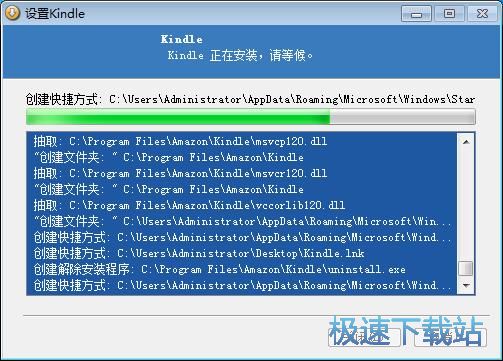
我們進入到Kindle安裝向導。安裝向導將指引你完成Kindle的安裝進程。安裝向導會自動開始安裝Kindle,點擊顯示細節可以查看安裝向導正在進行的安裝步驟;
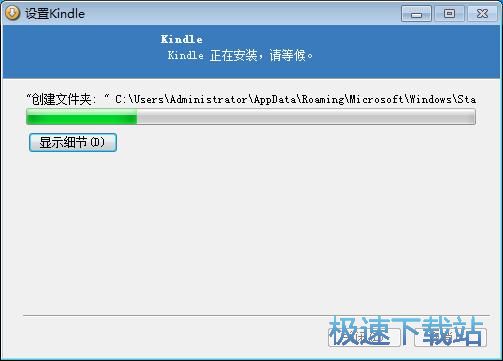
安裝向導正在創建快捷方式。抽取:C:\ProgramFiles\Amazon\Kindle\msvcp120.dl1“創建文件夾:”C:\Program Files\Amazon\Kindle抽取:C:\Program Files\Amazon\Kindle\msvcr120.dl1“創建文件夾:”C:\Program Files\Amazon\Kindle抽取:C:\Program Files\Amazon\Kindle\vccorlib120.dl1“創建文件夾:”C:\Users\Administrator\AppData\Roaming\Microsoft\Win。創建快捷方式:C:\Users\Admini strator\AppData\Roaming\li crosoft\Wind。創建快捷方式:C:\Users\Adnini strator\Desktop\Kindle.1nk創建解除安裝程序:C:\Program Files\Amazon\Kindle\uninstal1.exe創建快捷方式:C:\Users\Administrator\AppData\Roaming\li crosoft\Wind。。
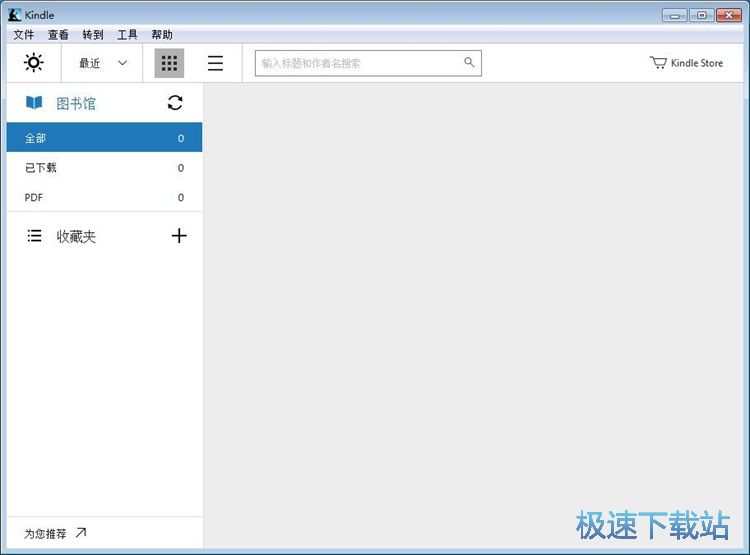
安裝完成,安裝程序已經成功在您的電腦上安裝了Kindle。安裝向導會自動退出,Kindle會自動運行打開。
Kindle使用教程
安裝軟件后雙擊Kindle桌面快捷方式打開軟件。
Kindle是一款好用的電子書閱讀器。Kindle支持讀取打開本地PDF文件,還可以從在線圖書館中搜索下載自己喜歡的圖書作品;
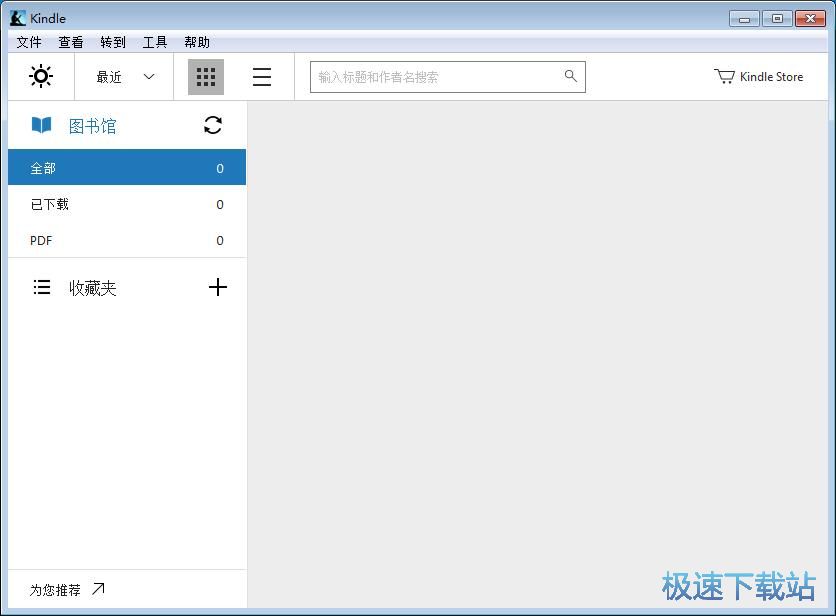
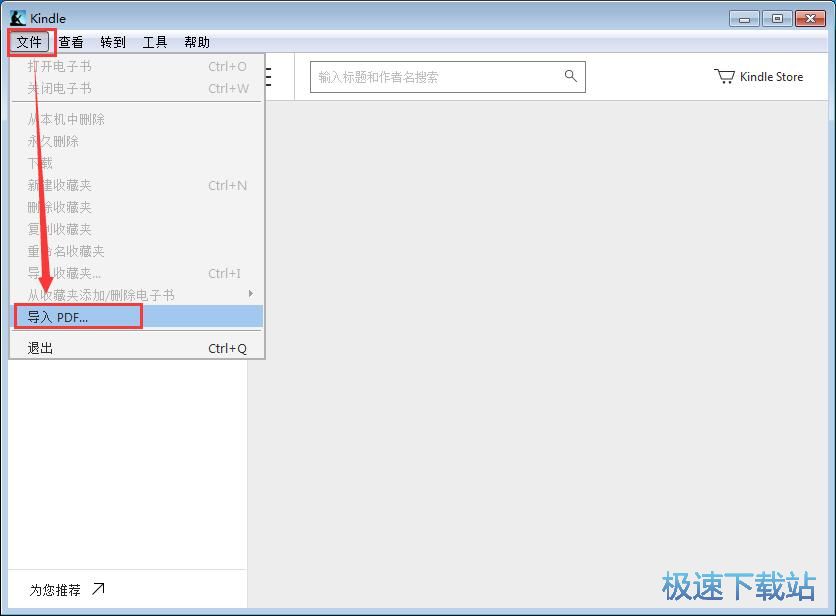
極速小編這一次就給大家演示一下怎么使用Kindle導入PDF文檔進行閱讀吧。點擊Kindle主界面左上角的文件,在展開菜單中點擊導入PDF;
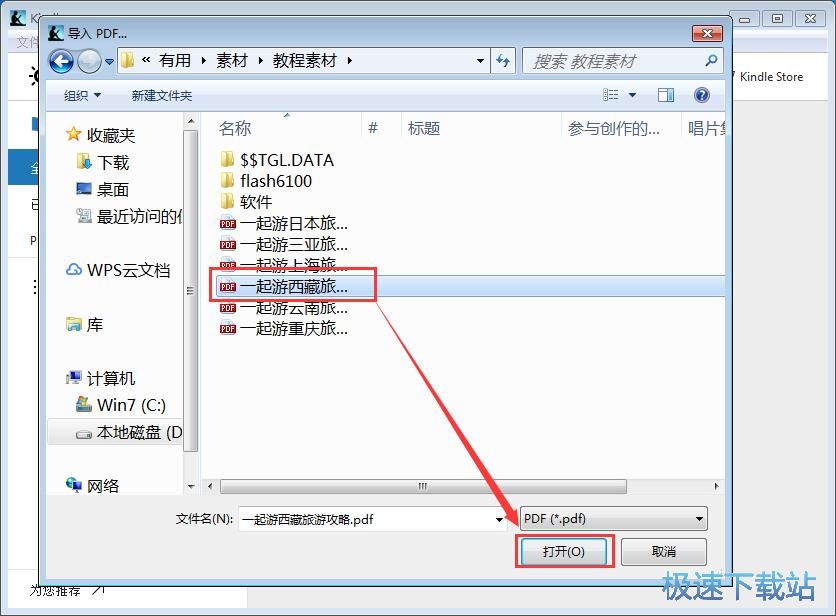
在文件選擇窗口中,根據PDF文檔的存放路徑找到想要打開閱讀的PDF文檔。鼠標點擊選中文檔后點擊打開;
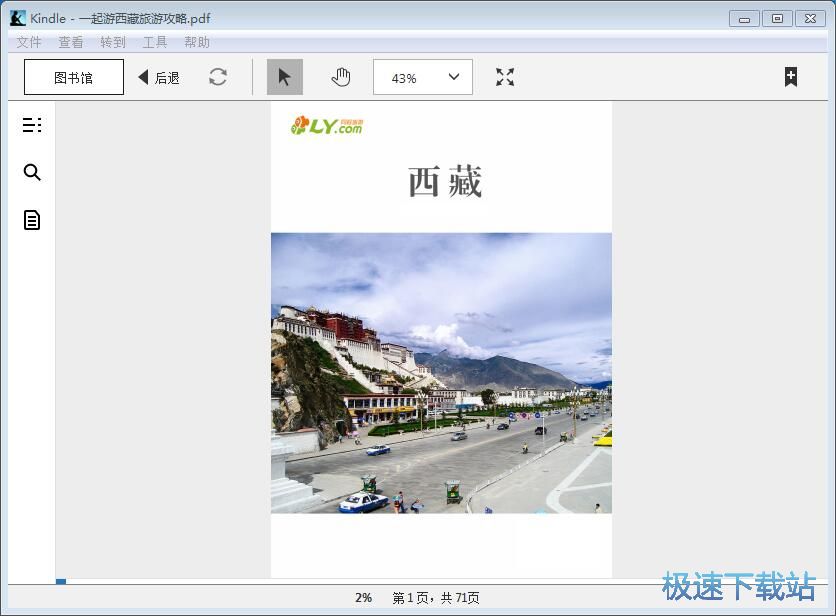
PDF文檔打開成功
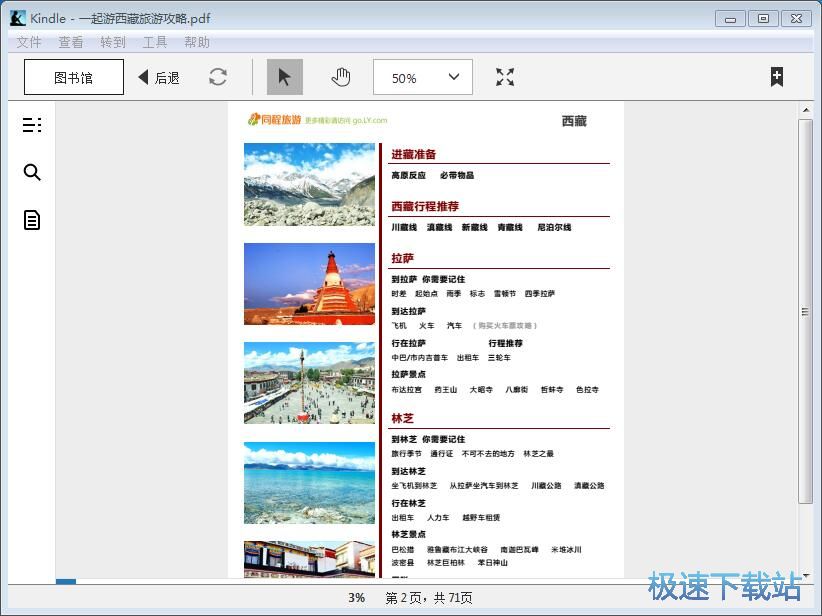
在使用Kindle閱讀PDF文檔時,使用鼠標滾輪上下滑動就可以實現前后翻頁功能。






- 共 0 條評論,平均 0 分 我來說兩句
- 人氣英雄聯盟下載官方下載
- 《英雄聯盟》(簡稱LOL)是由美國拳頭游戲(Riot Games)開發、中國大陸地區騰訊游戲代理運營的英雄對戰MOBA... [立即下載]
- 好評愛思助手 7.96 官方版
- 舊的iPhone越來越慢了,想買一臺新的,但是手機上的各種數據又要重新錄入,好麻煩。今天極速小編給大家推薦... [立即下載]
更多同類軟件推薦





- 223900福昕閱讀器 9.50.4.42713 中文嘗...
- 123450書之城小說下載閱讀器 10.5 官方...
- 47598狗狗地球 2.41.2 安裝版
- 34677藍書蟲電子書翻頁閱讀器 1.1.0.0...
- 33589博眾電子書閱讀器 2.4 綠色免費版...
- 17787文本小說閱讀器 2.7.1.0 官方版
- 15934數科閱讀器 2.0.18.0413 官方版
- 13985超星瀏覽器 4.1.5.0 官方版
- 11255當當讀書客戶端 1.0.7.225 官方版...
- 7456稻殼閱讀器 2.02.40 官方版