
- 軟件介紹
- 使用教程
- 下載地址
- 網友評論
怎么將電腦幕屏錄制成GIF?GIF錄像用什么軟件?極速小編為你介紹一款多功能GIF錄像軟件,它可以輕松幫你錄制屏幕、電影、攝像頭等等,錄制完成后你可以保存為常用的GIF格式,GIF格式應用廣泛,你可以通過QQ、微信、網頁等方式分享,需要的網友可以下載試用。
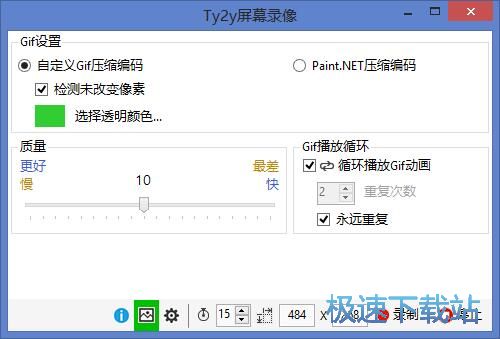
基本介紹
錄像只需輕松點擊。
屏幕錄像、電影錄像、攝像頭錄像,統統搞定!
點點鼠標,一切動態都可成為Gif。
很多時候,我們會希望將電腦屏幕上的某些內容做成錄像,而且是方便傳播的Gif錄像。
比如:將攝像頭畫面錄制成動態表情發送給QQ好友;
比如:將電影中的某個精典片段錄制成小動畫; 比如:將某個軟件的操作過程錄制下來做為教程; 等等……
Ty2y屏幕錄像,可以輕松幫你實現這些想法!
Gif屏幕錄像與眾不同的特點
1、可以錄制高清全屏畫面;
2、簡單易用,只需點擊“開始”、“結束”即可生成Gif錄像文件;
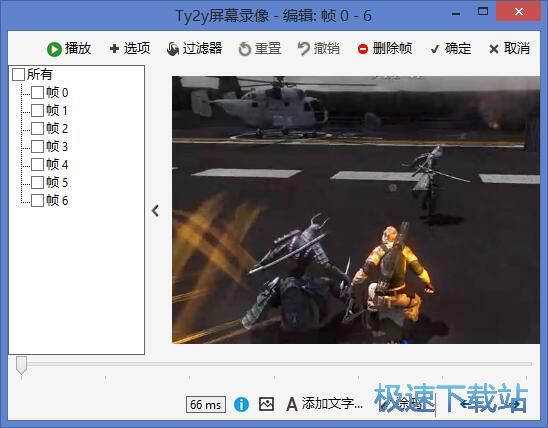
3、強大的后期功能,除了普通錄制,也提供了強大的后期編輯處理功能,比如添加刪除幀、插入文字、增加特效等高級功能;
4、可使用圖像壓縮,以減小比較終錄制文件體積。
程序設置
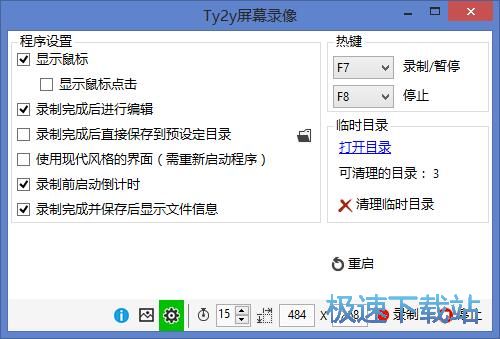
顯示鼠標
顯示鼠標點擊
錄制完成后進行編輯
錄制完成后直接保存到預設定目錄
使用現代風格的界面(需重新啟動程序)
錄制前啟動倒計時
錄制完成并保存后顯示文件信息
Ty2y屏幕錄像使用教程
安裝軟件后雙擊Ty2y屏幕錄像桌面快捷方式打開軟件。

Ty2y屏幕錄像是一款電腦屏幕內容錄像軟件,使用Ty2y屏幕錄像可以錄制電腦屏幕的內容,并生成為GIF動態圖片;

極速小編這一次給大家演示一下怎么使用Ty2y屏幕錄像錄制屏幕GIF圖片。Ty2y屏幕錄像的主界面就是圖片錄制區域,我們將鼠標放在Ty2y屏幕錄像邊框上,就可以調節Ty2y屏幕錄像錄制屏幕的區域;

錄制區域選擇完成后,就可以點擊Ty2y屏幕錄像界面上的錄制按鈕,開始錄制屏幕內容;

極速小編錄制了文本文檔的輸入過程,錄制完成后點擊Ty2y屏幕錄像界面上的停止按鈕,就可以停止錄制;

錄制完成,這時候Ty2y屏幕錄像會自動打開GIF圖片編輯功能,我們在這里可以對GIF圖片進行涂鴉和編輯幀。錄制過程中會出現很多重復的幀,點擊選項,在展開菜單中選擇點擊刪除此幀前所有內容,就可以將進度條上滑塊前面的所有幀都刪除掉;

編輯完成后點擊編輯界面右上角的確定;

這時候圖片保存窗口會彈出。我們需要選擇圖片保存的文件夾路徑,極速小編選擇了保存在桌面。接著輸入文件名,然后點擊保存就可以將GIF圖片保存下來了;

68.39 MB / 2020/2/7

15.08 MB / 2020/1/16

24.07 MB / 2020/1/14

153.04 MB / 2019/12/1

15.06 MB / 2019/6/26

23.53 MB / 2019/6/21

8.6 MB / 2019/6/6

49.8 MB / 2019/5/30
- 共 0 條評論,平均 0 分 我來說兩句
- 人氣英雄聯盟下載官方下載
- 《英雄聯盟》(簡稱LOL)是由美國拳頭游戲(Riot Games)開發、中國大陸地區騰訊游戲代理運營的英雄對戰MOBA... [立即下載]
- 好評360安全衛士 12.0.0.2001 官方版
- 電腦用了一段時間后感覺反應越來越慢了?可能是你的硬盤碎片文件太多,該清理一下了。今天極速小編給大家推... [立即下載]