

您的位置:極速下載站 → 電腦軟件 → 網(wǎng)絡(luò)軟件 → FTP工具 → 牛牛FTP

- 軟件介紹
- 安裝教程
- 使用教程
- 下載地址
- 網(wǎng)友評論
怎么配置FTP服務(wù)器?FTP服務(wù)器工具這么多,哪一款比較簡單易用?極速小編為你介紹一款大角牛開發(fā)的牛牛FTP工具,牛牛FTP集成服務(wù)端和客戶端,你可以在服務(wù)器上輕松配置FTP服務(wù)器并創(chuàng)建FTP帳號,然后在客戶端上安裝牛牛FTP,輸入帳號密碼登陸FTP,非常方便易用。
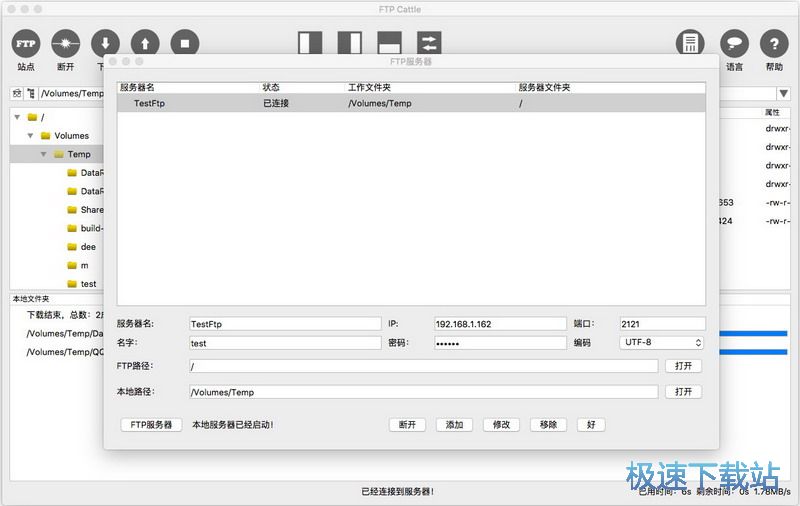
這是一個簡單易用的FTP工具,客戶端、服務(wù)器集成在一起,輕松啟動FTP服務(wù)器,管理FTP帳號,客戶端有文件上傳、文件下載、文件刪除等功能。
FTP服務(wù)器主要功能
FTP帳號增加;
FTP帳號密碼修改;
FTP帳號刪除;
FTP客戶端主要功能
FTP站點管理;
從FTP服務(wù)器下載文件;
上傳達(dá)文件到FTP服務(wù)器;
刪除FTP服務(wù)器上的文件;
修改FTP服務(wù)器上的文件名;
修改FTP服務(wù)器上的文件屬性;
注意事項
請?zhí)砑?BighornCattle @ BighornCattle.com 到你的郵箱白明單,以免收不到序列號;
購買之后,序列號立即發(fā)送到你的郵箱.
官方網(wǎng)站:http://www.bighorncattle.com/
相關(guān)搜索:FTP
牛牛FTP安裝教程
解壓后雙擊安裝文件FTPCattle.exe”出現(xiàn)安裝界面:

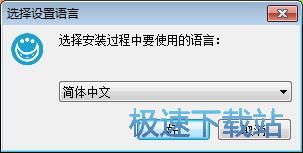
在開始安裝FTPCattle之前,我們需要選擇安裝過程中使用的語言。選擇簡體中文然后點擊好;
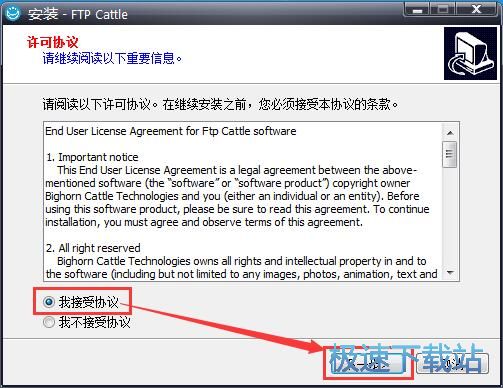
我們進(jìn)入到牛牛FTP安裝向?qū)А0惭b向?qū)䦷椭阃瓿膳ETP的安裝。在開始安裝之前,我們要閱讀牛牛FTP的授權(quán)協(xié)議。請仔細(xì)閱讀下列許可協(xié)議。您在繼續(xù)安裝前必須同意這些協(xié)議條款。如果你點擊取消,安裝程序?qū)P(guān)閉。點擊我接受協(xié)議然后點擊下一步繼續(xù)安裝進(jìn)程;
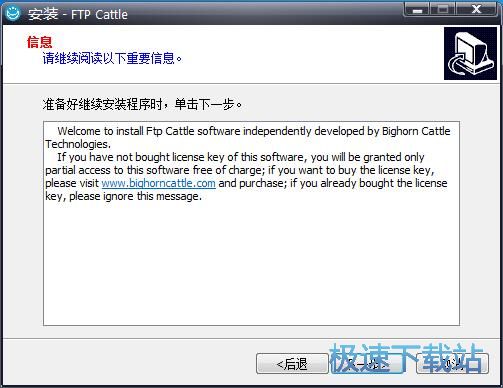
接下來我們要閱讀牛牛FTP的重要信息。準(zhǔn)備好繼續(xù)安裝程序時,點擊下一步。繼續(xù)安裝進(jìn)程;
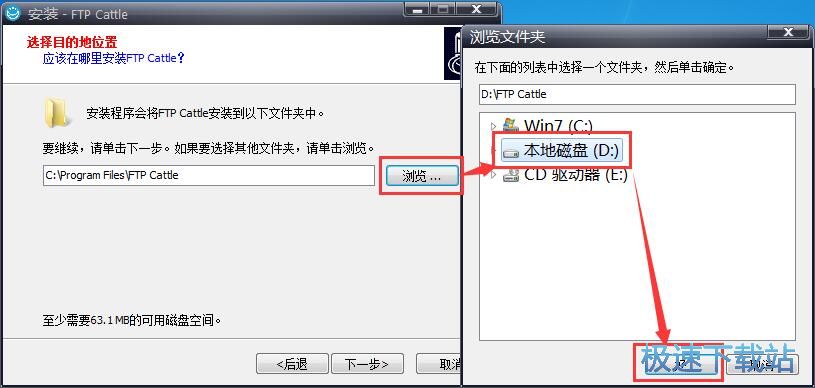
這一步我們需要確定牛牛FTP的安裝路徑,安裝程序有默認(rèn)的安裝路徑:C:\Program Files\FTP Cattle。安裝牛牛FTP至少需要63.1MB的磁盤空間。需要修改路徑的朋友可以點擊瀏覽,選擇需要安裝的文件夾后,點擊確定就可以修改安裝路徑了。點擊下一步繼續(xù)安裝進(jìn)程;
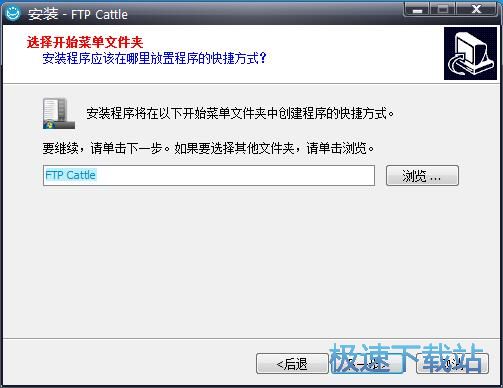
這一步需要我們確認(rèn)牛牛FTP的開始菜單快捷方式存放的文件夾,點擊瀏覽可以選擇其他文件夾。這一項建議保留默認(rèn)選項,無需修改。點擊下一步繼續(xù)安裝進(jìn)程;
牛牛FTP使用教程
安裝軟件后雙擊牛牛FTP桌面快捷方式打開軟件。

牛牛FTP是一款FTP服務(wù)器軟件。使用牛牛FTP可以在電腦上建立FTP服務(wù)器,并支持在其他電腦中使用FTP協(xié)議將文件傳輸?shù)奖緳C的FTP服務(wù)器中;
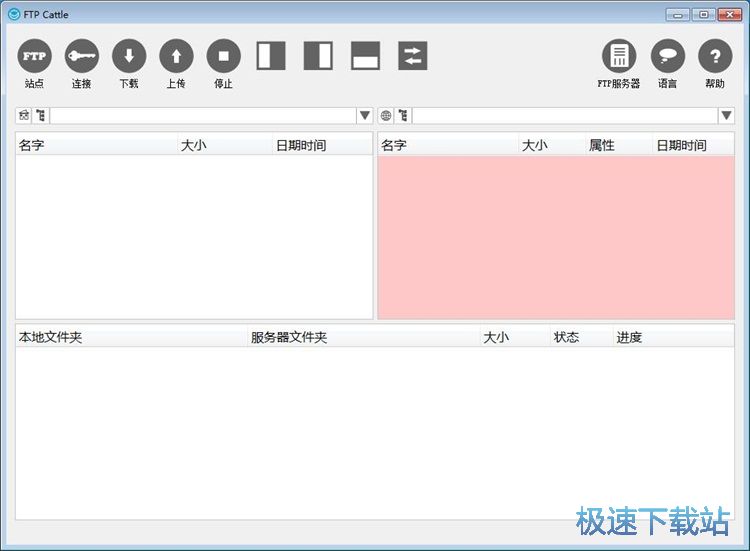
極速小編這一次就給大家演示一下怎么使用牛牛FTP創(chuàng)建FTP服務(wù)器。點擊牛牛FTP主界面左上方的站點,打開FTP服務(wù)器建立頁面;
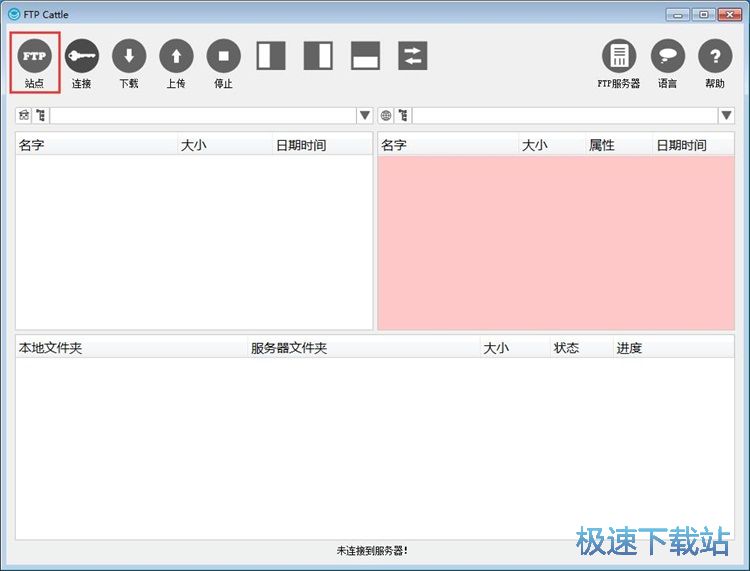
點擊TP服務(wù)器建立界面左下角的FTP服務(wù)器,打開FTP服務(wù)器啟動功能界面;
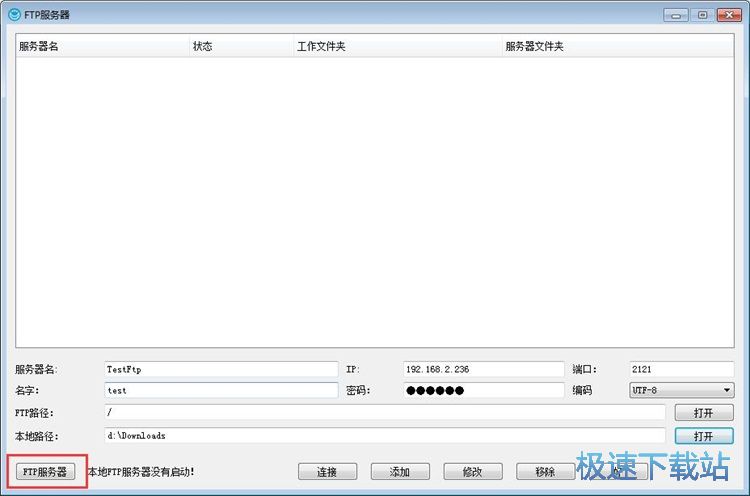
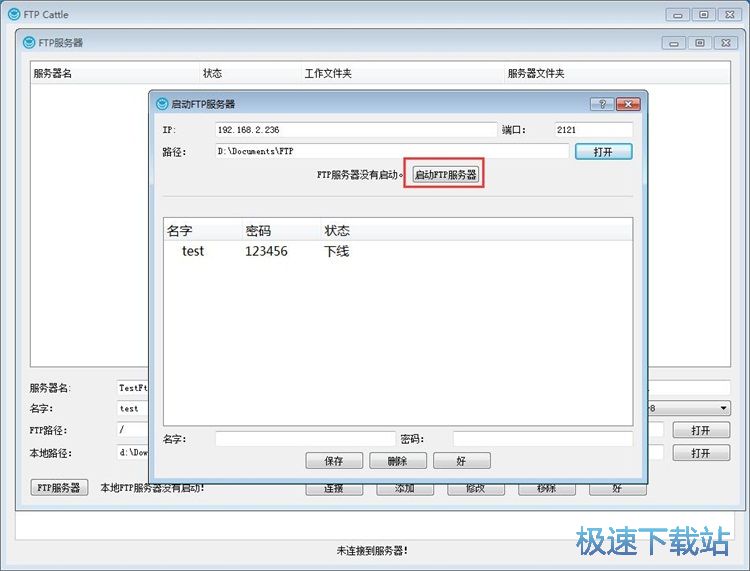
點擊FTP服務(wù)器啟動界面中的打開,打開文件選擇窗口。在文件選擇窗口中選擇作為FTP服務(wù)器存放文件的文件夾,點擊選擇文件夾就可以確定FTP服務(wù)器接收文件的文件夾;

路徑設(shè)置成功,這時候我們可以點擊啟動FTP服務(wù)器;
服務(wù)器設(shè)置完成,點擊保存;
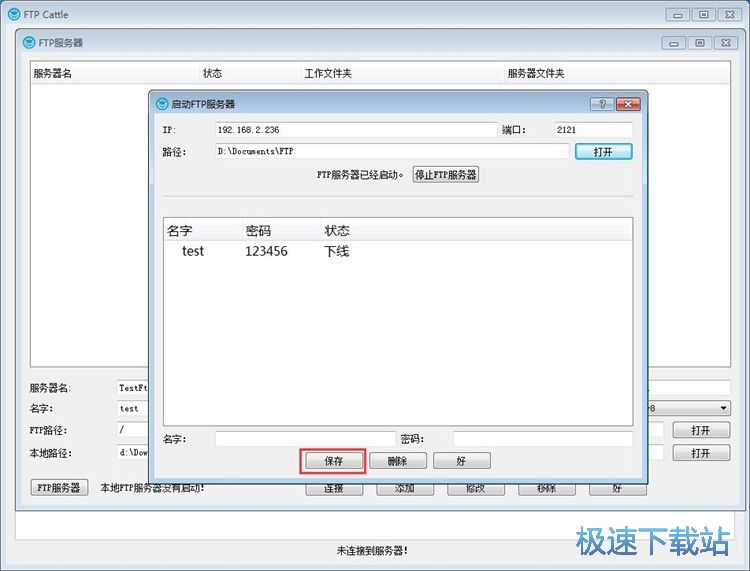
成功連接服務(wù)器。


11.54 MB / 2021/9/11

3.74 MB / 2021/9/9

17.07 MB / 2021/8/28

18.8 MB / 2021/7/11

23.54 MB / 2021/6/29

27.89 MB / 2021/6/25

52.93 MB / 2021/6/19

9.08 MB / 2021/6/19
- 電腦軟件教程牛牛FTP建立本機FTP服務(wù)器教程
- 電腦軟件教程怎么安裝牛牛FTP?牛牛FTP服務(wù)器安裝教程
- 電腦軟件教程Wing FTP Server新建域教程
- 電腦軟件教程xFTP登錄連接服務(wù)器教程
- 電腦軟件教程WinSCP連接FTP上傳下載文件教程
- 電腦軟件教程FTP服務(wù)器Wing FTP Server中文版安裝教程
- 電腦軟件教程怎么連接FTP?FileZilla連接FTP上傳下載文件...
- 電腦軟件教程文件傳輸FTP客戶端xFTP中文版安裝教程
- 電腦軟件教程FTP服務(wù)器Xlight FTP Server中文版安裝教程
- 軟件評測FTP上傳工具哪個好用?FlashFXP V5.4評測
- 共 0 條評論,平均 0 分 我來說兩句
- 人氣英雄聯(lián)盟下載官方下載
- 《英雄聯(lián)盟》(簡稱LOL)是由美國拳頭游戲(Riot Games)開發(fā)、中國大陸地區(qū)騰訊游戲代理運營的英雄對戰(zhàn)MOBA... [立即下載]
- 好評360安全衛(wèi)士 12.0.0.2001 官方版
- 電腦用了一段時間后感覺反應(yīng)越來越慢了?可能是你的硬盤碎片文件太多,該清理一下了。今天極速小編給大家推... [立即下載]


