


- 軟件介紹
- 安裝教程
- 使用教程
- 下載地址
- 網友評論
- 更多圖片
怎么在圖片上加標注加注釋?用PS添加比較麻煩,畢竟PS主要功能不是用來加標注的,你需要一款專業的標注軟件。極速小編為你介紹一款精靈標注助手,它可以輕松在圖片任意位置添加標注和注釋,需要的網友可以下載使用。
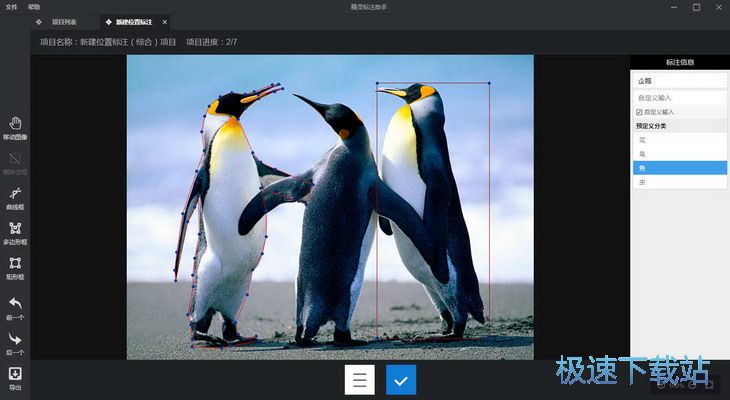
精靈標注助手是款非常好用的圖片標注軟件,可以批量對圖片進行文本標注,擁有自定義標注的形式,支持圖像分類、位置標注、3維位置標注、視頻追蹤、圖片轉錄等多種功能,標注完成后,還能導出pascalvoc標準的xml文件。
功能說明
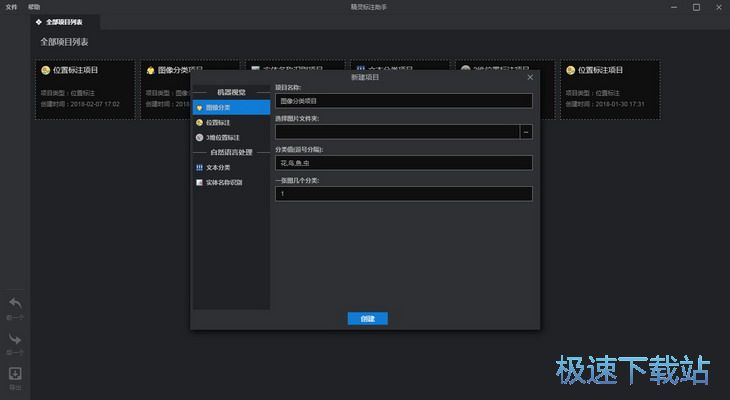
多類型任務支持
圖像分類,矩形框,多邊形,曲線定位,3d定位
文本分類,文本實體標注
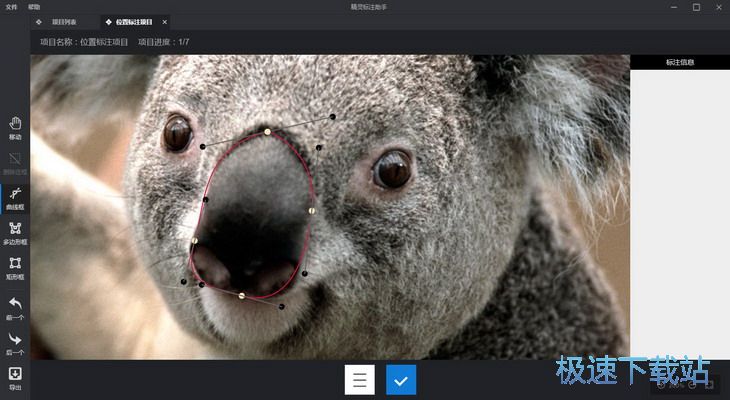
可擴展性設計
支持自定義任務插件,可自行設計標注形式
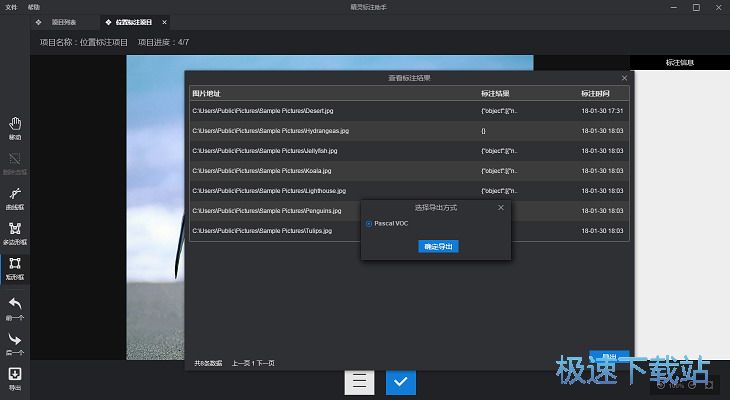
導出PascalVoc標準XML文件
與ImageNet采用的格式相同
滿足所有團隊配置
支持Window/Mac,支持Centos/Ubuntu
文件信息
文件大小:37271936 字節
文件說明:Colabeler
文件版本:2.0.2
MD5:5B8CFCD66FFCA2FFBFFE6E7DD1731042
SHA1:253C24158C7BA8DC56B83567E9050D081903C4C0
CRC32:1AD4615E
精靈標注助手安裝教程
解壓后雙擊安裝文件“Colabeler-1.1.0.exe”出現安裝界面:
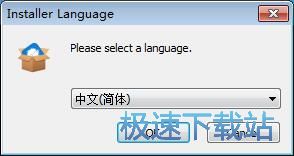
在開始安裝精靈標注助手之前,我們要先選擇安裝時使用的語言,選擇中文(簡體)然后點擊OK;
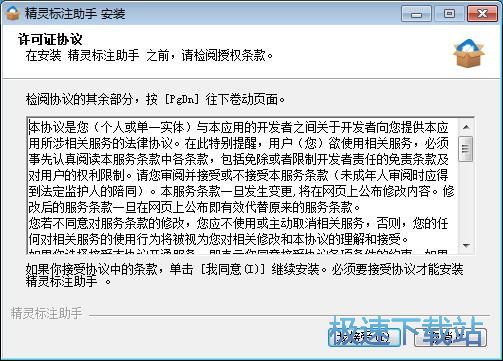
我們進入到精靈標注助手安裝向導。這個向導將指引你完成精靈標注助手的安裝進程。在開始安裝之前,我們要閱讀精靈標注助手的授權協議。請仔細閱讀下列許可協議。您在繼續安裝前必須同意這些協議條款。如果你點擊取消,安裝程序將會關閉。點擊我接受繼續安裝進程;
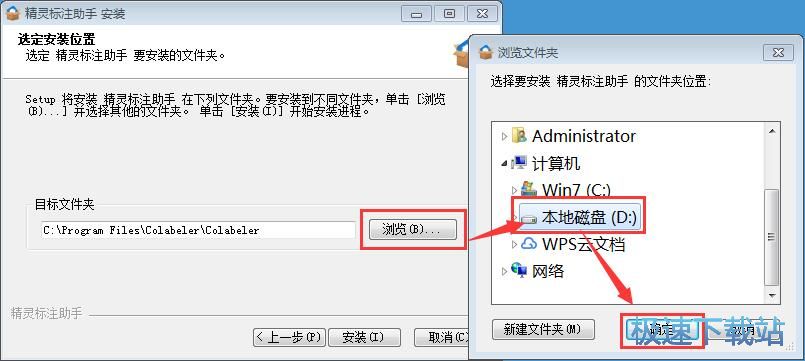
這一步我們需要確定精靈標注助手的安裝路徑,安裝程序有默認的安裝路徑:C:\Program Files\Colabeler\Colabeler。需要修改路徑的朋友可以點擊瀏覽,選擇需要安裝的文件夾后,點擊確定就可以修改安裝路徑了。點擊安裝就可以開始將精靈標注助手安裝到電腦中;
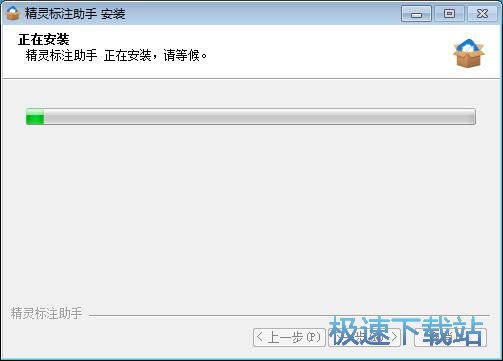
正在安裝精靈標注助手,安裝程序正在將精靈標注助手的文件安裝到指定文件夾中。可能需要幾分鐘的時間;
安裝完成!安裝程序已經成功在您的電腦上安裝了精靈標注助手。安裝向導會提示安裝完成。這里有一個勾選項,運行精靈標注助手。如果不需要運行,取消勾選即可。點擊完成即可退出安裝向導。
精靈標注助手使用教程
安裝軟件后雙擊精靈標注助手桌面快捷方式打開軟件。

精靈標注助手是一款圖片標注添加管理軟件。使用精靈標注助手可以輕松進行圖片標注添加。軟件界面簡潔,操作方便,非常好用;
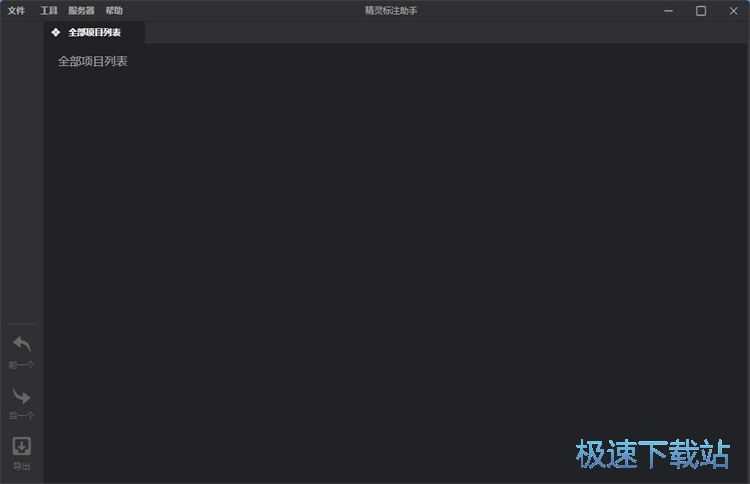
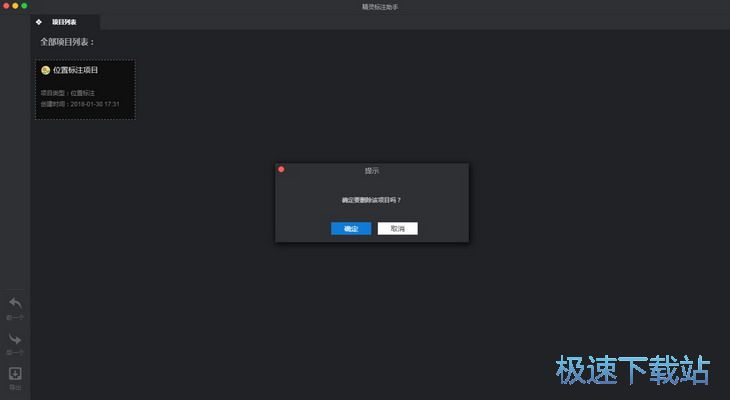
極速小編這一次就給大家演示一下怎么使用精靈標注助手給電腦本地圖片文件添加上標注。點擊精靈標注助手左上角菜單欄中的文件,在展開項中選擇新建項目;

在新建項目窗口中,點擊圖片文件夾目錄右邊的選項按鈕。在文件夾選擇窗口中根據圖片文件存放的路徑找到存放圖片的文件夾。鼠標點擊選中文件夾后點擊選擇文件夾;
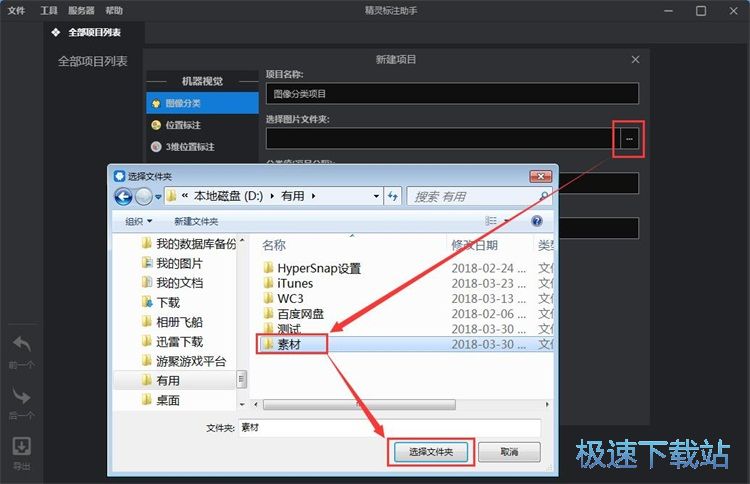
文件夾選擇成功,點擊新建項目窗口底部的創建就可以使用精靈標注助手打開文件夾中的圖片;

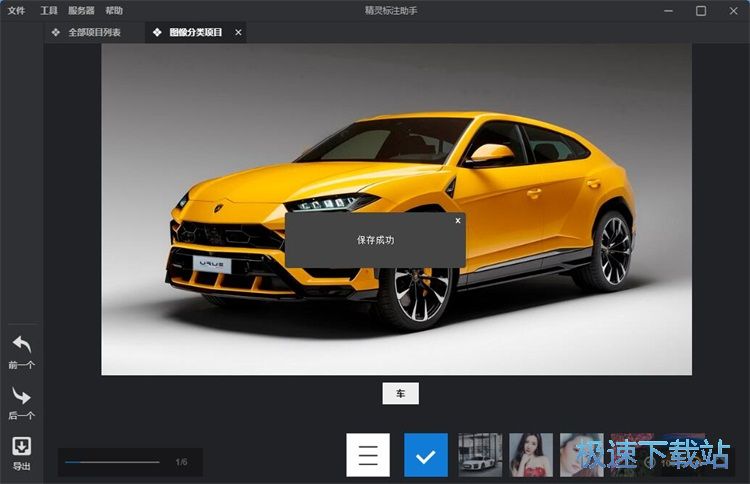
圖片打開成功,我們可以看到文件夾中的圖片文件了。點擊圖片下方的輸入框,我們可以看到展開的標注選項,選擇相應的標注,極速小編選擇車作為這個圖片的標注;

選擇完成后點擊精靈標注助手底部的藍色確定按鈕,就可以將圖片標注保存起來;

圖片標注保存成功,精靈標注助手會彈窗提示保存成功。

17.5 MB / 2021/10/18

5.63 MB / 2021/10/14

117.27 MB / 2021/10/7

1.27 MB / 2021/10/2

54.16 MB / 2021/9/13

713 KB / 2021/9/10

8.05 MB / 2021/9/5

3.87 MB / 2021/9/1
- 共 0 條評論,平均 0 分 我來說兩句
- 人氣英雄聯盟下載官方下載
- 《英雄聯盟》(簡稱LOL)是由美國拳頭游戲(Riot Games)開發、中國大陸地區騰訊游戲代理運營的英雄對戰MOBA... [立即下載]
- 好評百度拼音輸入法 5.5.5025.0 官方版
- 百度輸入法是百度推出的一款電腦輸入軟件。憑借百度搜索和云端技術的支持,百度輸入法很快就成為地電腦用戶... [立即下載]
更多同類軟件推薦


- 119636EXE文件捆綁器 1.0 綠色版
- 107203單文件封包工具 2.4 單文件綠色版...
- 49507天貓魔盒無線投屏 1.3.2 官方版
- 48791小馬oem8 1.1.0.0 單文件版
- 46480Sound Lock 1.3.2 免費版
- 27228FontCreator 11.5 中文版
- 19711windows開機音樂 綠色完整版
- 18982Serial Port Utility 3.9.1 官方...
- 15710WinXP Bootfont.bin查看器 1.1.0...
- 14839解包器 2018 綠色免費版