您的位置:極速下載站 → 電腦軟件 → 網絡軟件 → 網絡其他 → 速改通IP代理更換助手

- 軟件介紹
- 安裝教程
- 使用教程
- 下載地址
- 網友評論
修改修改代理IP地址?本地代理IP地址怎么定時更換?極速小編為你介紹一款速改通IP代理更換助手,只要你添加幾個或幾十個IP地址,軟件就會定時為你更換代理,非常方便,需要的網友可以下載使用。
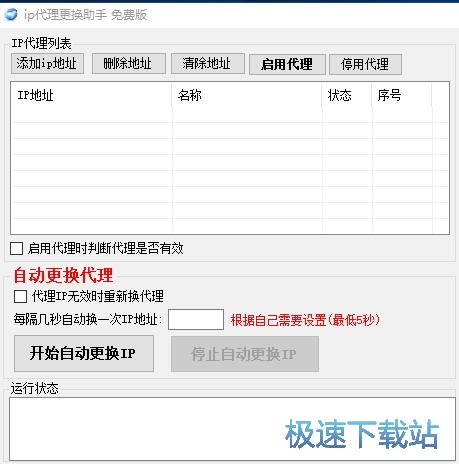
速改通ip代理更換助手是一款ip代理服務器連接更換助手;該軟件不提供ip代理服務器; 軟件只是給有多個ip代理地址的用戶提供方便管理以及自動輪流切換而已; 本軟件為免費分享版,所以不提供技術服務,不懂ip代理的請自行百度了解;
功能介紹
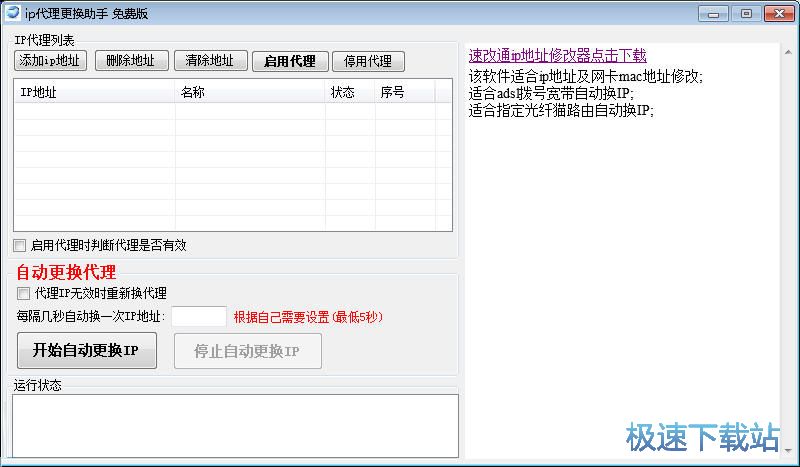
ip代理更換助手可以自行導入多個ip代理地址,然后使用手動啟用代理或者使用自動更換啟用代理。
支持自動循環更換ip;支持啟用代理后自動打開指定的網頁地址;
1:可以手動啟用其中一條代理ip地址
2:可以設置隔多少秒自動循環更換換一條代理ip地址
3:支持啟用代理后自動打開指定的網頁地址;
更新日志
增加啟用代理后自動打開指定的網頁;
ip代理更換助手與速改通ip地址修改器的區別:
1:ip代理助手是一款連接遠程代理ip軟件,軟件不提供代理地址,需要自行去找代理ip然后導入軟件;軟件只是啟用代理和自動切換代理的功能;
2:速改通ip修改地址是一款提供本地adsl寬帶撥號換ip的軟件,同樣該軟件也不提供ip地址,該軟件只是利用斷開網絡后寬帶運營商重新分配ip地址而已,具體分配什么ip地址取決于你使用的寬帶公司;
官方網站:http://www.pcw6.com/product/html/68.html
相關搜索:代理
速改通IP代理更換助手安裝教程
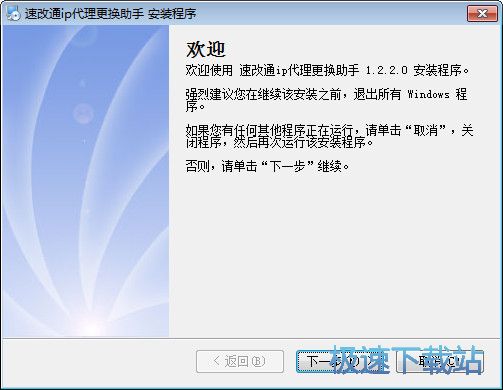
解壓后雙擊安裝文件“ipdlzs_setup.exe”出現安裝界面:

我們進入到速改通IP代理更換助手安裝向導。強烈建議您在繼續該安裝之前,退出所有 Windows 程序。如果您有任何其他程序正在運行,請關閉程序,然后再次運行該安裝程序。點擊[取消]會關閉安裝向導。點擊[下一步]繼續安裝進程;

這一步我們需要確定速改通IP代理更換助手的安裝路徑,安裝程序有默認的安裝路徑:C:\Program Files\速改通ip代理更換助手,安裝速改通IP代理更換助手需要437KB的磁盤空間。需要修改路徑的朋友可以點擊[更改],選擇需要安裝的文件夾后,點擊[確定]就可以修改安裝路徑了。點擊[下一步]繼續安裝進程;

這一步是正式安裝速改通IP代理更換助手前的比較后一個確認步驟,確認安裝路徑、快捷方式文件夾無誤后,就可以點擊[下一步]將速改通IP代理更換助手安裝到電腦上;

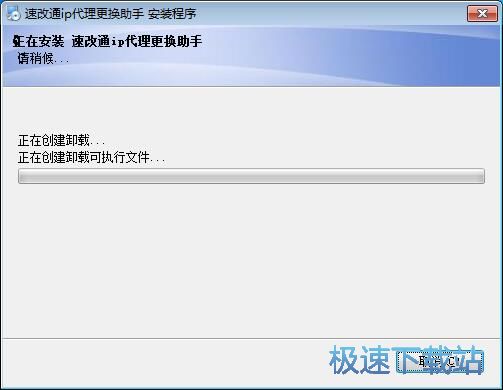
正在安裝速改通IP代理更換助手,安裝程序正在將速改通IP代理更換助手的文件安裝到指定文件夾中;
安裝完成,安裝程序已經成功在您的電腦上安裝了速改通IP代理更換助手。這時候安裝向導會提示安裝完成。點擊[完成]就可以退出安裝向導。
速改通IP代理更換助手使用教程
安裝軟件后雙擊速改通IP代理更換助手桌面快捷方式打開軟件:
速改通IP代理更換助手是一款IP代理設置軟件。使用速改通IP代理更換助手可以輕松設置IP地址代理,啟用后只對IE瀏覽器有效,不會影響其他瀏覽器;
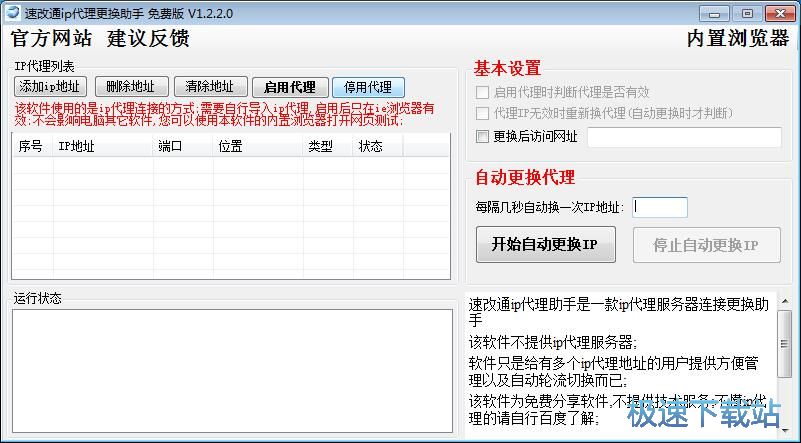
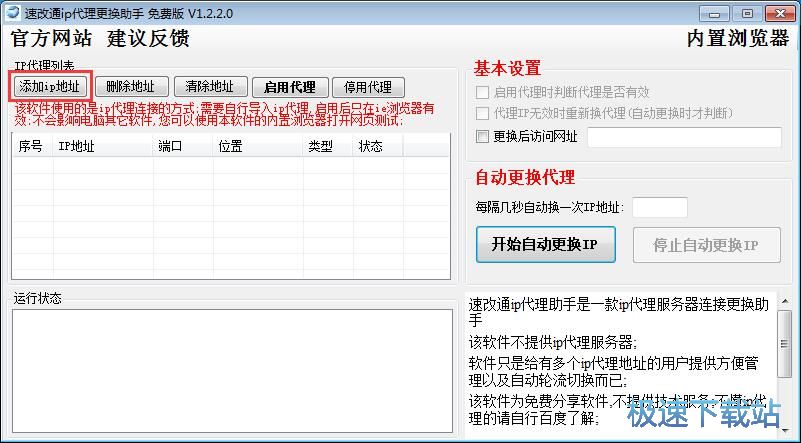
極速小編給大家演示一下怎么使用速改通IP代理更換助手啟用IP代理。首先我們要添加一個IP地址。點擊[添加IP地址],打開IP地址編輯窗口;
在速改通IP代理更換助手IP地址編輯窗口中,我們需要輸入IP地址、端口、位置、類型,中間使用“@”符號隔開。按照要求輸入相關IP地址信息;
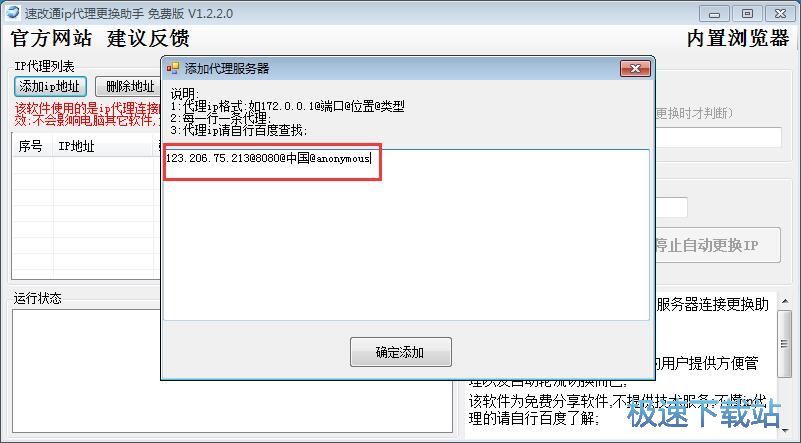
IP地址信息填寫完成后點擊[確定添加]就可以將IP地址添加到速改通IP代理更換助手;

IP地址添加成功,這時候點擊[啟用代理],就可以開啟IP地址代理;
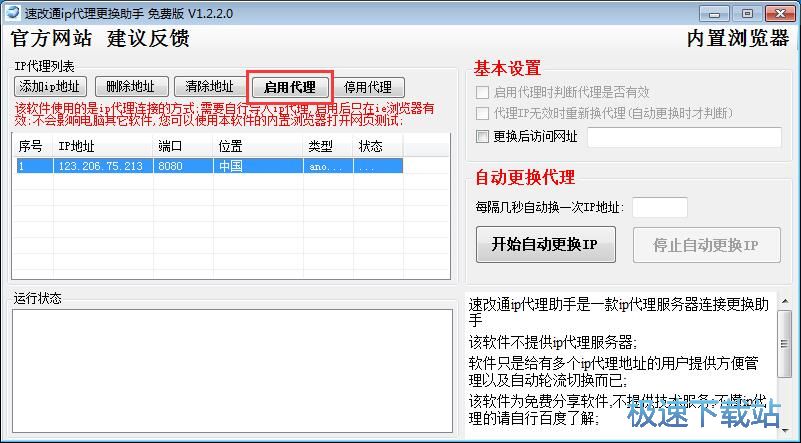
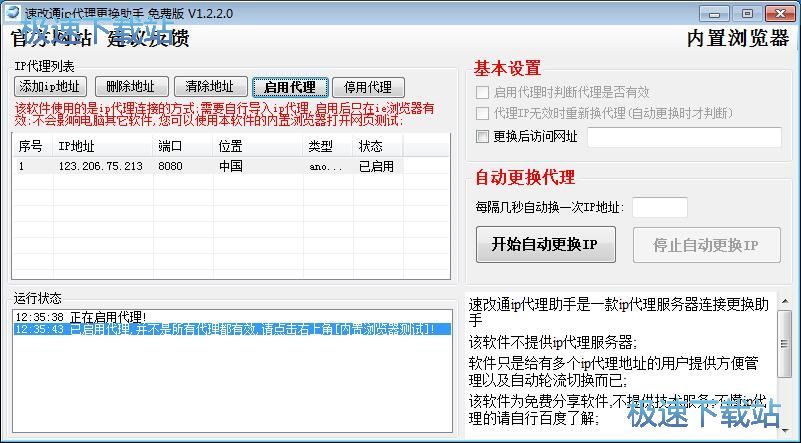
IP地址代理已啟用,我們可以打開IE瀏覽器進行測試。


- 共 0 條評論,平均 0 分 我來說兩句
- 人氣英雄聯盟下載官方下載
- 《英雄聯盟》(簡稱LOL)是由美國拳頭游戲(Riot Games)開發、中國大陸地區騰訊游戲代理運營的英雄對戰MOBA... [立即下載]
- 好評有道詞典 8.5.3.0 官方版
- 經常在電腦上閱讀英語文檔,或者是需要在電腦上翻譯某一些英語詞句?極速小編給各位推薦一款優秀的中英翻譯... [立即下載]