您的位置:極速下載站 → 電腦軟件 → 圖形圖像 → 圖像處理 → Kyoobik Photo

- 軟件介紹
- 安裝教程
- 使用教程
- 下載地址
- 網友評論
- 更多圖片
現在的圖片處理軟件越來越多,但大多是簡單處理一下圖片外觀,添加一些效果例如HDR等,今天極速小編你為介紹一款非常特殊的照片處理工具——Kyoobik Photo,它可以將你的照片處理成3D瓷磚效果突出效果,目前好像只有這款軟件可以制作這樣的效果,需要的網友可以下載試用。
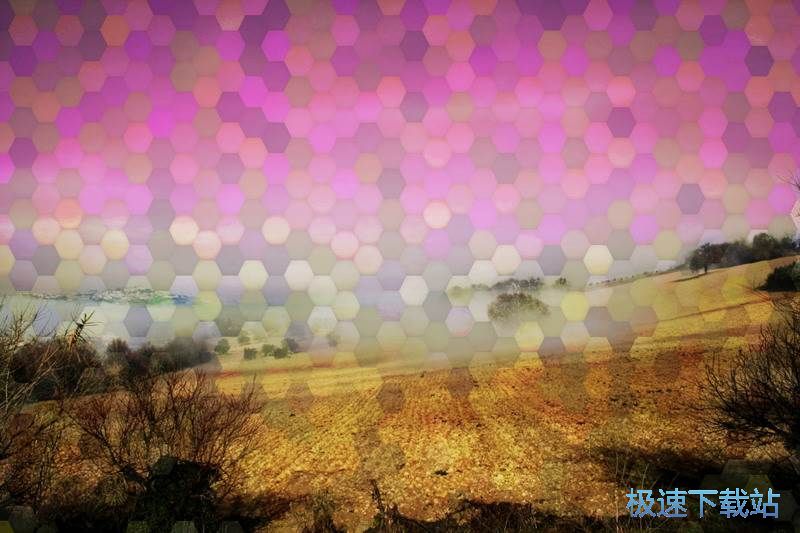
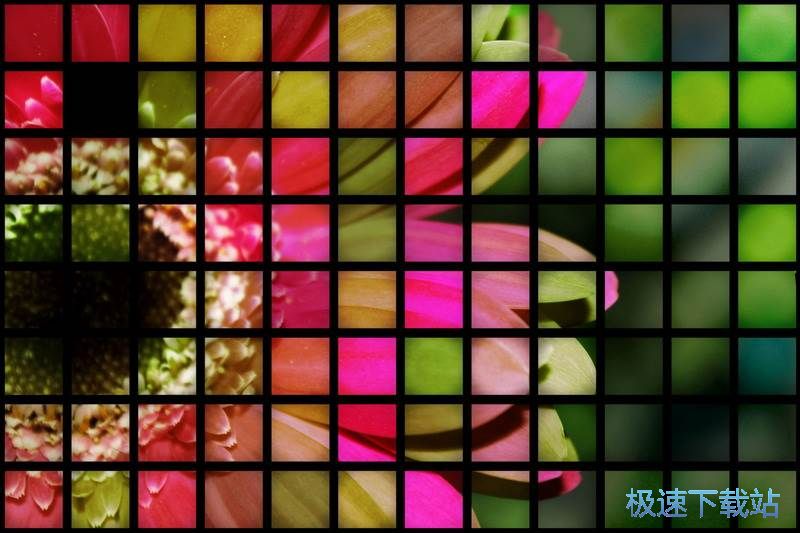
對照片編輯的探索導致您進入了Kyoobik Photo(發音為立方),這是一款將您平凡的照片變成幾何網格平鋪圖像的照片應用程序。網格圖像?聽起來很直接,但是這個應用程序的驚人轉向和幻燈片不僅將您的照片變成一個定制的藝術作品,而且還可以帶您回到20世紀60年代的流行藝術風格風格。

Kyoobik照片-3d幾何瓷磚照片效果
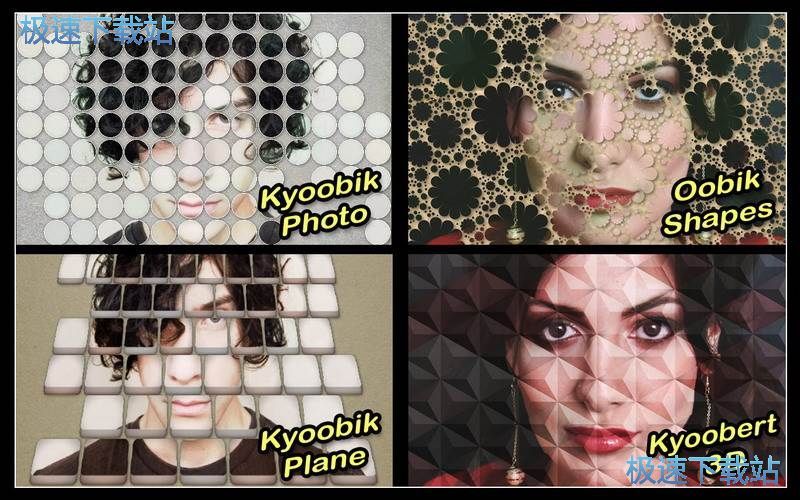
這個應用程序超越了網格的列和行。該效果將立即通過簡單的點擊來為您的圖像生成網格。但是,您可以選擇將其升級到下一個級別,并打破四面墻!用球體,三角形甚至六邊形為圖像選擇一個框架。用一個簡單的滑塊就可以從這里控制一切。
功能特點
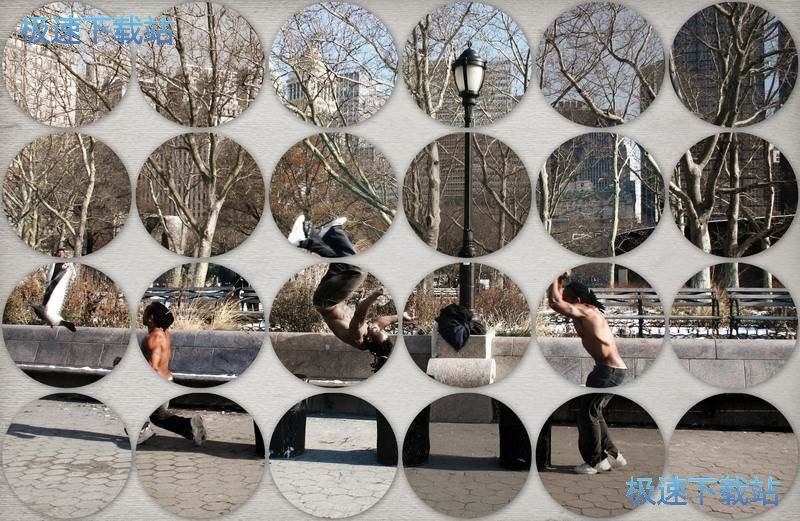
通過控制形狀樣式和大小創建平鋪藝術作品的快速而快速的方法。使用方便的滑塊輕松調整平鋪形狀之間的間距,選項用顏色邊框對每個形狀進行描邊。為了增加變化,可以改變單色風格的色調,或選擇大地色調作為復古外觀 - 照片的色調和顏色取決于您。完成與下降陰影的Kyoobik創作為三維彈出尺寸。
官方網站:https://jixipix.com/
相關搜索:照片
Kyoobik Photo安裝教程
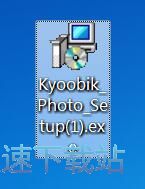
解壓后雙擊安裝文件“Kyoobik_Photo_Setup(1).exe”出現安裝界面:
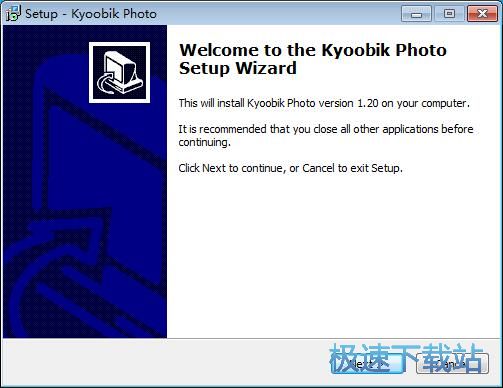
我們進入到Kyoobik Photo安裝向導。這個向導將指引你完成Kyoobik Photo的安裝進程。在開始安裝之前,建議關閉電腦中其他正在運行的程序。點擊點擊[Cancel]取消,安裝程序會關閉。點擊[Next]下一步繼續安裝進程;
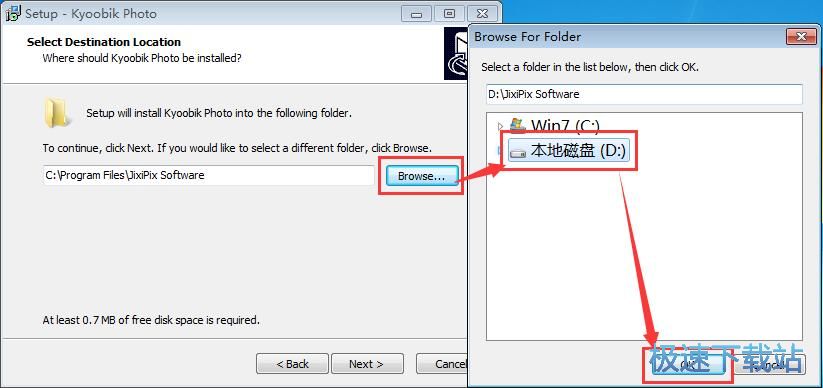
接下來我們需要確定Kyoobik Photo的安裝路徑,安裝程序有默認的安裝路徑:C:\Program Files\JixiPix Software安裝Kyoobik Photo需要0.7MB磁盤空間。需要修改路徑的朋友可以點擊[Browse]瀏覽,選擇需要安裝的文件夾后,點擊[確定]就可以修改安裝路徑了。點擊[Next]下一步繼續安裝進程;
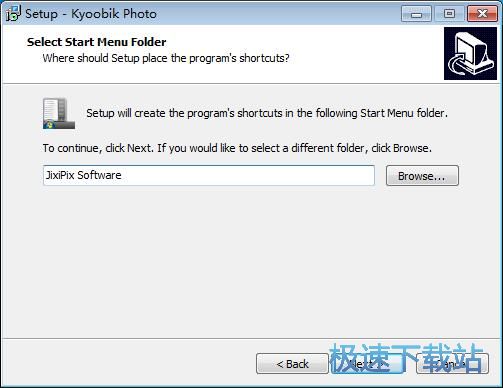
這一步需要我們確認Kyoobik Photo的開始菜單快捷方式存放的文件夾,點擊[Browse]瀏覽可以選擇其他文件夾。這一項建議保留默認選項,無需修改。點擊[Next]下一步繼續安裝進程;
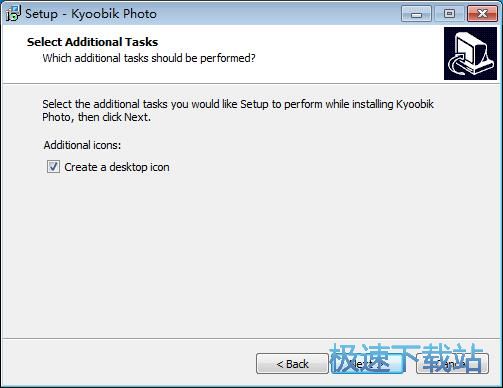
這一步安裝向導要我們選擇安裝Kyoobik Photo期間安裝向導要執行的附加任務,附加任務是創建桌面圖標,如果不需要執行,將勾選取消即可。點擊[Next]下一步繼續安裝進程;
這一步是正式安裝Kyoobik Photo前的比較后一個確認步驟,確認安裝路徑、開始菜單文件夾和附加任務無誤后,就可以點擊[Install]安裝將Kyoobik Photo安裝到電腦上;
Kyoobik Photo使用教程
安裝軟件后雙擊Kyoobik Photo桌面快捷方式打開軟件:
Kyoobik Photo是一款好用的瓷磚照片特效制作工具。使用Kyoobik Photo可以輕松制作出好看的瓷磚照片特效,使你的照片更有獨特的美感;
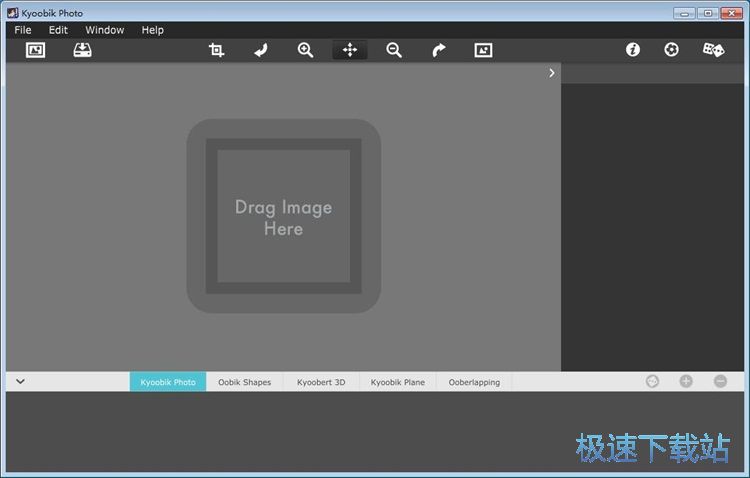
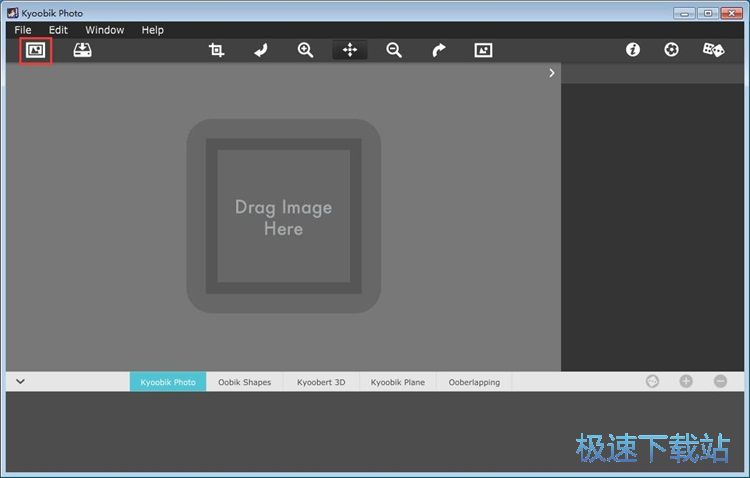
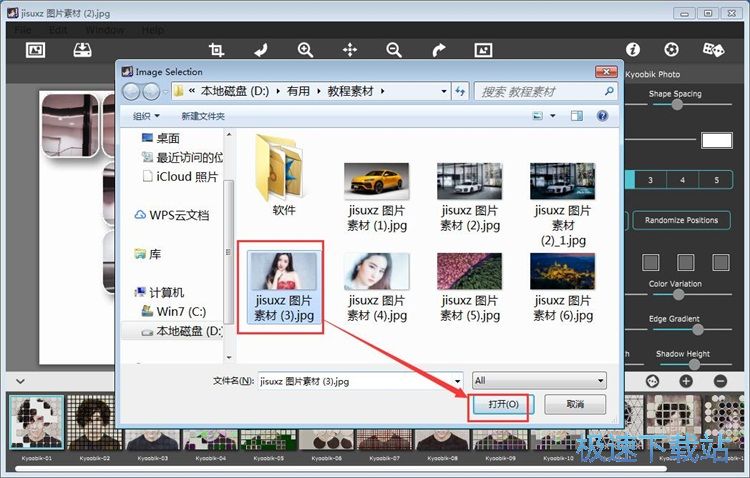
極速小編這一次就給大家演示一下怎么使用Kyoobik Photo制作瓷磚特效照片。點擊Kyoobik Photo頂部工具欄中的圖片按鈕,打開文件選擇窗口;
在文件選擇窗口中,根據想要編輯的圖片的存放路徑找到想要編輯的圖片。用鼠標選中圖片后點擊[打開]就可以在Kyoobik Photo中打開照片;
圖片打開成功,這時候Kyoobik Photo會為照片自動添加瓷磚特效;
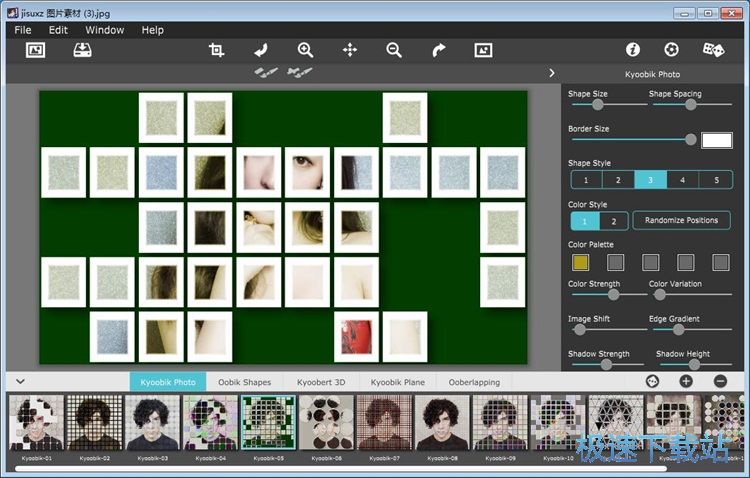
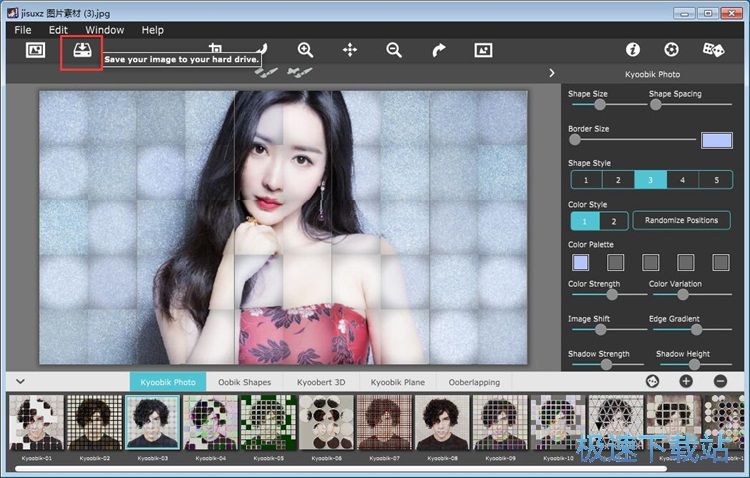
點擊Kyoobik Photo底部的特效選擇,選擇自己喜歡的瓷磚特效,就可以預覽該特效的效果了;

特效修改成功。點擊Kyoobik Photo頂部工具欄中的保存按鈕就可以將特效照片保存起來了。

8.88 MB / 2020/2/5

524 KB / 2020/2/5

2.17 MB / 2020/2/3

77 KB / 2020/2/3

30.52 MB / 2020/2/3

19.09 MB / 2020/2/2

61.45 MB / 2020/2/2

953 KB / 2020/1/29
- 共 0 條評論,平均 0 分 我來說兩句
- 人氣英雄聯盟下載官方下載
- 《英雄聯盟》(簡稱LOL)是由美國拳頭游戲(Riot Games)開發、中國大陸地區騰訊游戲代理運營的英雄對戰MOBA... [立即下載]
- 好評金山打字通 2018.2.2.0.54 正式版
- 作為電腦初學者,學習打字是必不可少的過程,打字學得不好的話,輕則會影響輸入效率,鍵盤打字長期指法不正... [立即下載]