

您的位置:極速下載站 → 電腦軟件 → 多媒體類 → 媒體轉換 → Bigasoft VOB Converter

- 軟件介紹
- 安裝教程
- 使用教程
- 下載地址
- 網友評論
什么是VOB格式?怎么轉換VOB視頻文件格式?極速小編為你介紹一款VOB格式轉換器——Bigasoft VOB Converter,你可以將DVD電影VOB格式轉換為常用的視頻(MP4、AVI等)或音頻(MP3、WMA等)格式,需要轉換MOB格式的網友可以下載Bigasoft VOB Converter試用。
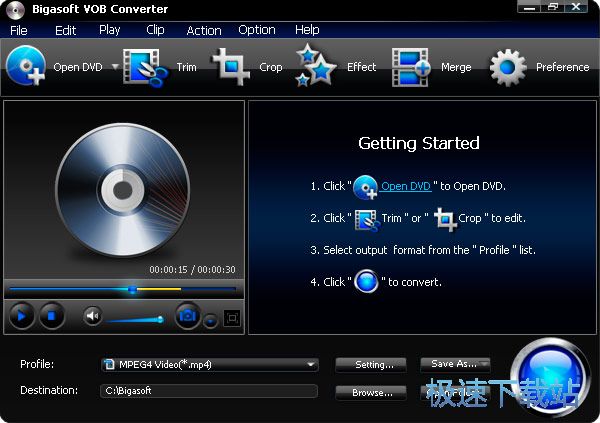
Bigasoft VOB Converter是一款用于DVD電影的專業VOB文件轉換器。它可以快速轉換VOB到所有流行的視頻格式,包括AVI,DivX,Xvid,MP4,H.264,WMV,MOV,FLV,MKV,MPEG-1,MPEG-2,3GP,3GPP,VOB,RM,DV,WebM ,RMVB,ASF等。它還有助于將VOB音樂視頻轉換為WMA,MP3,WAV,M4A,AC3,MP2,RA,FLAC,OGG,AIFF和AU等多種音頻格式。
此外,功能強大的VOB轉換軟件允許您將DVD轉換成個人電腦和幾乎所有便攜式設備,如iPod,iPad,iPhone,Android手機或平板電腦,Zune,Xbox 360,PSP,PS3,Kindle文件,Google Nexus,Microsoft Surface等等。
主要特征
將DVD轉換成幾乎所有的視頻格式
Bigasoft VOB Converter是一款方便的DVD轉換軟件,可幫助將VOB,MPEG-2,AVCHD或ISO文件中的DVD轉換為幾乎所有視頻格式,包括AVI,DivX,Xvid,MP4,H.264,WMV,MOV,FLV ,MKV,MPEG-1,MPEG-2,3GP,3GPP,VOB,RM等,無論您身在何處,都可以以驚人的速度和高質量的圖像欣賞DVD電影。
將DVD轉換成與你一起玩樂
DVD視頻轉換器可讓您輕松將DVD放到iTunes,Windows Media Player,QuickTime,iPod,iPad,iPhone,Apple TV,Kindle文件,Google Nexus,Microsoft Surface,Zune,PS3,PSP,Android,Xbox 360,BlackBerry,愛可視,艾利和PMP播放器,Creative Zen,PMP,普通MP4播放器,掌上電腦,PDA,智能手機。
作為DVD音頻軟件
強大的VOB文件轉換器也可作為DVD音頻軟件提供,可從各種DVD中提取音軌并將DVD音軌轉換為MP3,AAC,M4A,WMA等格式。
轉換你想要的VOB電影部分
它可以讓你只需翻錄一些DVD章節或標題,并將它們合并,如果你喜歡。
修剪和裁剪視頻
將DVD電影的任何部分修剪成視頻剪輯,并切斷視頻中不需要的區域以突出顯示。
拍DVD照片
一旦你得到一個所需的DVD電影場景,拍攝快照,并保存為JPG,PNG或BMP與您的朋友分享。
編輯DVD電影
這個強大的VOB視頻轉換器還可以幫助編輯DVD電影,如添加水印,調整亮度,對比度和狀況,添加特殊效果(如黑白),油畫輸出視頻。
將VOB翻錄成具有所需字幕和音軌的視頻
借助Bigasoft VOB Converter,您可以選擇所需語言的字幕和音軌。所有的動作都可以在任務列表中完成。
晚餐轉換速度
NVIDIA優化? CUDA計算技術并受益于多線程,批量轉換和多核處理,Bigasoft VOB Converter加速轉換到革命性的快速。
使用方便
DVD視頻轉換工具非常易于使用,只需點擊幾下鼠標就足以將DVD轉換為隨時隨地播放。
支持多種語言
提供多種語言支持,包括英文,德文,法文,意大利文,西班牙文,日文,阿拉伯文,中文和捷克文。
與Windows 8兼容
與Windows 8,Windows 7,Windows XP,Windows Vista和Windows 2000兼容。
系統要求
Microsoft Windows 2000,Microsoft Windows XP,Windows Vista,Windows 7,or Windows 8
1GHz Intel / AMD處理器或以上
256MB RAM(建議512MB或以上)
50MB可用硬盤空間用于安裝
Super VGA(800 x 600)分辨率,16位圖形卡或更高
相關搜索:VOB轉換
Bigasoft VOB Converter安裝教程
解壓后雙擊安裝文件“b-total-video-converter.exe”出現安裝界面:
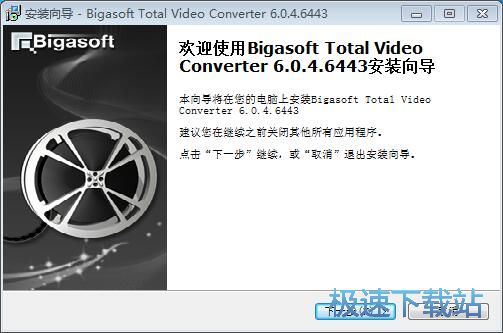
我們進入到Bigasoft Total Video Converter安裝向導。在安裝Bigasoft Total Video Converter之前,建議您在繼續之前關閉其他所有應用程序。如果你點擊[取消],安裝程序將會關閉。點擊[下一步]繼續安裝進程;
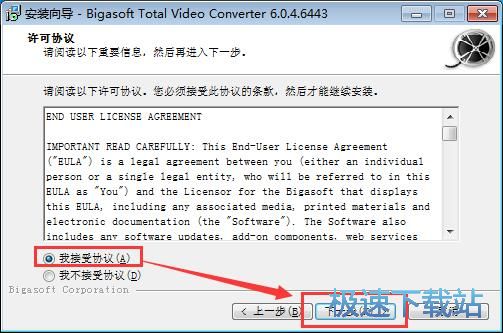
接下來我們要閱讀Bigasoft Total Video Converter的授權協議。請仔細閱讀下列許可協議。您在繼續安裝前必須同意這些協議條款。如果你點擊[取消],安裝程序將會關閉。點擊[我接受協議]然后點擊[下一步]繼續安裝進程;
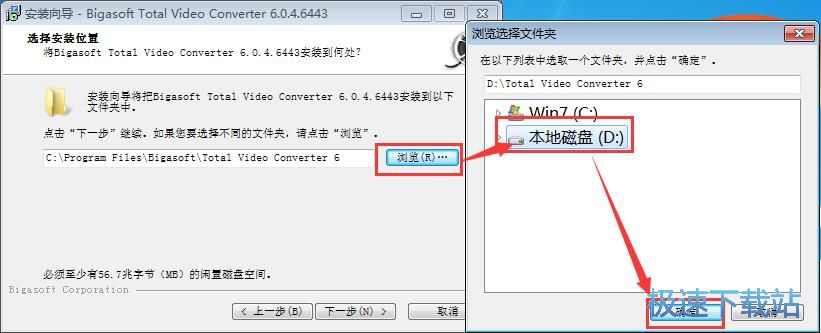
接下來我們需要確定Bigasoft Total Video Converter的安裝路徑,安裝程序有默認的安裝路徑:C:\Program Files\Bigasoft\Total Video Converter 6。安裝Bigasoft Total Video Converter至少需要56.7MB的空閑磁盤空間。需要修改路徑的朋友可以點擊[瀏覽],選擇需要安裝的文件夾后,點擊[確定]就可以修改安裝路徑了。[下一步]繼續安裝進程;
這一步需要我們確認Bigasoft Total Video Converter的開始菜單快捷方式存放的文件夾,點擊[瀏覽]可以選擇其他文件夾。這一項建議保留默認選項,無需修改。點擊[下一步]繼續安裝進程;
Bigasoft VOB Converter使用教程
將下載得到的壓縮文件解壓后雙擊Bigasoft Total Video Converter快捷方式打開軟件:
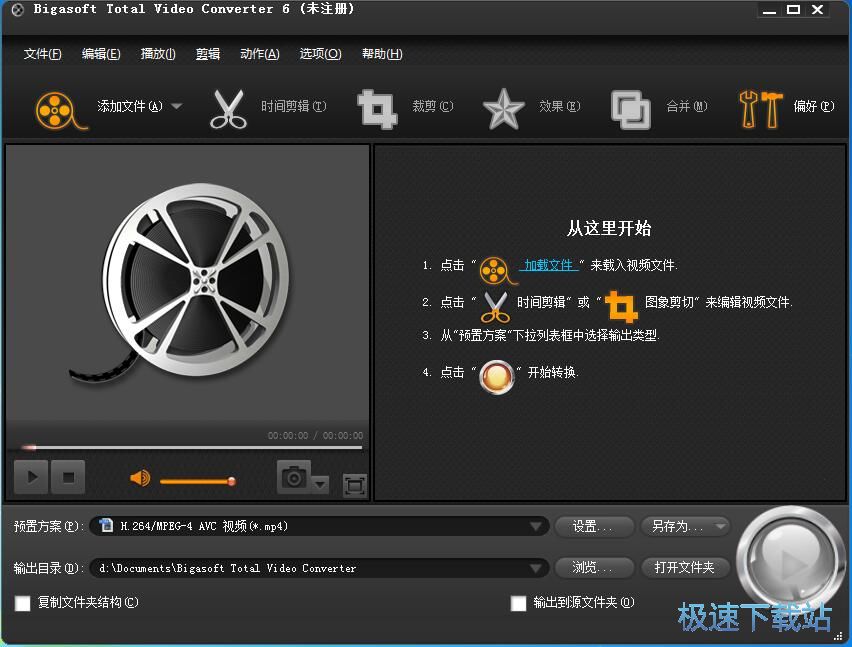
Bigasoft Total Video Converter是一款好用的視頻編輯工具。使用Bigasoft Total Video Converter可以實現轉換視頻格式、剪輯視頻、裁剪視頻、添加效果等功能;
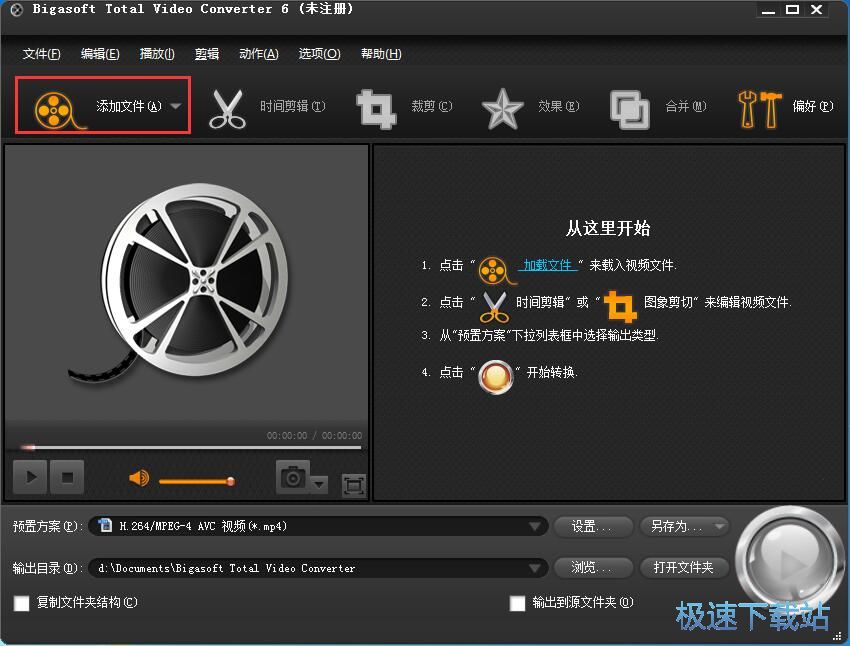
極速小編這一次給大家演示一下怎么使用Bigasoft Total Video Converter將MP4格式視頻轉換成MOV格式視頻。點擊Bigasoft Total Video Converter頂部工具欄中的[添加文件],打開文件選擇窗口;
在文件選擇窗口中,我們根據需要轉換格式的視頻存放路徑,找到該視頻。用鼠標點擊選中視頻。點擊[打開],就可以將視頻導入到Bigasoft Total Video Converter中;

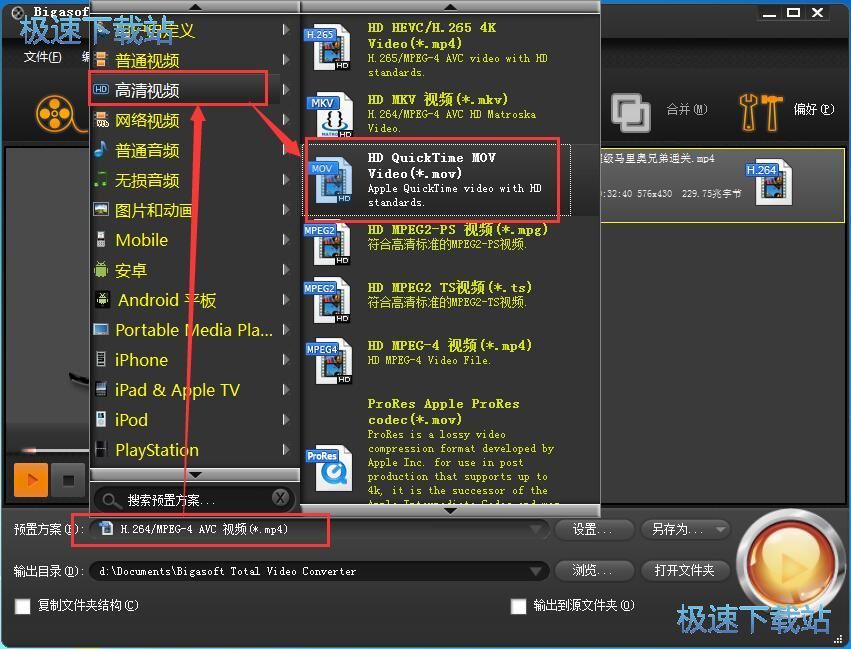
視頻導入完成,接下來我們要選擇視頻的輸出格式,點擊預設方案,選擇高清視頻,展開選項中選擇“HD QuickTime MOV”;
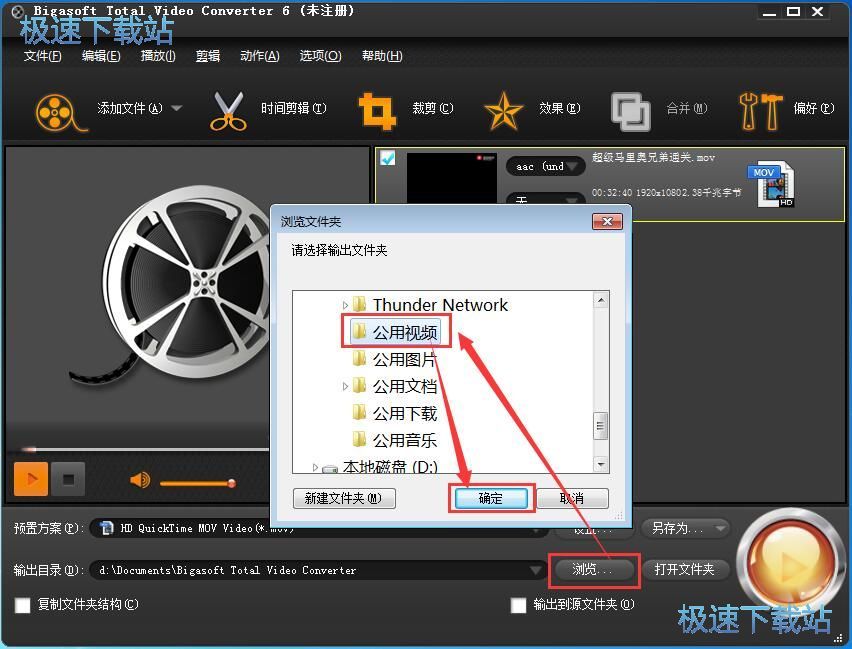
點擊視頻輸出目錄框右邊的[瀏覽]打開文件夾選擇窗口。選中想要設置的視頻輸出路徑文件夾,點擊[確定]就可以設置文件輸出路徑;
點擊Bigasoft Total Video Converter右下角的橙色開始按鈕,就可以開始轉換視頻格式了;


842 KB / 2021/6/4

5.48 MB / 2021/6/2

7.11 MB / 2021/6/1

10.63 MB / 2021/5/24

66.4 MB / 2021/5/24

36.59 MB / 2021/5/22

39.77 MB / 2021/5/20

2.35 MB / 2021/5/19
- 共 0 條評論,平均 0 分 我來說兩句
- 人氣英雄聯盟下載官方下載
- 《英雄聯盟》(簡稱LOL)是由美國拳頭游戲(Riot Games)開發、中國大陸地區騰訊游戲代理運營的英雄對戰MOBA... [立即下載]
- 好評愛思助手 7.96 官方版
- 舊的iPhone越來越慢了,想買一臺新的,但是手機上的各種數據又要重新錄入,好麻煩。今天極速小編給大家推薦... [立即下載]
更多同類軟件推薦


- 217104Satsuki Decoder Pack 5.2.0.1 英...
- 79430佳佳全能音頻格式轉換器 10.9.0....
- 67724酷狗緩存轉MP3工具 1.1 單文件版...
- 66294XV視頻格式轉換器 1.0 綠色版
- 55866視頻GIF轉換 1.3.3 官方版
- 43678抓抓手機伴侶 4.7.2 安裝版
- 41335優酷KUX視頻批量爆菊 1.1.0.0 單...
- 40891QSV轉換工具 3.1 單文件版
- 34973格式工廠 4.7.0.0 官方版
- 28325暴風轉碼 1.2.0.7 官方版