您的位置:極速下載站 → 電腦軟件 → 系統軟件 → 磁盤工具 → Glary Disk Explorer

- 軟件介紹
- 安裝教程
- 使用教程
- 下載地址
- 網友評論
- 更多圖片
怎么管理硬盤里的文件?怎么知道硬盤里都是些什么類型的文件?極速小編為你介紹一款國外免費的資源管理器——Glary Disk Explorer,它可以查看硬盤分區下各種文件類型(TXT、DLL、EXE)文件數量及占用空間,這樣你就可以知道硬盤里比較多是什么樣的文件了,需要管理硬盤的網友可以下載Glary Disk Explorer使用。

主要功能
組織你的文件類型
編目您的存儲設備
分析內部和外部硬盤驅動器
返回圖形概覽
支持顯示文件夾已用空間
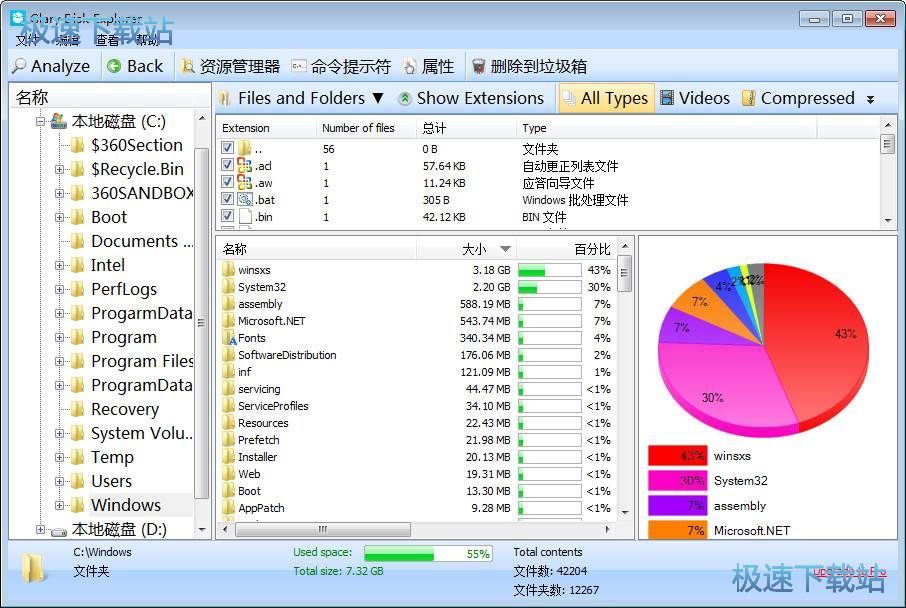
功能說明
直觀的界面
掃描您的磁盤并以圖形形式向您顯示所有空間正在被浪費,然后告訴您從何處開始清理。
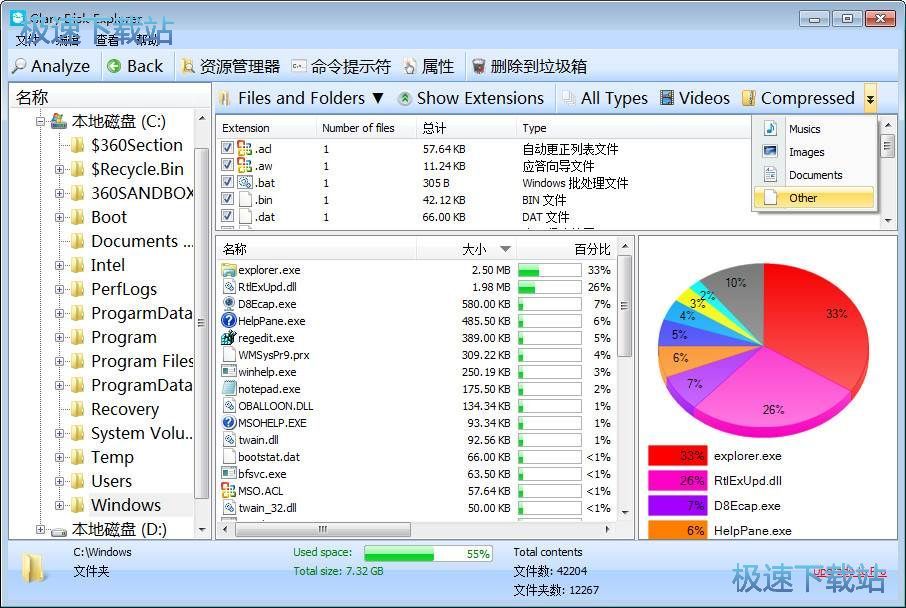
完全掃描
搜索所有本地驅動器和單個驅動程序,查找可能具有較小文件的大文件/文件夾,甚至可以查找嵌套深度較深的文件夾。

快速過濾器
快速過濾當前列表中指定的文件類型,例如:視頻,音樂,文檔,圖像,文件壓縮。
Glary Disk Explorer安裝教程
解壓后雙擊安裝文件“desetup.exe”出現安裝界面:

我們進入到Glary Disk Explorer安裝向導。在開始安裝之前,建議先關閉其他所有應用程序。這將允許“安裝程序”更新指定的系統文件,而不需要重新啟動你的計算機。如果你點擊[取消],安裝程序會關閉。點擊[下一步]繼續安裝進程;

接下來我們要閱讀Glary Disk Explorer的授權協議。請仔細閱讀下列許可協議。您在繼續安裝前必須同意這些協議條款。如果你點擊[取消],安裝程序將會關閉。點擊[我接受]繼續安裝進程;

這一步需要我們確定Glary Disk Explorer的安裝路徑,安裝程序有默認的安裝路徑:C:\Program Files\Glarysoft\Glary Disk Explorer,安裝Glary Disk Explorer需要14.4MB的磁盤空間。需要修改路徑的朋友可以點擊[瀏覽],選擇需要安裝的文件夾后,點擊[確定]就可以修改安裝路徑了。點擊[下一步]繼續安裝進程;

這一步安裝向導要我們選擇安裝Glary Disk Explorer期間安裝向導要執行的附加任務,分別是創建桌面圖標和創建快速啟動欄圖標,如果不需要執行,將勾選取消即可。點擊[安裝]將Glary Disk Explorer安裝到電腦上;

Glary Disk Explorer使用教程
安裝軟件后雙擊Glary Disk Explorer桌面快捷方式打開軟件:
Glary Disk Explorer是一款好用的電腦硬盤資源管理器。Glary Disk Explorer會自動掃描分析電腦中的文件,可以輕松直觀地管理電腦硬盤中的文件。簡單易用,是各位管理文件的好助手;
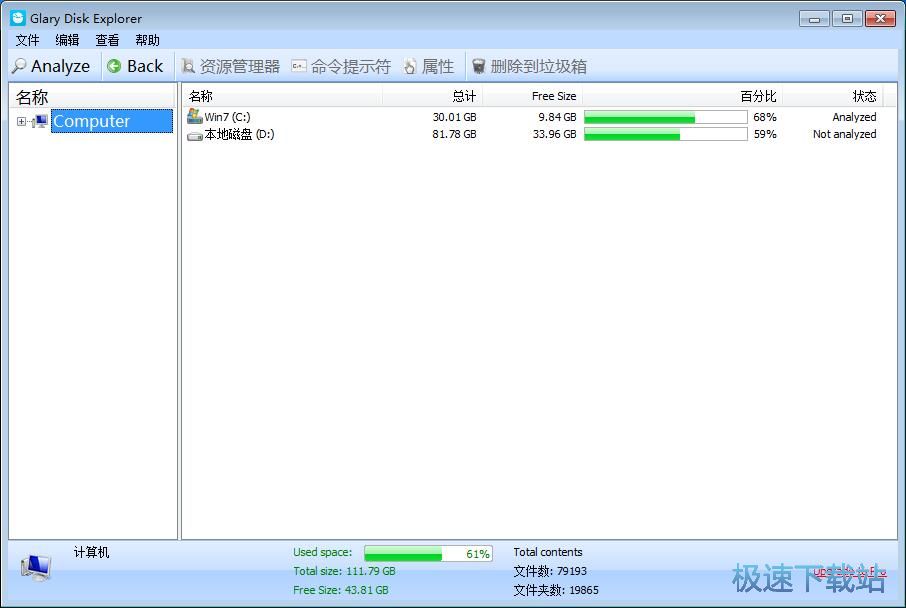
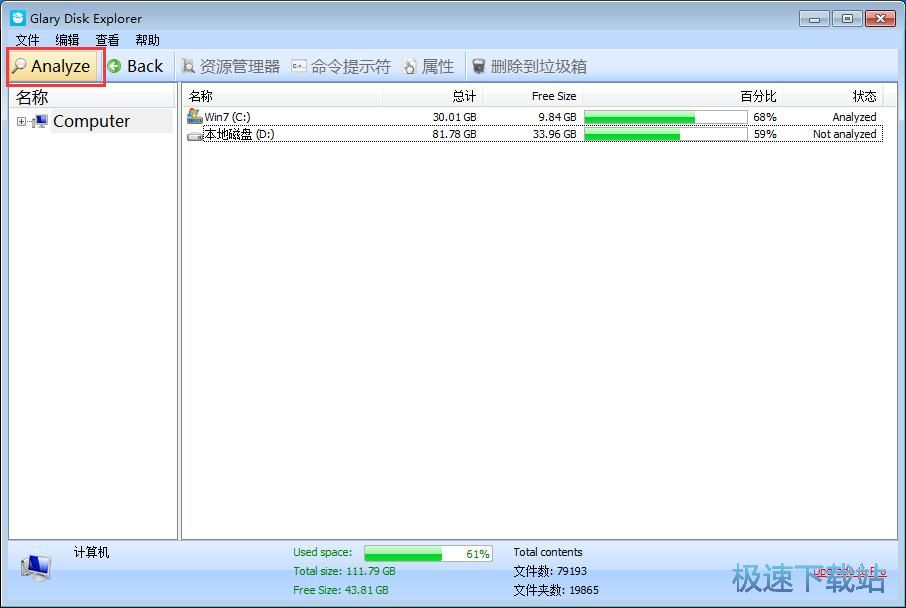
極速小編這一次就給大家演示一下怎么使用Glary Disk Explorer掃描并刪除沒用的硬盤文件。點擊Glary Disk Explorer主界面左上角的[Analyze]打開硬盤掃描選項;
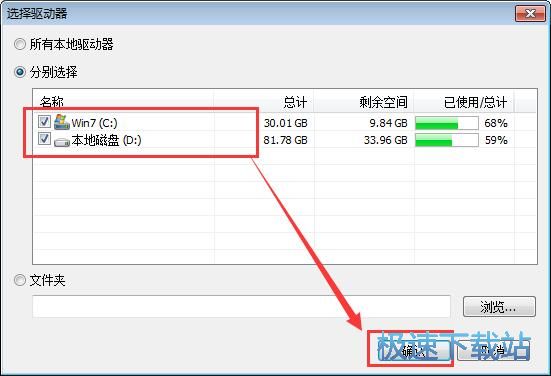
在驅動器選擇窗口中,我們可以勾選想要掃描的硬盤分區。極速小編選擇了將C盤和D盤都掃描分析一次。勾選C盤和D盤之后點擊[確認],就可以開始掃描;
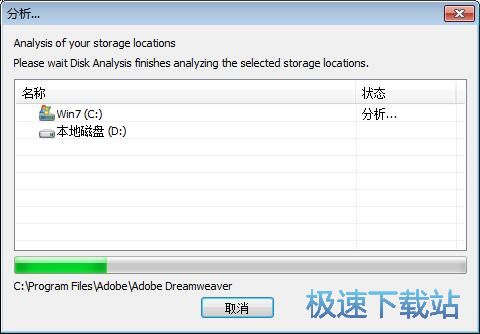
正在掃描分析硬盤文件;
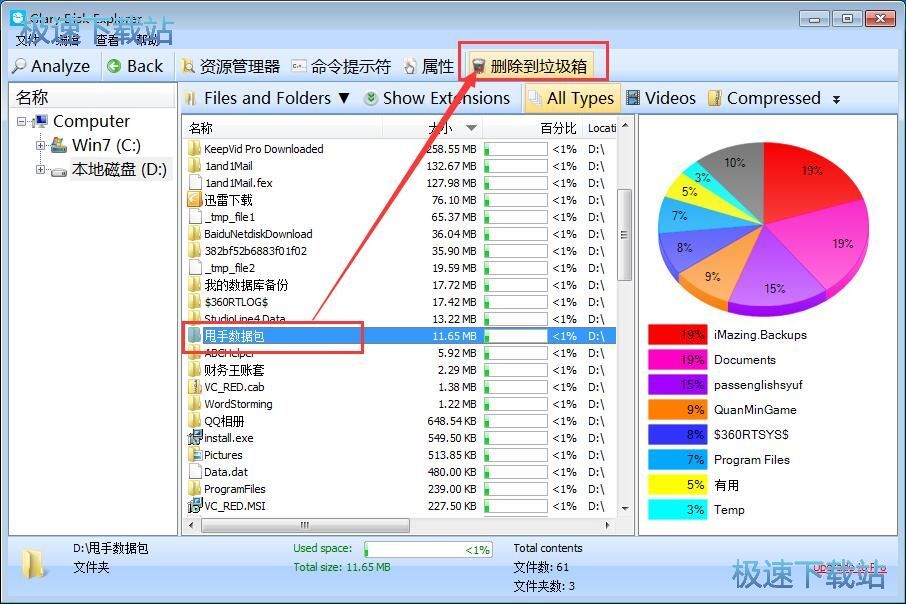
掃描完成,Glary Disk Explorer現在顯示的是D盤分區的文件情況;
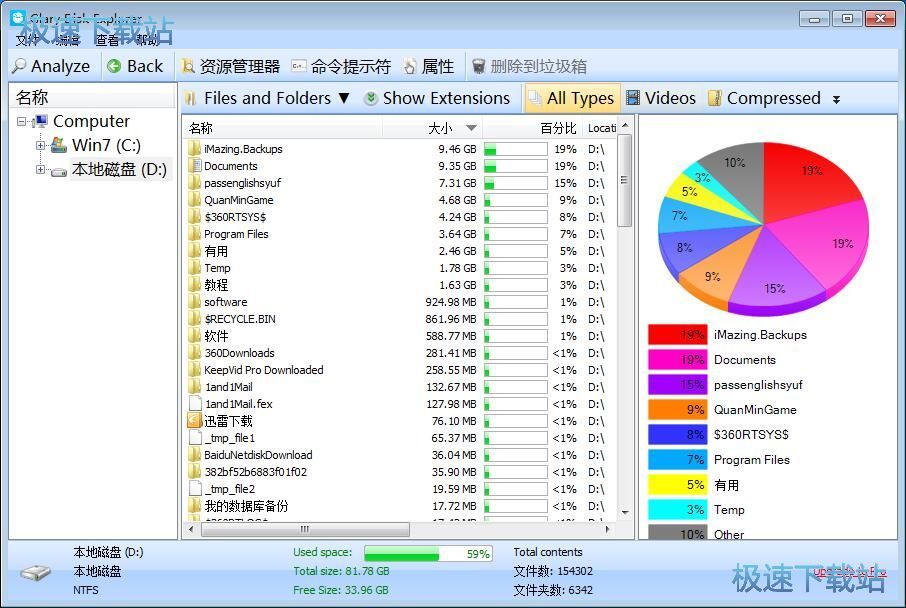
選中想要刪除的文件或文件夾,點擊Glary Disk Explorer頂部工具欄中的[刪除到垃圾箱],就可以將文件從硬盤中刪除了。




- 電腦軟件教程硬盤資源管理工具Glary Disk Explorer管理硬...
- 電腦軟件教程硬盤文件管理器Glary Disk Explorer中文版安...
- 電腦軟件教程怎么將文件快速批量復制備份到電腦文件夾中...
- 電腦軟件教程Duplicate Cleaner掃描清理重復文件教程
- 電腦軟件教程怎么安裝常青藤文件改名系統?青藤文件改名安...
- 電腦軟件教程多標簽文件管理器XYplorer刪除文件教程
- 電腦軟件教程Clover添加文件夾收藏/快速訪問文件夾教程
- Win7教程win7系統怎么關閉explorer?重啟explorer教程...
- 電腦軟件教程多標簽資源管理器Tablacus Explorer使用教程...
- 電腦軟件教程文件比較工具WinMerge中文版安裝教程
- 共 0 條評論,平均 0 分 我來說兩句
- 人氣英雄聯盟下載官方下載
- 《英雄聯盟》(簡稱LOL)是由美國拳頭游戲(Riot Games)開發、中國大陸地區騰訊游戲代理運營的英雄對戰MOBA... [立即下載]
- 好評絕地求生刺激戰場 1.0.5135.123 官方版
- 怎么用電腦吃雞?怎么用電腦玩絕地求生:刺激戰場?很多網友說用手機玩吃雞看不清楚,敵人非常小,完全看不... [立即下載]