您的位置:極速下載站 → 電腦軟件 → 圖形圖像 → 圖像處理 → Movavi Photo Editor

- 軟件介紹
- 安裝教程
- 使用教程
- 下載地址
- 網友評論
- 更多圖片
怎么美化和編輯數碼相機拍出來的照片?怎么讓你的照片更好看?極速小編為你介紹一款國外的圖片編輯器——Movavi Photo Editor,它集成所有圖片處理該有的功能,可以對你的照片進行翻轉、裁剪、提高質量、增強飽和度、亮度等等,如果你喜歡用數碼相機拍照,對照片不滿意,可以使用Movavi Photo Editor進行美化編輯。
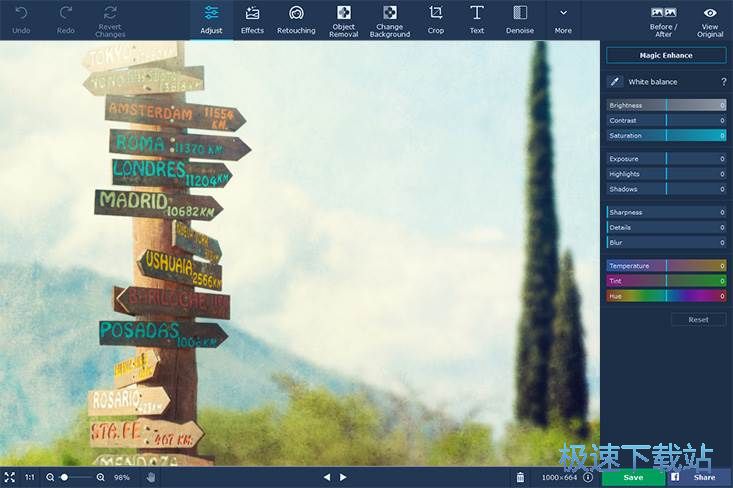
Movavi Photo Editor 是您將需要的比較驚人和用戶友好的照片編輯程序。使用Magic Enhance增強一鍵式圖像質量,或嘗試高級色彩校正工具以獲得全面的精確度。使用高級修飾工具改變你的肖像。裁剪,翻轉,旋轉和拉直圖像,以獲得更美觀的構圖。 壓縮占用PC上太多空間的照片。Movavi Photo Editor提供比日常照片編輯應用程序更多的功能 - 嘗試真棒對象和背景刪除功能!

使用方法
第1步 在程序中打開原始照片

第2步 使用畫筆選擇工具將您的主題標記為綠色 - 您不必精確!

第3步 將您想要刪除的背景標記為紅色

第4步 按設置新背景可剪輯并刪除背景

第5步 插入您選擇的另一張圖片作為背景!

文件信息
文件大小:59882504 字節
文件說明:Movavi Photo Editor 5
文件版本:5.8.0.0
MD5:A806B66A047D83CCC9D16A2F4801B8C0
SHA1:E25461E50722B2AFB759B4B46E0978858C3F3352
Movavi Photo Editor安裝教程
解壓后雙擊安裝文件“MovaviPhotoEditorSetupC.exe”出現安裝界面:
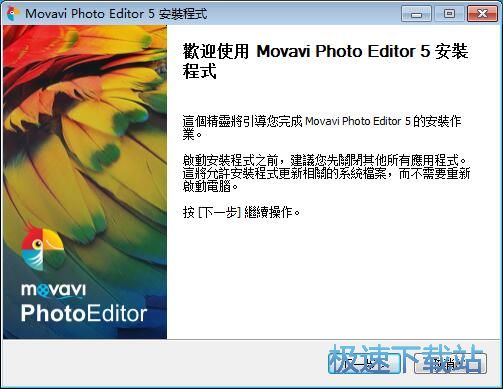
我們進入到Movavi Photo Editor安裝向導。這個向導這將允許“安裝程序”更新指定的系統文件,而不需要重新啟動你的計算機。將指引你完成Movavi Photo Editor的安裝進程。在開始安裝之前,建議先關閉其他所有應用程序。。如果你點擊[取消],安裝程序會關閉。點擊[下一步]繼續安裝進程;
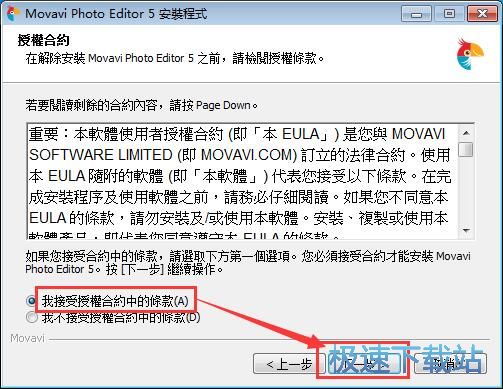
接下來我們要閱讀Movavi Photo Editor的授權協議。請仔細閱讀下列許可協議。您在繼續安裝前必須同意這些協議條款。如果你點擊[取消],安裝程序將會關閉。點擊[我接受授權合約中的條款]然后點擊[下一步]繼續安裝進程;
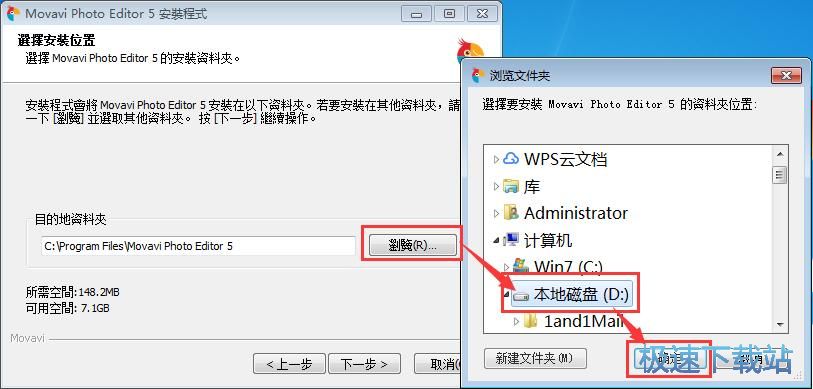
這一步需要我們確定Movavi Photo Editor的安裝路徑,安裝程序有默認的安裝路徑:C:\Program Files\Movavi Photo Editor 5,安裝Movavi Photo Editor需要148.2MB的磁盤空間。需要修改路徑的朋友可以點擊[瀏覽],選擇需要安裝的文件夾后,點擊[確定]就可以修改安裝路徑了。點擊[下一步]繼續安裝進程;
這一步需要我們確認Movavi Photo Editor的開始菜單快捷方式存放的文件夾,也可以直接輸入文件夾名稱。這一項建議保留默認選項,無需修改。點擊[安裝]將Movavi Photo Editor安裝到電腦上;
Movavi Photo Editor使用教程
安裝軟件后雙擊Movavi Photo Editor桌面快捷方式打開軟件:
Movavi Photo Editor是一款好用的圖片編輯工具。使用Movavi Photo Editor可以輕松實現調整圖片參數、一鍵添加濾鏡、掛飾等操作。操作簡單,是各位后期處理圖片的好幫手;
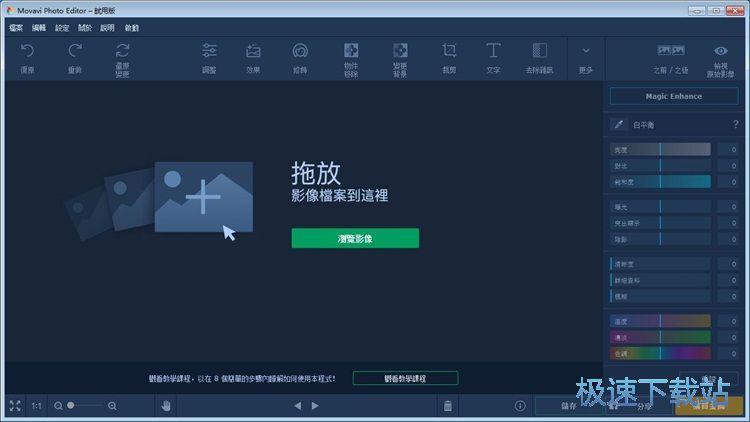
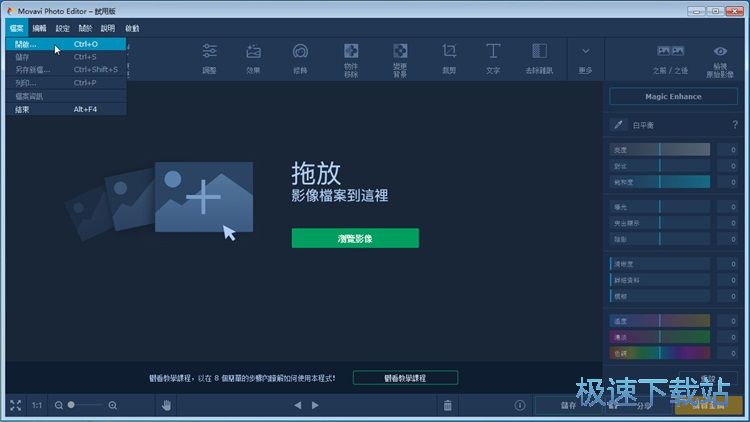
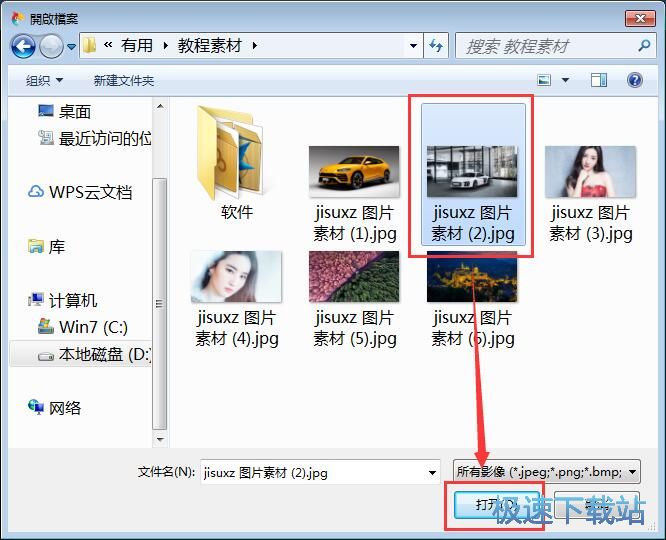
極速小編這一次就給大家演示一下怎么使用Movavi Photo Editor調整圖片使圖片更好看。點擊Movavi Photo Editor主界面左上角的[檔案],在展開菜單中點擊[開啟],打開文件選擇窗口;
在文件選擇窗口中,我們根據圖片的存放路徑找到想要進行編輯的圖片。用鼠標選中圖片后點擊[打開],就可以在Movavi Photo Editor中打開圖片了;
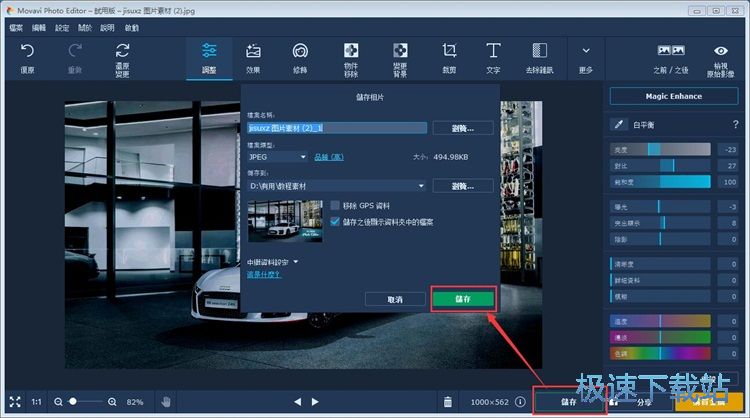
圖片成功導入到Movavi Photo Editor中。現在點擊Movavi Photo Editor頂部工具欄中的[調整],就可以開始對圖片進行調整;

在Movavi Photo Editor主界面的右邊,有圖片參數調節工具。上面有亮度、對比度、飽和度、曝光、突出顯示、陰影等參數可以調節,左右拖動每一個項目中的滑塊就可以實現調節;

調節完成之后點擊Movavi Photo Editor底部的[儲存]按鈕,在Movavi Photo Editor儲存圖片確認彈窗中點擊[儲存],就可以將圖片保存到硬盤中;

8.88 MB / 2020/2/5

524 KB / 2020/2/5

2.17 MB / 2020/2/3

77 KB / 2020/2/3

30.52 MB / 2020/2/3

19.09 MB / 2020/2/2

61.45 MB / 2020/2/2

953 KB / 2020/1/29
- 電腦軟件教程Movavi Photo Editor調整圖片參數教程
- 電腦軟件教程照片編輯器Movavi Photo Editor中文版安裝教...
- 電腦軟件教程Corel PhotoMirage一鍵美化JPG圖片教程
- 電腦軟件教程浮云批量美圖一鍵批量美化圖片教程
- 電腦軟件教程七彩色圖片排版工具一鍵制作四宮格圖片教程
- 電腦軟件教程圖片美化編輯軟件Picosmos Tools安裝教程
- 電腦軟件教程美圖秀秀批量重命名本地圖片教程
- 電腦軟件教程怎么安裝GIMP?圖片處理器GIMP安裝教程
- 電腦軟件教程FastStone Image Viewer瀏覽電腦圖片教程
- 電腦軟件教程怎么安裝好照片Fotor?好照片Fotor圖文安裝教...
- 共 0 條評論,平均 0 分 我來說兩句
- 人氣英雄聯盟下載官方下載
- 《英雄聯盟》(簡稱LOL)是由美國拳頭游戲(Riot Games)開發、中國大陸地區騰訊游戲代理運營的英雄對戰MOBA... [立即下載]
- 好評微信電腦版 2.6.8.51 官方版
- 在微信越來越普及的時代下,微信的用戶量是一天比一天高。但是微信有一個缺點,它不像QQ那樣可以方便地在電... [立即下載]