極速下載站 —— 提供優(yōu)質(zhì)軟件下載服務(wù),感受全新的極速下載體驗(yàn)!
最近更新 | 軟件專(zhuān)題 | 軟件分類(lèi) | 軟件排行


您的位置:極速下載站 → 電腦軟件 → 圖形圖像 → 圖像處理 → Image WaterMarker

- 軟件介紹
- 安裝教程
- 使用教程
- 下載地址
- 網(wǎng)友評(píng)論
- 更多圖片
生活或工作上,很多時(shí)候?yàn)榱吮4孀约旱膱D片照片,會(huì)為自己的照片添加水印,這樣可以防止被他人盜用,現(xiàn)在圖片加水印軟件也比較多,比較有名的是水印大師。今天極速小編為你介紹一款國(guó)外的圖片水印軟件——Image Watermarker,它可以為你的JPG圖片、PNG圖片、GIF圖片添加文字或者圖片水印,以后再也不用擔(dān)心被盜圖了,需要加水印的網(wǎng)友可以下載使用,本軟件需要付費(fèi)才可以使用全部功能。
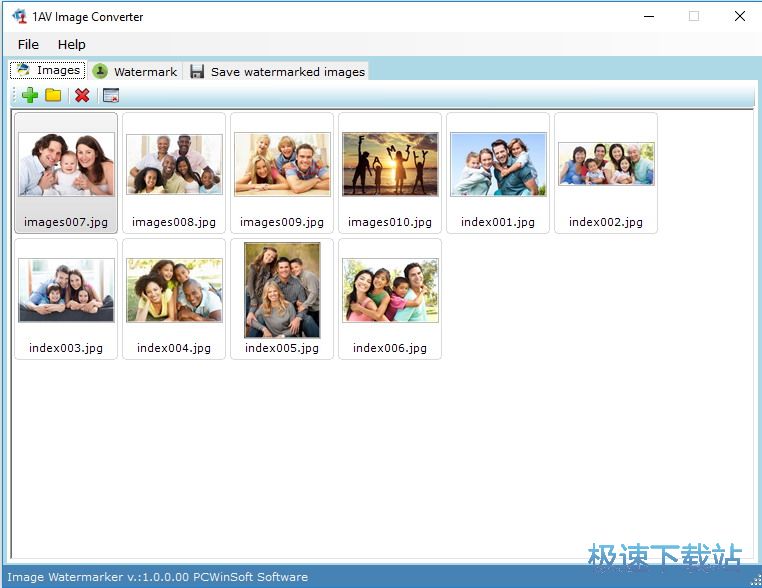
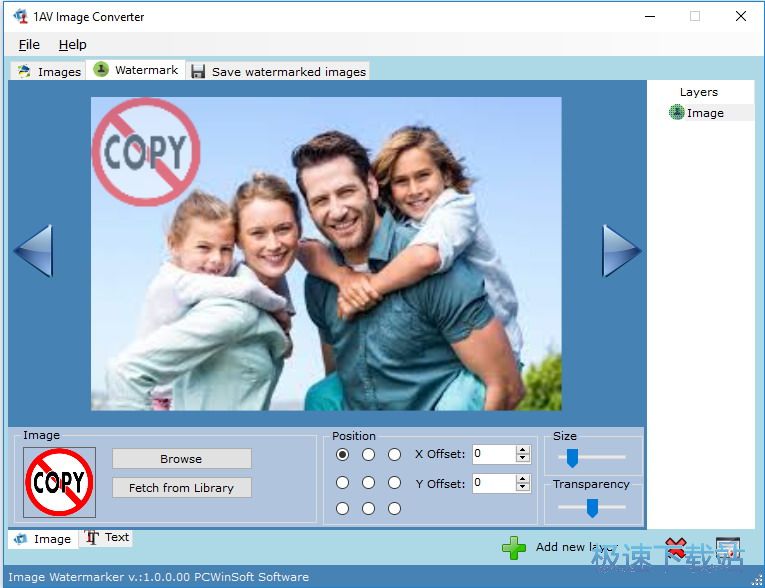
Image Watermarker保護(hù)未經(jīng)授權(quán)使用的照片和圖像,保護(hù)您的財(cái)產(chǎn)免受分發(fā)。圖像水印在多批照片上打印圖像和文字圖章。該程序具有最佳的算法來(lái)調(diào)整和重新定位不同尺寸的批量照片上的水印。
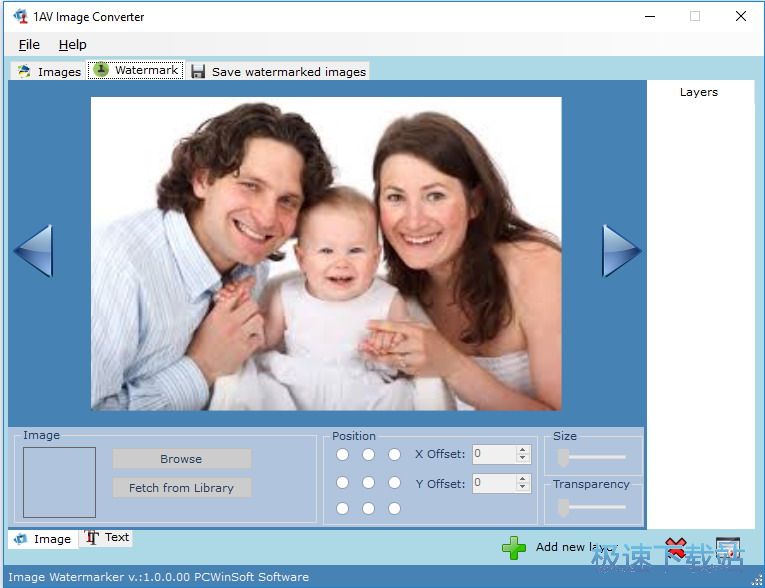
Image Watermarker支持用于輸入和輸出的擴(kuò)展BMP,JPG,PNG,GIF和TIFF圖像。該程序非常易于使用,非常直觀,幾乎沒(méi)有學(xué)習(xí)曲線(xiàn)。這里是圖像水印功能的列表:PC軟件水印圖片文件,PC軟件水印批量照片,水印照片PC應(yīng)用程序,水印照片PC軟件,水印批量照片軟件PC。
更新歷史
2017-4-15 1.0.1.90新的用戶(hù)界面。
2017-3-21 1.0.1.80 UI改進(jìn)和重要的錯(cuò)誤更正。
2017-3-2 1.0.1.70啟動(dòng)畫(huà)面和用戶(hù)界面增強(qiáng)功能。
2016-11-15 1.0.1.60文字水印的旋轉(zhuǎn)。
2016-10-10 1.0.1.50 UI改進(jìn)和重要的錯(cuò)誤更正。
2016年9月17日1.0.1.40狀態(tài)欄,提供快速提示以幫助用戶(hù)加上用戶(hù)界面改進(jìn)。
2016-7-29 1.0.1.30更安全的數(shù)字簽名。
2016-3-25 1.0.1.20重要錯(cuò)誤更正。
2016-2-23 1.0.1.10第一版。
注意事項(xiàng)
Image WaterMarker需要Microsoft .NET Framework 4.5。

官方網(wǎng)站:http://www.pcwinsoft.com/
相關(guān)搜索:水印
Image WaterMarker安裝教程
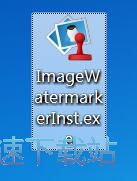
解壓后雙擊安裝文件“ImageWatermarkerInst.exe”出現(xiàn)安裝界面:
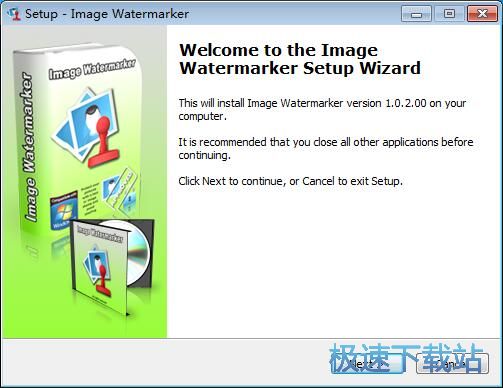
我們進(jìn)入到Image WaterMarker安裝向?qū)А_@個(gè)向?qū)⒅敢阃瓿蒊mage WaterMarker的安裝進(jìn)程。在開(kāi)始安裝之前,在開(kāi)始安裝之前,建議先關(guān)閉其他所有應(yīng)用程序。這將允許“安裝程序”更新指定的系統(tǒng)文件,而不需要重新啟動(dòng)你的計(jì)算機(jī)。點(diǎn)擊[Next]繼續(xù)安裝進(jìn)程;
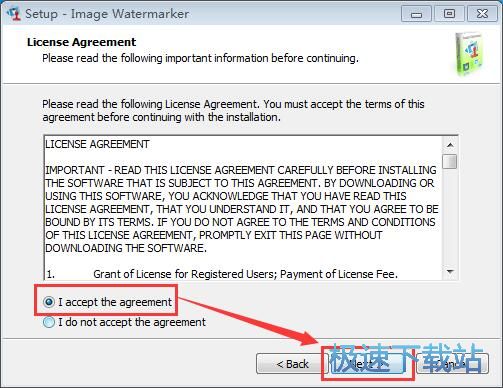
接下來(lái)我們要閱讀Image WaterMarker的用戶(hù)許可。如果你點(diǎn)擊[Cancel],安裝程序?qū)?huì)關(guān)閉。必須接受協(xié)議才能安裝Image WaterMarker。點(diǎn)擊[I accept the agreement]然后點(diǎn)擊[Next]繼續(xù)安裝進(jìn)程;
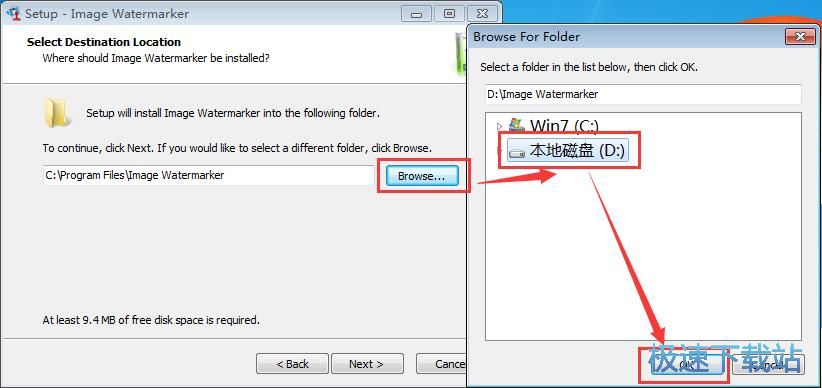
這一步需要我們確定Image WaterMarker的安裝路徑,安裝程序有默認(rèn)的安裝路徑:C:\Program Files\Image Watermarker。需要修改路徑的朋友可以點(diǎn)擊[Browse],選擇需要安裝的文件夾后,點(diǎn)擊[OK]就可以修改安裝路徑了。點(diǎn)擊[Next]繼續(xù)安裝進(jìn)程;
這一步需要我們確認(rèn)Image WaterMarker的開(kāi)始菜單快捷方式存放的文件夾,點(diǎn)擊[Browse]可以選擇其他文件夾,這一項(xiàng)建議保留默認(rèn)選項(xiàng),無(wú)需修改。點(diǎn)擊[Next]繼續(xù)安裝進(jìn)程;
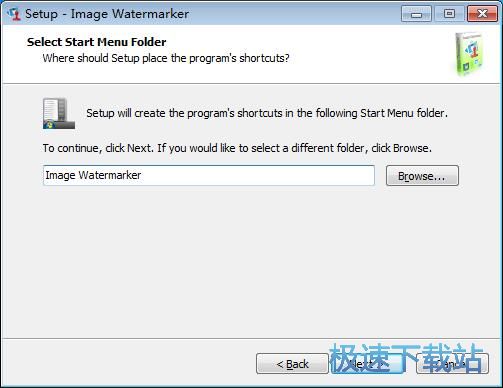
Image WaterMarker使用教程
安裝軟件后雙擊Image WaterMarker桌面快捷方式打開(kāi)軟件::

Image WaterMarker是一款圖片水印添加軟件。想要將自己拍的照片或者自己制作的圖片上傳到網(wǎng)絡(luò)上和大家分享,但是又怕自己的心血成果被人盜用。使用Image WaterMarker可以輕松簡(jiǎn)單地在圖片上添加水印,非常好用;
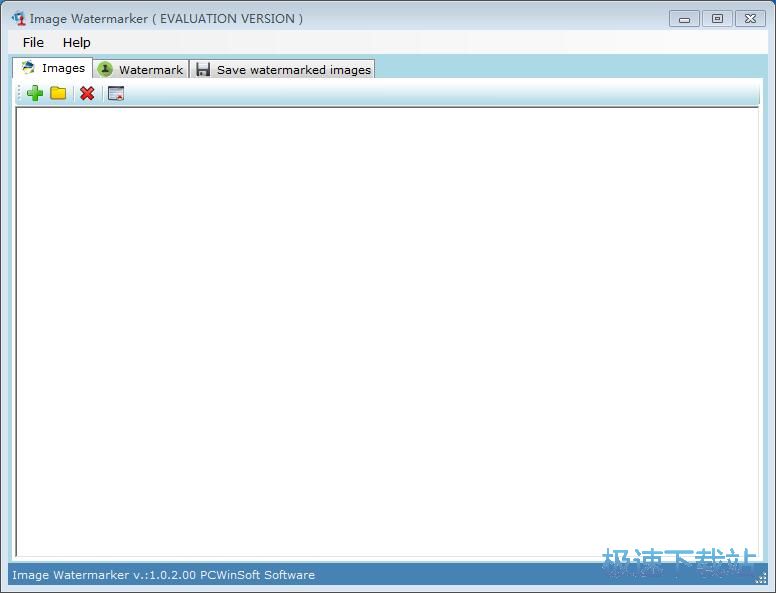
這次極速小編就給大家演示一下怎么使用Image WaterMarker給圖片添加水印吧。在Image WaterMarker主界面中點(diǎn)擊綠色“+”按鈕,打開(kāi)文件選擇窗口。在文件選擇窗口中按照文件存放的路徑找到想要添加水印的圖片,用鼠標(biāo)選中后點(diǎn)擊[打開(kāi)],就可以將圖片添加到Image WaterMarker中了;

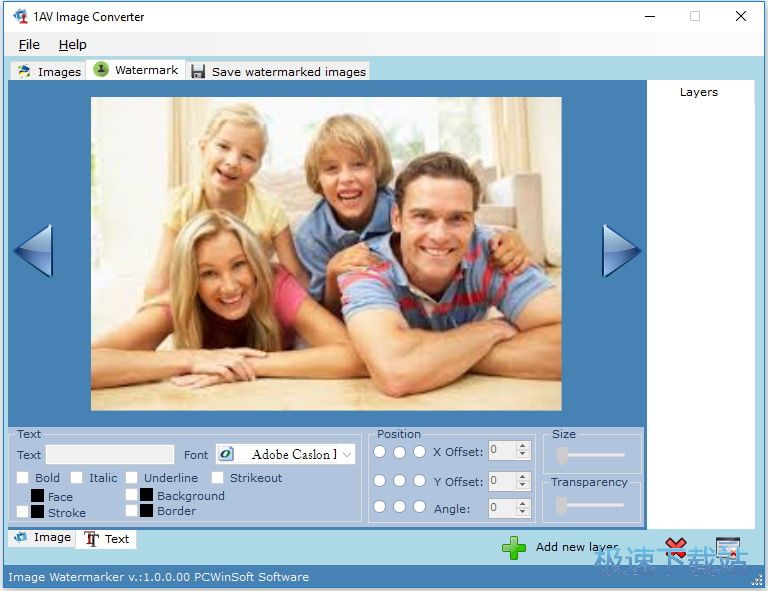
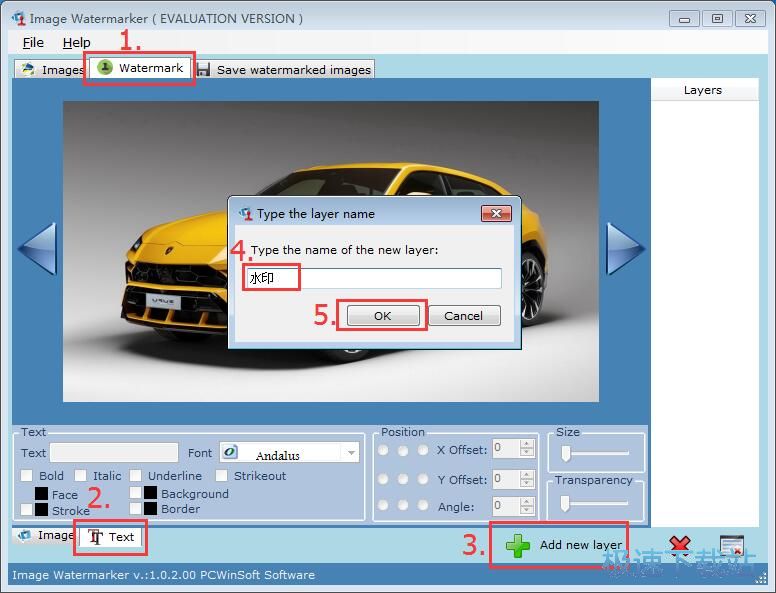
接下來(lái)我們就可以開(kāi)始添加水印了。點(diǎn)擊Image WaterMarker頂部菜單欄中的[Watermark],進(jìn)入水印設(shè)置頁(yè)面。在水印設(shè)置頁(yè)面的底部,點(diǎn)擊[Text]選擇添加文本類(lèi)型的水印。然后點(diǎn)擊窗口底部的[Add new layer],添加新的圖層。在彈出窗口中填寫(xiě)水印圖層的名稱(chēng),點(diǎn)擊[OK]完成圖層添加;
接下來(lái)我們就可以設(shè)置水印內(nèi)容了。在Text欄中輸入文字水印的文字,極速小編輸入了“極速下載站”,設(shè)置字體。在Position欄中,我們可以選擇水印的位置,這里有9個(gè)預(yù)設(shè)位置可以選擇,點(diǎn)選相應(yīng)的位置,就可以將水印放置在相應(yīng)的位置。同時(shí)也可以設(shè)置水印的坐標(biāo)和角度。我們還可以調(diào)節(jié)Size和Transparency滑動(dòng)條,分別調(diào)節(jié)水印的大小和透明度;
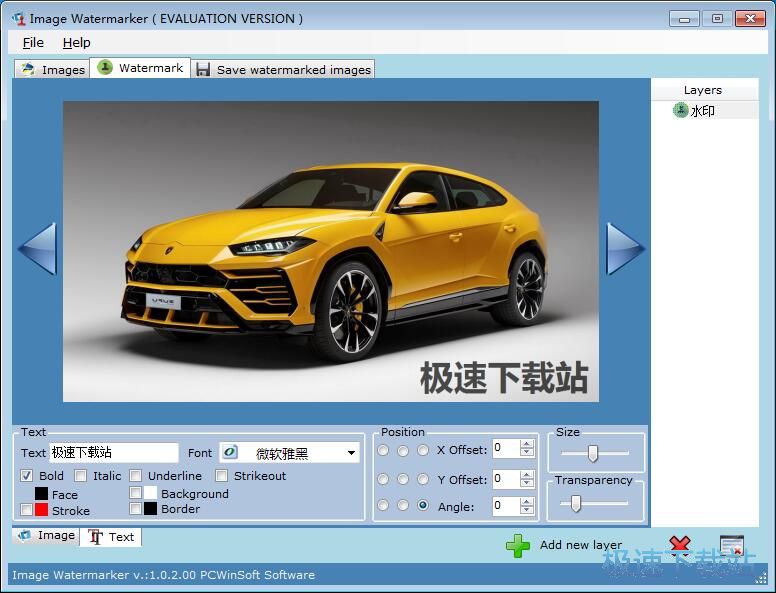
Image WaterMarker下載地址

8.88 MB / 2020/2/5

524 KB / 2020/2/5

2.17 MB / 2020/2/3

77 KB / 2020/2/3

30.52 MB / 2020/2/3

19.09 MB / 2020/2/2

61.45 MB / 2020/2/2

953 KB / 2020/1/29
- 電腦軟件教程圖片水印添加工具Image WaterMarker詳細(xì)使用...
- 電腦軟件教程圖像水印工具Image WaterMarker安裝教程
- 電腦軟件教程火山小視頻怎么下載視頻?無(wú)水印火山視頻下載...
- 電腦軟件教程抖音火山小視頻無(wú)水印解析工具下載抖音視頻...
- 電腦軟件教程使用Teorex Inpaint去除圖片水印教程
- 電腦軟件教程隱形水印工具添加/提取圖片文字水印教程
- 電腦軟件教程編輯星套裝添加視頻文字水印/背景音樂(lè)教程
- 電腦軟件教程免費(fèi)下載無(wú)水印抖音視頻教程
- 電腦軟件教程圖片去水印軟件Teorex Inpaint安裝教程
- 電腦軟件教程視頻水印工具Easy Video Logo Remover安裝/...
- 共 0 條評(píng)論,平均 0 分 我來(lái)說(shuō)兩句
- 人氣英雄聯(lián)盟下載官方下載
- 《英雄聯(lián)盟》(簡(jiǎn)稱(chēng)LOL)是由美國(guó)拳頭游戲(Riot Games)開(kāi)發(fā)、中國(guó)大陸地區(qū)騰訊游戲代理運(yùn)營(yíng)的英雄對(duì)戰(zhàn)MOBA... [立即下載]
- 好評(píng)大智慧365 8.25.00.17781 官方版
- 大智慧是上海大智慧網(wǎng)絡(luò)技術(shù)有限公司推出的一款證券交易助手軟件。在大智慧,各位證券投資者可以隨時(shí)查看行... [立即下載]
更多同類(lèi)軟件推薦






- 3799164位批量渲染神器 3.40.05.03 綠...
- 32487證照之星 7.0 個(gè)人免費(fèi)版
- 28740淘助手淘寶違規(guī)考試助手 2017 免...
- 28067圖片縮放工具 3.5 綠色免費(fèi)版
- 21905唯唯QB充值圖片生成器 1.1.0單文...
- 19089Imagenomic Noiseware 5.0.3.503...
- 18497Adobe PhotoShop CS4 11.0 精簡(jiǎn)版...
- 17793厄運(yùn)舉牌照生成器 1.6 正式版
- 17320美圖秀秀 6.1.2.4 官方版
- 16864Coolorus破解版 1.2.0 綠色免費(fèi)版...