- 軟件介紹
- 安裝教程
- 使用教程
- 下載地址
- 網(wǎng)友評(píng)論
- 更多圖片
怎么錄制電腦畫面?怎么錄制游戲畫面?怎么錄制網(wǎng)絡(luò)攝像頭畫面?今天極速小編為你推薦一款國外的優(yōu)秀軟件——GOM Cam,它可以為你實(shí)現(xiàn)上述三大錄像功能,同時(shí)支持聲音錄制,如果你是一名游戲愛好者,你可以邊玩游戲邊錄像,然后把你的錄像上傳到各大視頻網(wǎng)站給大家分享,需要錄像的朋友可以下載使用。
GOM Cam完美錄制電腦畫面中看到的一切影像。不僅如此,還能錄制電腦發(fā)出的所有系統(tǒng)聲音和通過麥克輸入的聲音,因此可以制作出更加生動(dòng)的視頻影像。通過畫面錄制、網(wǎng)絡(luò)攝像頭錄制、游戲錄制等3個(gè)菜單進(jìn)行錄制,可將正在錄制的畫面保存為圖片,也可以自由畫圖。
錄制功能
錄制畫面
完美錄制電腦畫面中看到的一切影像。不僅如此,還能錄制電腦發(fā)出的所有系統(tǒng)聲音和通過麥克輸入的聲音,因此可以制作出更加生動(dòng)的視頻影像。在正在錄制的畫面中添加網(wǎng)絡(luò)攝像頭以后,可以錄制我的臉部畫面,可以使用畫圖功能制作內(nèi)容更加豐富的講義視頻。如果現(xiàn)在看的視頻非常有趣,請(qǐng)用GOM Cam錄制下來。以后想看的時(shí)候可以隨時(shí)打開看,也可以共享給朋友。

錄制網(wǎng)絡(luò)攝像頭
將網(wǎng)絡(luò)攝像頭連接到電腦以后,可以錄制攝像頭鏡頭看到的所有內(nèi)容。如果同時(shí)添加多個(gè)網(wǎng)絡(luò)攝像頭,可在一個(gè)視頻內(nèi)看到多個(gè)攝像頭拍攝的各種狀態(tài)。可以用我喜歡的圖片制作背景,或使用色度鍵功能制作有趣的視頻。在旅游途中,如果想給家人和朋友傳遞您的心情,請(qǐng)用GOM Cam的網(wǎng)絡(luò)攝像頭錄制功能制作特別的視頻信件,表達(dá)無法用文字表達(dá)的心情。

錄制游戲
完美錄制通過DirectX/Open GL運(yùn)行的游戲或程序的畫面。與朋友共享錄制的游戲視頻固然是快樂的事,重新觀看我玩過的游戲畫面也將是非常有趣的體驗(yàn)。選擇錄制游戲菜單以后,請(qǐng)點(diǎn)擊想錄制的游戲窗口。自動(dòng)檢查并提示是否可用游戲模式進(jìn)行錄制。GOM Cam錄制游戲時(shí),提供高質(zhì)量的畫質(zhì),同時(shí)減少容量。
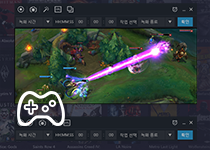
快捷功能

截圖
在錄制模式下,可以截圖。截圖以文件形式保存,自動(dòng)復(fù)制到剪貼板上,可以粘貼到電子郵件或文件。

畫圖
錄制畫面的過程中,可使用畫圖功能中的畫底線、畫圖形、蓋章、插入箭頭等,為視頻或截圖添加有趣的效果。

畫面的放大/縮小
可將錄制畫面放大到4倍,所以可完美錄制細(xì)微的部分。

預(yù)約錄制
設(shè)定要錄制的時(shí)間以后,即使本人不在電腦前,也會(huì)自動(dòng)運(yùn)行錄制。

效果設(shè)定
可在錄制的視頻上添加各種形式的網(wǎng)絡(luò)攝像頭、圖片和文字。請(qǐng)通過GOM Cam效果設(shè)定制作屬于自己的視頻。
主要特點(diǎn)
易于上手
一眼便能掌握的直觀UI,任何人都能輕松上手。GOM Cam減少了了解程序所需的時(shí)間和經(jīng)歷,可輕松錄制更精彩的視頻。
便捷的共享
請(qǐng)用Youtube或Facebook共享錄制的視頻。更多的朋友可以看到并欣賞我制作的視頻。也可以上傳到Google Drive,或?qū)⒔貓D添加到電子郵件或文檔。
實(shí)時(shí)錄制
GOM Cam錄制任何視頻均為實(shí)時(shí)錄制。錄制過程中提供的畫圖功能、放大/縮小功能、效果設(shè)定等也均為實(shí)時(shí)進(jìn)行。請(qǐng)用GOM Cam錄制更加精彩的視頻。
一次購買,終身使用
正版GOM Cam軟件只需購買一次便能終身使用,并免費(fèi)提供購買版本的次要更新。
更新歷史
1.0.17.9589
2017年12月28日
長達(dá)20分鐘的免費(fèi)錄音
1.0.16.9107
2017年11月28日
添加電子郵件確認(rèn)步驟到優(yōu)惠券注冊
修復(fù)了安裝程序的一部分
小的改進(jìn)和錯(cuò)誤修復(fù)
注意事項(xiàng)
需要安裝DirectX 9.0C以上,建議安裝DirectX 10以上的比較新版本。
運(yùn)行程序時(shí),如果因識(shí)別DirectX錯(cuò)誤而出現(xiàn)“未激活DirectX”的窗口,請(qǐng)參考此處并采取措施
部分功能需要連接網(wǎng)絡(luò)。
如果電腦配置低于比較低配置要求,程序的安裝、運(yùn)行及功能使用可能都無法正常工作。
即使?jié)M足比較低配置要求,錄制游戲時(shí),錄制質(zhì)量可根據(jù)電腦性能有所下降。
官方網(wǎng)站:http://www.gomlab.com/
GOM Cam安裝教程
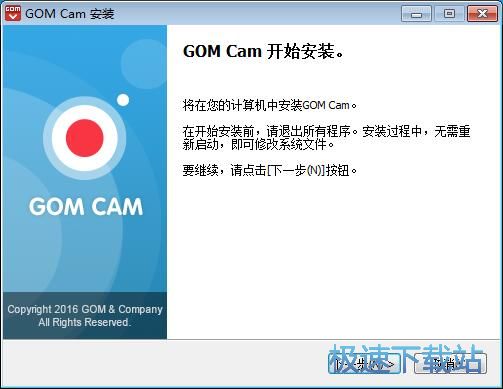
解壓后雙擊安裝文件“GOMCAMSETUP.exe”出現(xiàn)安裝界面:

我們進(jìn)入到GOM Cam安裝向?qū)А_@個(gè)向?qū)⒅敢阃瓿蒅OM Cam的安裝進(jìn)程。在開始安裝之前,我們要閱讀GOM Cam的授權(quán)協(xié)議。如果你點(diǎn)擊[取消],安裝程序?qū)?huì)關(guān)閉。必須接受協(xié)議才能安裝GOM Cam。點(diǎn)擊[我接受協(xié)議]后點(diǎn)擊[下一步]繼續(xù)安裝進(jìn)程;
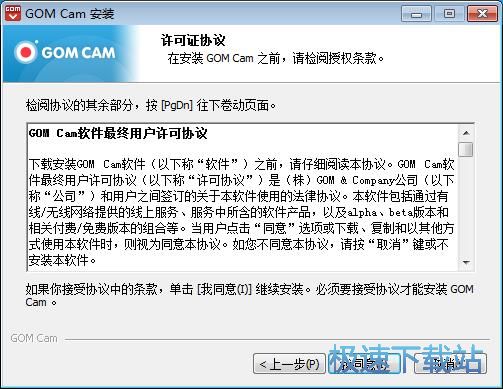
接下來我們要閱讀GOM Cam的用戶許可。如果你點(diǎn)擊[取消],安裝程序?qū)?huì)關(guān)閉。必須接受協(xié)議才能安裝GOM Cam。點(diǎn)擊[我同意]繼續(xù)安裝進(jìn)程;
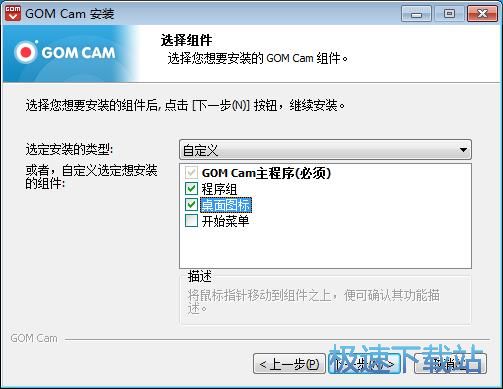
這一步安裝向?qū)б覀冞x擇安裝GOM Cam期間安裝的組件,分別是GOM Cam主程序,這個(gè)是必選項(xiàng),還有三個(gè)勾選項(xiàng),分別是程序組、桌面圖標(biāo)和開始菜單。如果不需要執(zhí)行,將勾選取消即可。點(diǎn)擊[下一步]繼續(xù)安裝進(jìn)程;
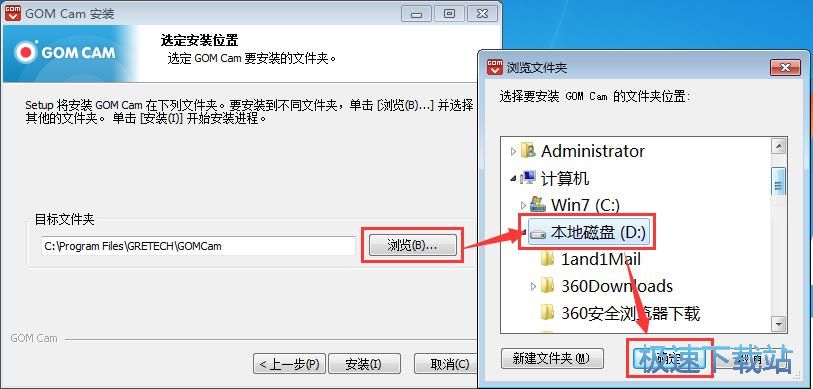
這一步需要我們確定GOM Cam的安裝路徑,安裝程序有默認(rèn)的安裝路徑:C:\Program Files\GRETECH\GOMCam。需要修改路徑的朋友可以點(diǎn)擊[瀏覽],選擇需要安裝的文件夾后,點(diǎn)擊[確定]就可以修改安裝路徑了。點(diǎn)擊[安裝]將GOM Cam安裝到電腦上;
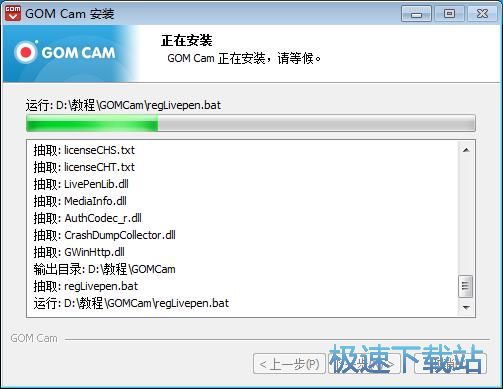
正在安裝GOM Cam,安裝程序正在將GOM Cam的文件安裝到指定文件夾中;
GOM Cam使用教程
安裝軟件后雙擊GOM Cam桌面快捷方式打開軟件。
GOM Cam是一款電腦屏幕錄像軟件。使用GOM Cam可以進(jìn)行屏幕區(qū)域錄像,網(wǎng)絡(luò)攝像頭錄像、游戲畫面錄像,簡單易用;
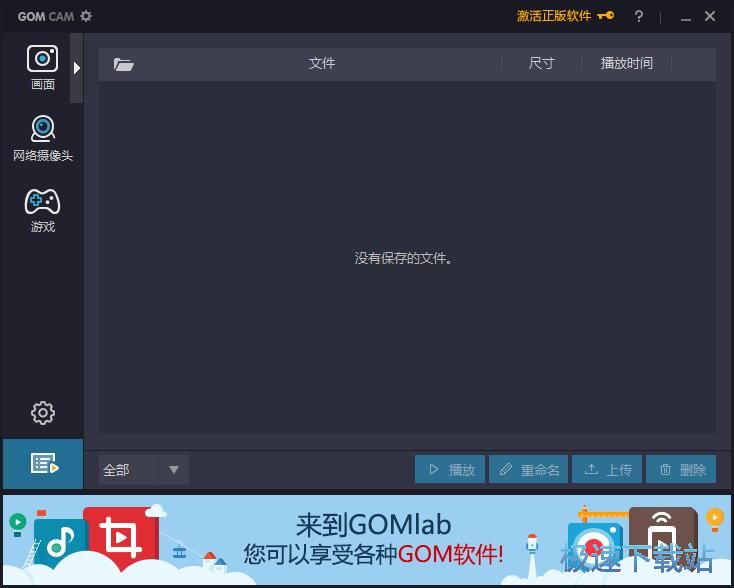
極速小編這一次就給大家演示一下怎么使用GOM Cam錄制屏幕區(qū)域內(nèi)容視頻吧。點(diǎn)擊GOM Cam主界面左上角的畫面;

接下來我們要選擇屏幕錄制區(qū)域的大小,按住并拖動(dòng)鼠標(biāo)就可以完成區(qū)域選擇;

選定區(qū)域后,點(diǎn)擊GOM Cam錄制界面中的開始錄制按鈕就可以開始錄制屏幕上的內(nèi)容了;
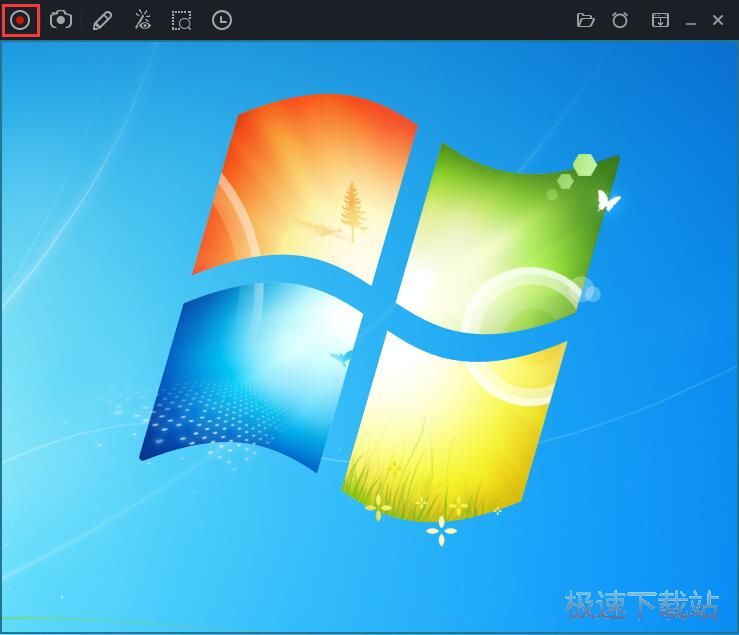
GOM Cam正在錄制屏幕內(nèi)容;

錄制結(jié)束,我們可以點(diǎn)擊GOM Cam錄制界面左上角的停止錄制按鈕停止錄制視頻。
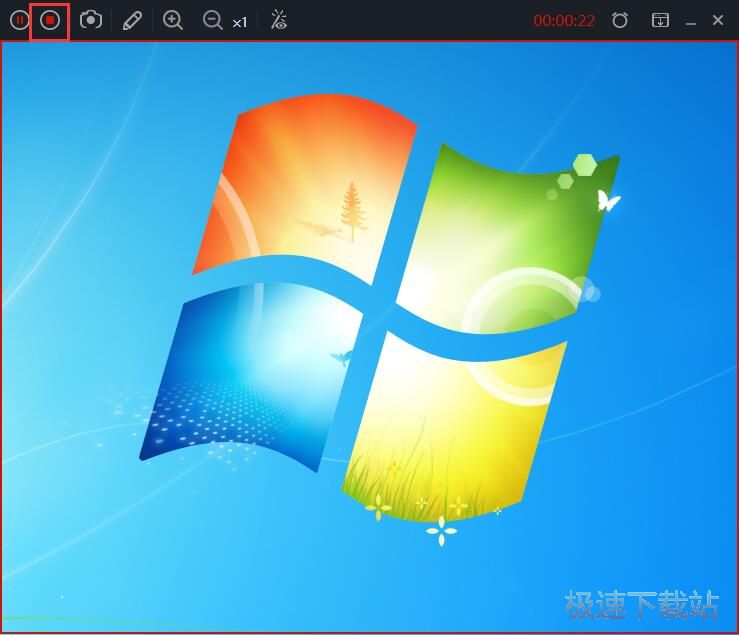

211.56 MB / 2021/5/24

43.42 MB / 2021/5/23

140.94 MB / 2021/5/23

23.03 MB / 2021/5/23

16.94 MB / 2021/5/16

118.72 MB / 2021/5/15

53.11 MB / 2021/5/15

94.34 MB / 2021/5/15
- 共 0 條評(píng)論,平均 0 分 我來說兩句
- 人氣英雄聯(lián)盟下載官方下載
- 《英雄聯(lián)盟》(簡稱LOL)是由美國拳頭游戲(Riot Games)開發(fā)、中國大陸地區(qū)騰訊游戲代理運(yùn)營的英雄對(duì)戰(zhàn)MOBA... [立即下載]
- 好評(píng)ACDSee 18.0.1.71 官方中文版
- 有一些圖片轉(zhuǎn)換格式,但是下載格式工廠又太麻煩,而且有些圖片可能還需要做一些微調(diào),Photoshop又用得不好。... [立即下載]