

您的位置:極速下載站 → 電腦軟件 → 圖形圖像 → 圖像壓縮 → Image Resizer
- 軟件介紹
- 使用教程
- 下載地址
- 網友評論
- 更多圖片
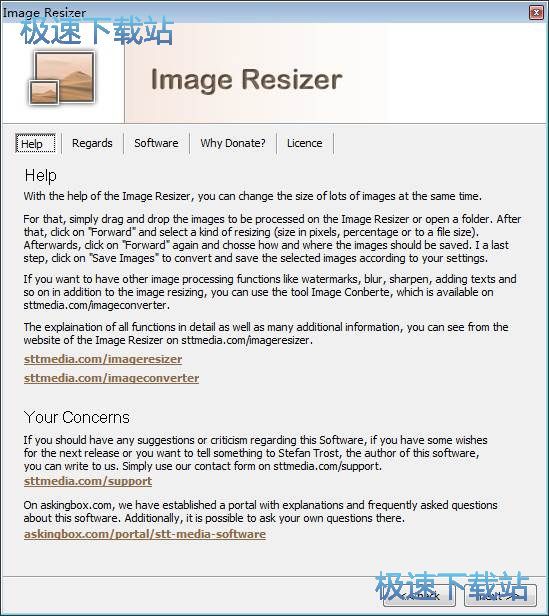
在Image Resizer的幫助下,您可以同時調整大量圖像的大小,例如,如果圖像大到每個郵件發送一個圖像,或者如果要在數據介質上保存更多的圖像,你的。
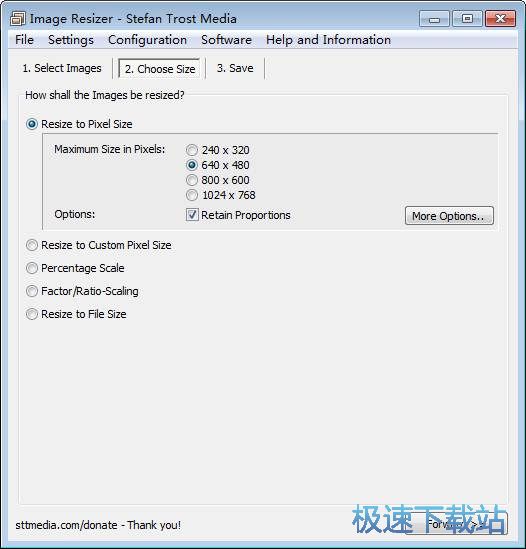
放大或縮小圖像有幾種可能性:可以縮放到像素大小,百分比或根據文件大小。當縮放到像素大小時,可以輸入像素大小,生成的圖像應該有。如果調整百分比,例如,可以將圖像大小加倍或減半,如果根據文件大小進行縮放,則會調整圖像的大小,以便新圖像具有所需的文件大小。
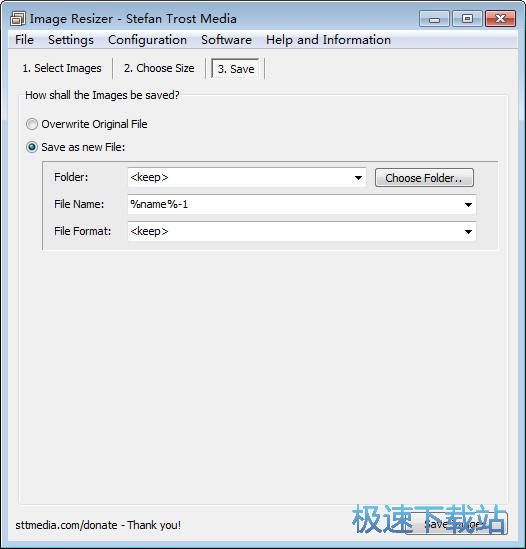
另外,還有很多其他選項可供選擇,您可以根據需要進行調整:例如,您可以更改圖像的文件格式,只有當圖像比原始圖像大或小時才可以調整圖像大小,調整比例或不調整和其他許多事情在這個頁面上解釋。此外,Image Resizer支持31種文件格式。您可以打開這些格式的圖像,并可以用這些文件格式之一保存任意圖像。
如果您希望更多有關圖像處理的功能,您也可以使用我們的軟件Image Converter。在圖像大小調整的背后,有了這個應用程序,也可以在圖片上寫文字,改變圖像的顏色,添加水印,銳化或模糊圖像,以及做很多其他的事情。當然,您也可以同時在多個圖像上使用Image Converter。
官方網站:https://www.sttmedia.com/
相關搜索:圖片
Image Resizer使用教程
Image Resizer是一款好用的電腦圖片文件大小壓縮軟件。使用Image Resizer可以輕松將電腦的圖片文件進行大小壓縮;

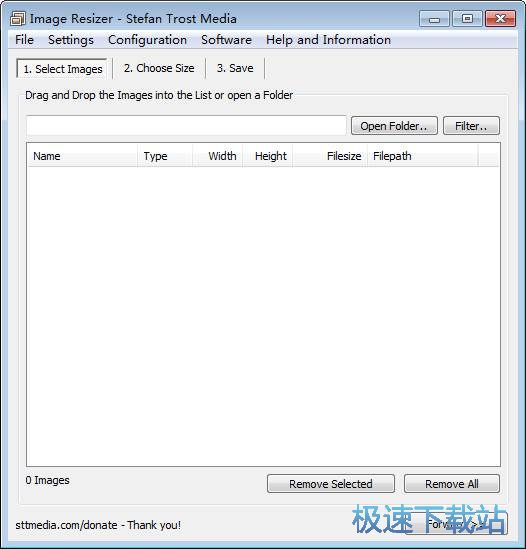
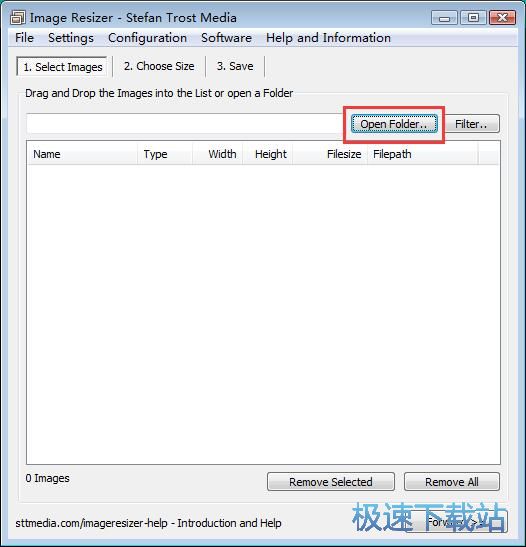
極速小編這一次就給大家演示一下怎么使用Image Resizer批量調整電腦中的圖片大小吧。點擊Image Resizer主界面的open folder打開文件夾,打開文件夾瀏覽窗口,選擇圖片存放的文件夾進行圖片尺寸縮放;
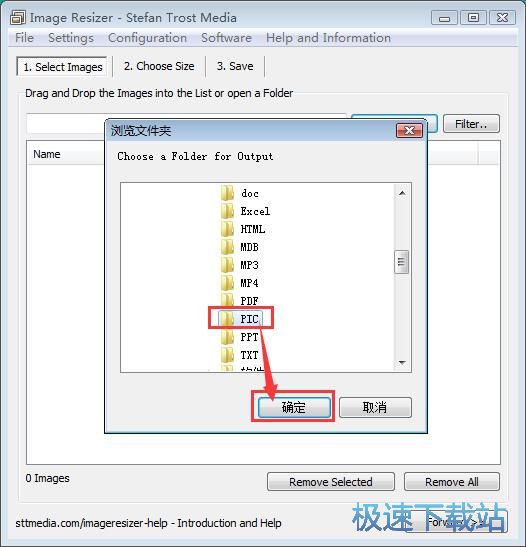
在文件夾瀏覽窗口中,找到圖片文件所在的文件夾。用鼠標點擊選中文件夾之后,點擊確定,就可以打開文件夾,將文件夾中的圖片導入到Image Resizer中;
圖片成功導入到Image Resizer中。我們可以看到Image Resizer主界面中的文件列表會顯示文件夾中的圖片文件;
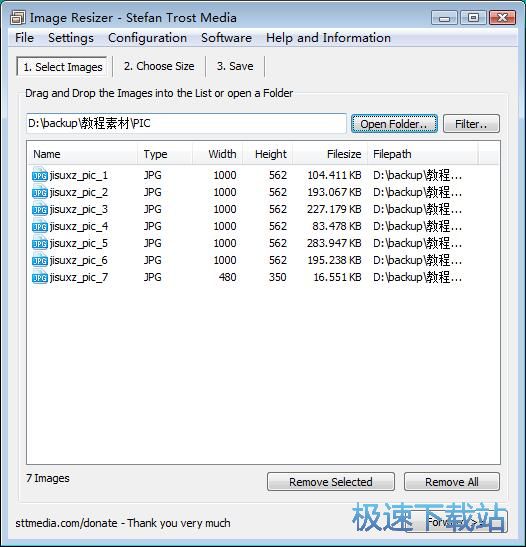
點擊選中不想要進行尺寸縮放的圖片,然后點擊Remove Selected移除選擇的圖片,就可以將選中的圖片從Image Resizer的文件列表中移除;
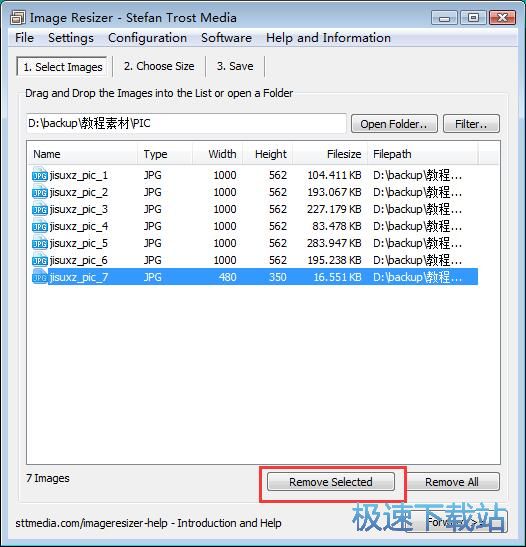
將不想要進行尺寸修改的圖片移除后,我們就可以點擊Image Resizer主界面底部的Forward前進,繼續進行圖片批量縮放設置;

接下來我們要選擇圖片批量縮放的尺寸。Image Resizer提供了四種預設圖片尺寸,分別是240x320、640x480、800x600、1024x768。極速小編選擇了其中的640x480這個圖片尺寸;

16.18 MB / 2020/1/26

681 KB / 2019/12/8

684 KB / 2019/12/6

1.75 MB / 2019/12/5

3.94 MB / 2019/11/7

32.63 MB / 2019/8/23

19.34 MB / 2019/7/6

7 MB / 2019/6/20
- 共 0 條評論,平均 0 分 我來說兩句
- 人氣英雄聯盟下載官方下載
- 《英雄聯盟》(簡稱LOL)是由美國拳頭游戲(Riot Games)開發、中國大陸地區騰訊游戲代理運營的英雄對戰MOBA... [立即下載]
- 好評魯大師 6.1019.2040.618 官方版
- 新買的電腦用起來怎么覺得有點卡卡的感覺?不會被電腦城的商家騙了吧?今天極速小編給大家推薦一款電腦監控... [立即下載]
