您的位置:極速下載站 → 電腦軟件 → 行業軟件 → 輔助設計 → Colors MiniLab

- 軟件介紹
- 使用教程
- 下載地址
- 網友評論
如果你是一名美工,哪么你對顏色和色感都很敏感,要精確選擇一個顏色,不是隨意在色板上點一下,而是精確到16進制數。今天極速小編為你介紹一款顏色工具——Colors MiniLab,它可以讓你隨意調節RGB從而獲取顏色值,也可以從屏幕取色,非常方便。
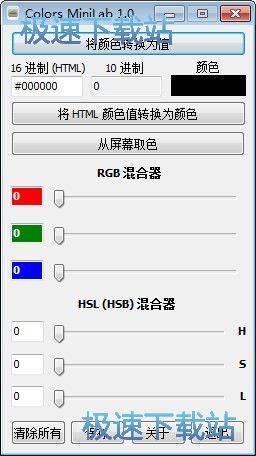
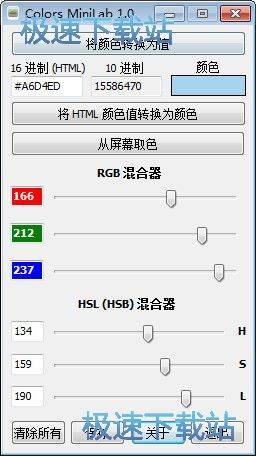
Colors MiniLab一款簡單易用的便攜式工具,它將幫助您快速、輕松地將顏色轉換為十六進制和十進制值,將十六進制值轉換為顏色,從 RGB 值和 HSL(HSB)值創建顏色,以及屏幕取色器。
功能介紹
1、取色容易,不容易“誤操作”讓顏色溜走。Colors MiniLab擁有鎖定功能,而使用這個軟件,你只需要按住alt就可以開始在屏幕上獲取顏色了,松開那個鍵,顏色就不會改變了,所以如果你不隨便按alt鍵是不會“丟失”你選中的顏色的。
2、軟件不但可以用很大的面積來顯示選中的顏色,并且你用它可以同時在屏幕上選取文本的顏色和背景色,這樣你就可以直觀的看出這兩種顏色搭配在一起的用戶體驗是否良好。
3、你可以調整你選擇的顏色,大多數情況下,你不可能直接獲取你想要的顏色,一般只能獲得相近的色彩,這時你可以使用這個軟件提供的調節色彩功能來調整顏色的飽和度和亮度,甚至你還可以直接在里面選擇你要的大概顏色,然后慢慢調整,直到滿意為止。
4、你可以讓這個軟件一直顯示在最前面,從而不讓其他窗口遮住視線。
5、Colors MiniLab還自帶了皮膚,雖然很簡單,但總比沒有好。這樣軟件就能和你的系統主題搭配了。
6、你可以直接把顏色代碼復制到剪貼板。
使用說明
1.下載完成后先解壓,不要直接在壓縮包下面運行程序。
2.如果無法正常打開,可以嘗試右鍵選擇“以管理員身份運行”。
相關搜索:顏色
Colors MiniLab使用教程
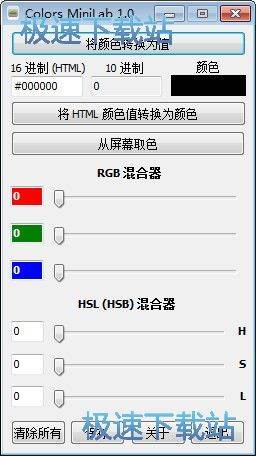
程序運行后,我們看到幾個主要功能將顏色轉換為值、將 HTML 顏色值轉換為顏色、從屏幕取色;
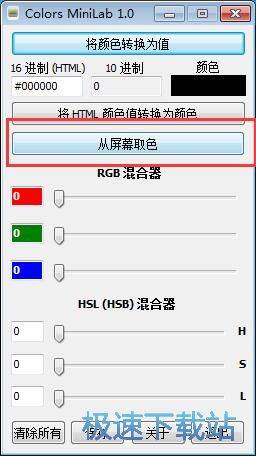
我們點擊從屏幕取色,然后移動鼠標到屏幕,移到動想吸色的位置,按回車鍵選擇或點擊此處停止,上方就會顯示對應的16進制和10進制顏色值;
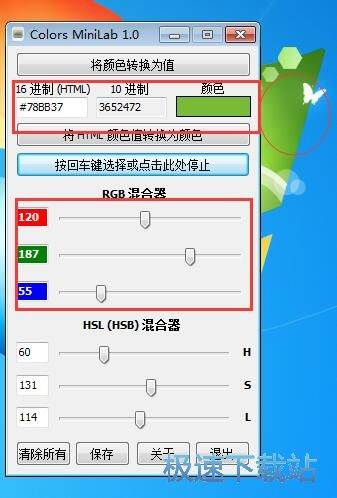
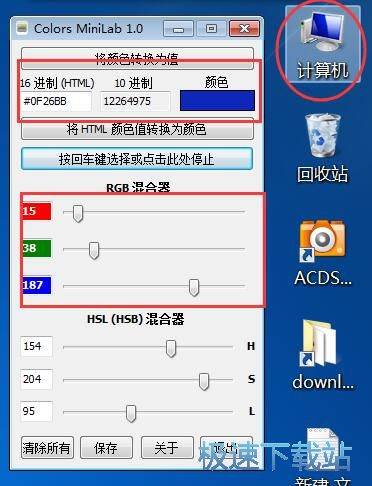
來我們再試一次,把鼠標移動到我的電腦上面,獲取到顏色的16進制和10進制顏色值,就是這樣,我們就可以輕松從屏幕取色了。

6.35 MB / 2021/11/16

91.26 MB / 2021/11/16

181.77 MB / 2021/11/5

94.38 MB / 2021/11/3

45.46 MB / 2021/10/28

10.38 MB / 2021/10/25

387.97 MB / 2021/10/24

3.14 MB / 2021/10/24
- 共 0 條評論,平均 0 分 我來說兩句
- 人氣英雄聯盟下載官方下載
- 《英雄聯盟》(簡稱LOL)是由美國拳頭游戲(Riot Games)開發、中國大陸地區騰訊游戲代理運營的英雄對戰MOBA... [立即下載]
- 好評WPS Office 2019 11.1.0.8882 官方版
- WPS Office是金山軟件股份有限公司推出的一款辦公軟件。包括WPS文字、WPSb表格、WPS演示WPS數據庫等幾大辦公... [立即下載]