您的位置:極速下載站 → 電腦軟件 → 安全軟件 → 加密解密 → IObit Protected Folder

- 軟件介紹
- 安裝教程
- 使用教程
- 下載地址
- 網友評論
Protected Folder是文件夾密碼保護軟件,它像一個安全框,只需拖放文件夾或文件要隱藏或保護納入保護的文件夾,那么沒有人可以看到,閱讀或修改它們。
無論您是個人隱私,數據竊取,數據丟失或數據泄漏有關,受保護的文件夾是您的理想工具。保護的文件夾是安全的,沒有任何病毒,廣告軟件和間諜軟件
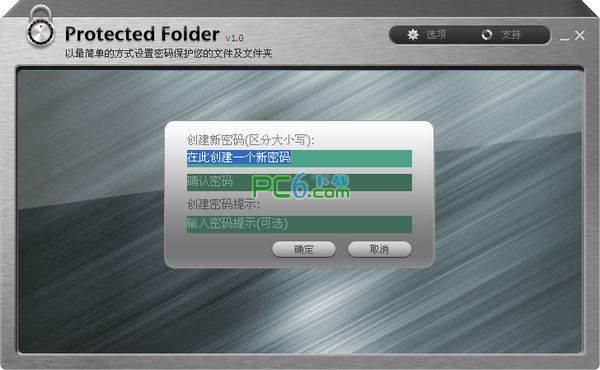
剛開始運行的時候,有一個密碼界面,前兩個輸入密碼,后面注冊碼。
更新日志
1.改進了與其他Windows系統的兼容性;
2.優化的保護引擎,提供更高級別的隱私保護;
3.修正了一般錯誤;
文件信息
文件大小:3213424 字節
文件說明:Protected Folder Setup
文件版本:4.3.0.50
MD5:15E8A0B64E6DFD93BFA3B66781678CDA
SHA1:2A74E9F6C4FDA36821B245F0E2737E652195017B
CRC32:85331757
相關搜索:文件夾加密
IObit Protected Folder安裝教程
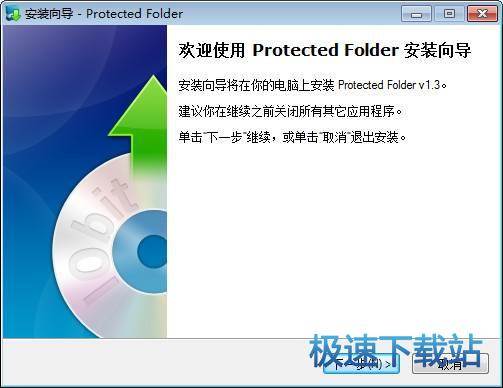
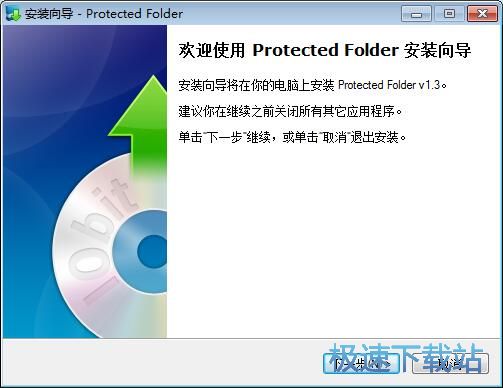
首先我們需要下載Protected Folder,下載解壓后雙擊“protected-folder-setup-1.35.exe”出現安裝界面:
進入軟件安裝向導。安裝向導將在電腦上安裝Protected Folder ;
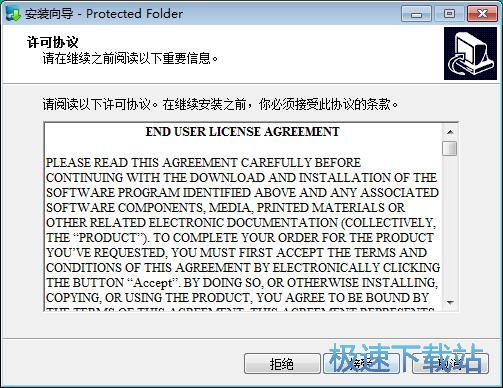
請閱讀軟件許可協議。在繼續安裝之前必須接受此協議的條款。點擊接受;
默認將軟件安裝到C:\Program Files\IObit\Protected Folder。至少需要8.4MB的磁盤空間來安裝軟件;

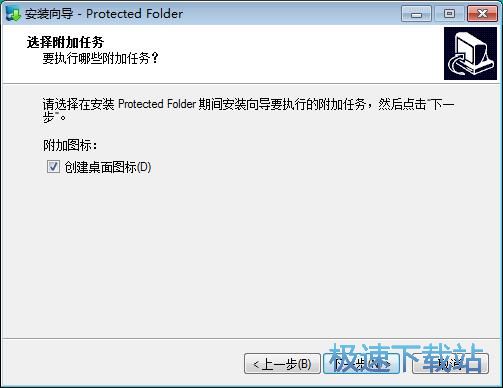
我們要選擇是否創建創建桌面圖標;
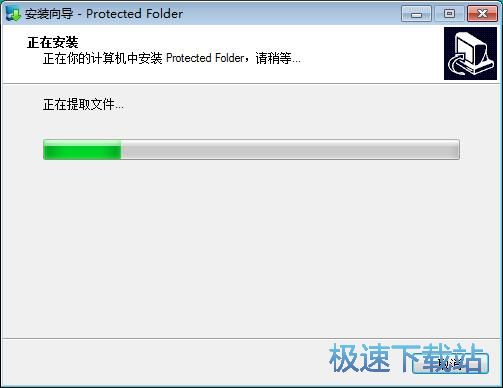
安裝向導正在安裝Protected Folder,軟件安裝需要一定時間;
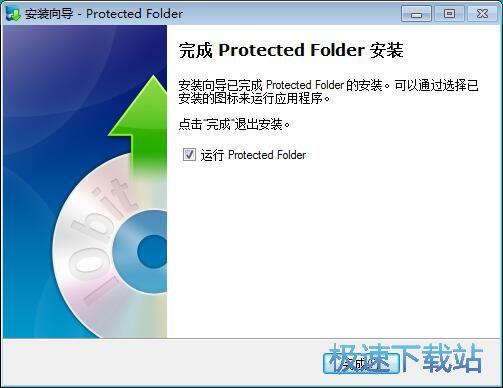
Protected Folder安裝成功。點擊完成就可以退出安裝向導,運行Protected Folder。
IObit Protected Folder使用教程
Protected Folder是一款好用的電腦文件夾加密保護軟件。使用Protected Folder可以輕松加密保護電腦中的文件夾,方便好用;
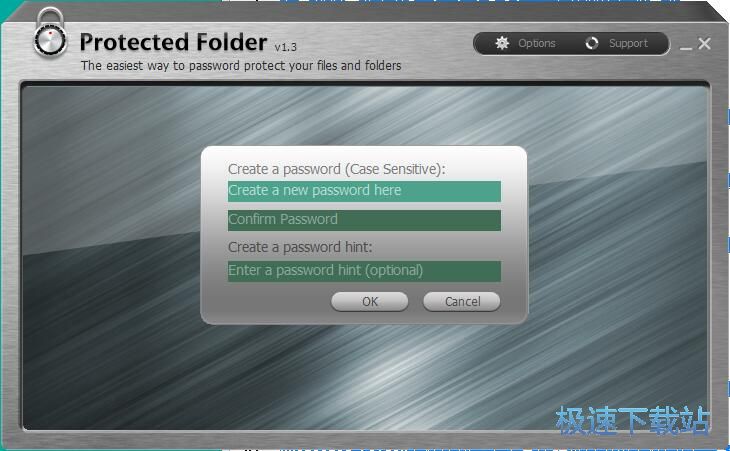
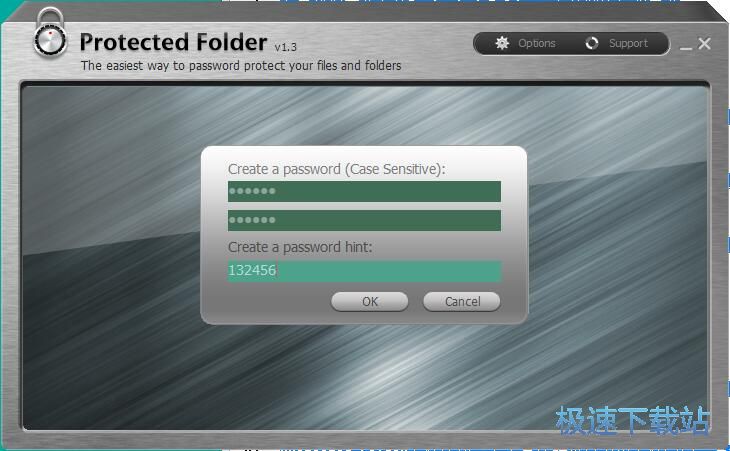
極速小編這一次就給大家演示一下怎么使用Protected Folder加密保護本地文件夾吧。首次使用Protected Folder,我們要先誰在是密碼和密碼提示。輸入密碼和密碼提示然后點擊OK;
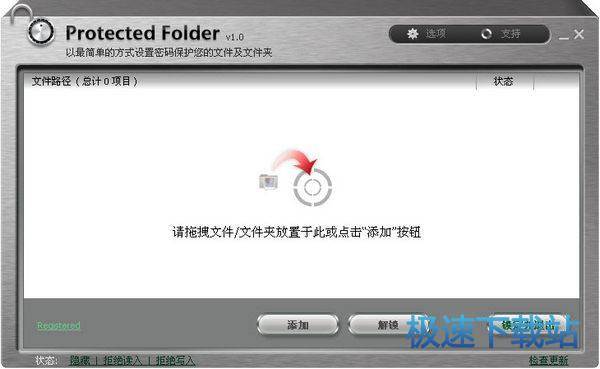
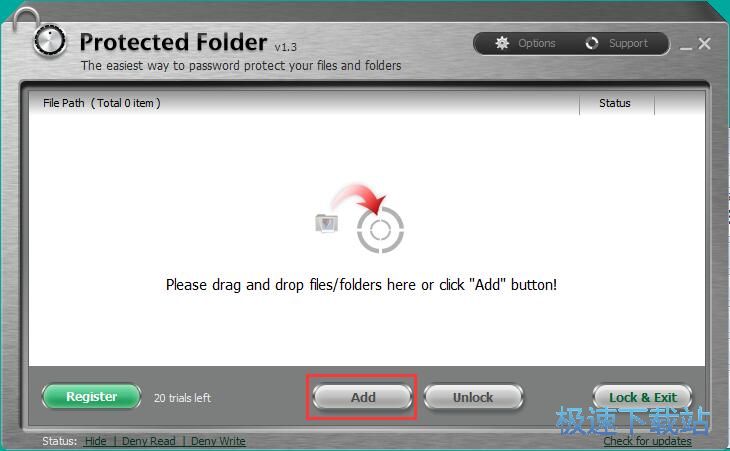
進入Protected Folder文件夾管理主界面。點擊Protected Folder主界面底部的add添加,就可以打開文件夾瀏覽窗口,添加文件夾進行加密保護;
在文件夾瀏覽窗口中。點擊選中文件夾列表中的文件夾,然后點擊add添加,就可以將文件夾添加到文件保護列表;
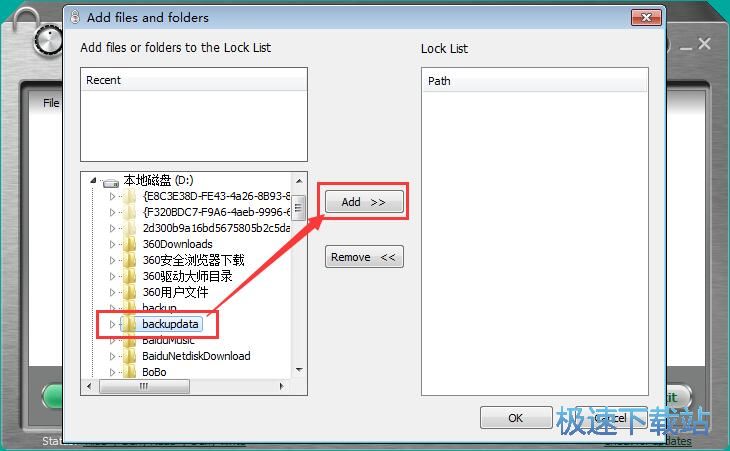
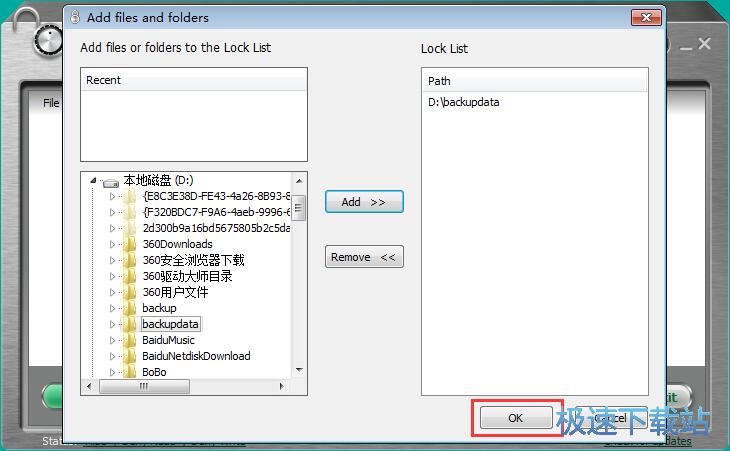
文件夾成功添加到文件保護列表中,這時候就可以點擊OK,使用Protected Folder將選中的文件夾進行加密保護;
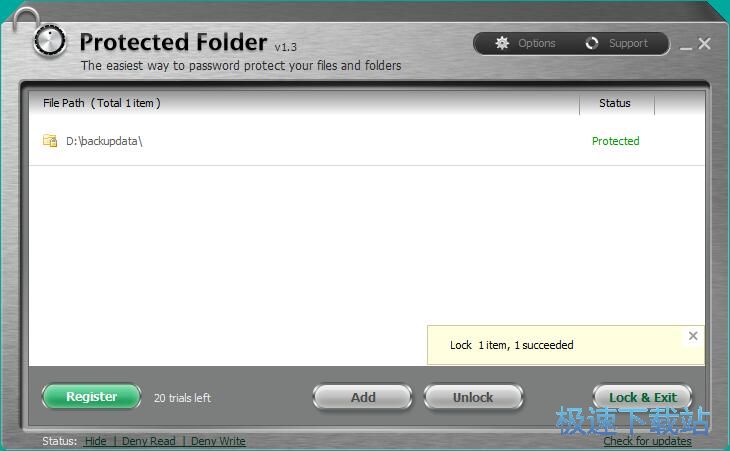
Protected Folder保護文件成功,這時候Protected Folder會提示lock 1 item,1 succeeded 鎖定一個文件夾,鎖定成功;
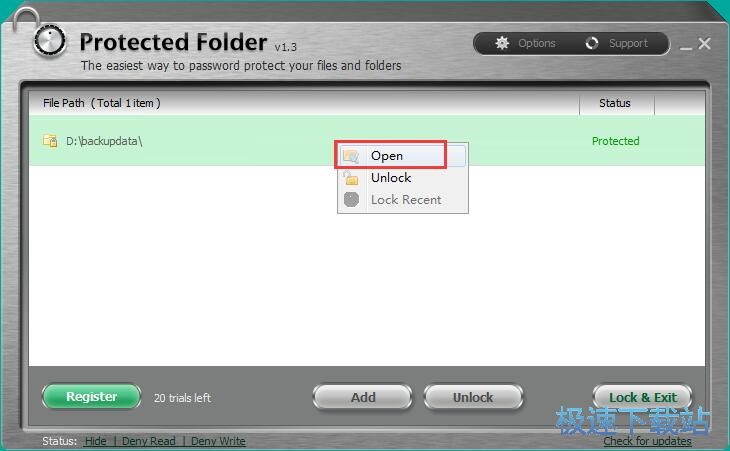
用鼠標右鍵點擊Protected Folder文件保護界面中的文件夾,然后點擊右鍵菜單中的open打開,就可以使用Protected Folder打開文件夾,查看文件夾內容;






- 共 0 條評論,平均 0 分 我來說兩句
- 人氣英雄聯盟下載官方下載
- 《英雄聯盟》(簡稱LOL)是由美國拳頭游戲(Riot Games)開發、中國大陸地區騰訊游戲代理運營的英雄對戰MOBA... [立即下載]
- 好評百度殺毒 5.1.0.8630 官方版
- 百度殺毒是百度與卡巴斯基合作出品的全新殺毒軟件,采用卡巴斯基反病毒引擎,集合了百度云查殺引擎,永久免... [立即下載]