- 軟件介紹
- 安裝教程
- 使用教程
- 下載地址
- 網友評論
- 更多圖片
Honeycam捕捉電腦屏幕,YouTube視頻或媒體播放器,并將它們保存為動畫GIF / WebP / WebM圖像文件。程序的錄制和導入功能允許導入通過相機連拍模式拍攝的一系列圖片(JPG,PNG等)。打開并編輯由其他程序創建的動畫圖像文件(GIF,WebP等)。 Honeycam使用各種優化技術來減小原始圖像質量,并使用隨機存取存儲器(RAM)來提高捕獲/編輯速度。
此外,該程序還提供了一些有用的功能,比如快/慢速度10%,反向播放,悠悠效果,FPS控制,幀刪除,裁剪,調整大小,導入,文本/圖像水印,過渡效果,過濾器等。將能夠上傳創建的圖像,以免費的圖像共享服務,并在Facebook,Twitter,信使,論壇上分享動畫圖像。總而言之,Honeycam可以滿足所有想要創建,編輯和共享動畫GIF圖像的用戶的需求。
使用方法
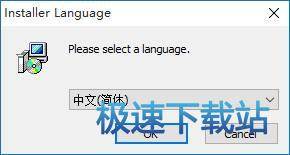
打開軟件安裝設置中文簡體
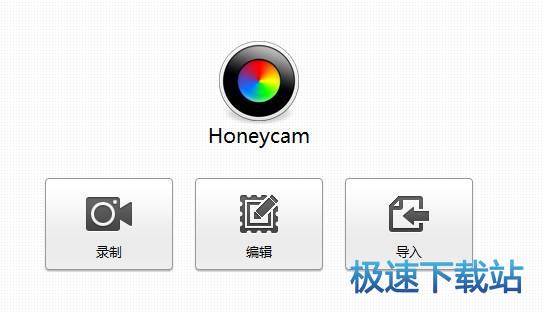
安裝完畢就可以選擇錄制屏幕
更新日志
1.修復已知bug
2.優化部分應用
文件信息
文件大小:5394168 字節
文件說明:Honeycam 2.08 Setup
文件版本:2.08
MD5:004172E505D765131F98F18616347EEE
SHA1:7D9444D3BB8AD01501C8178AA3F2A7A7C89854E4
CRC32:66B492E
官方網站:https://www.giveawayoftheday.com/honeycam-gif-maker-1-02/
Honeycam安裝教程
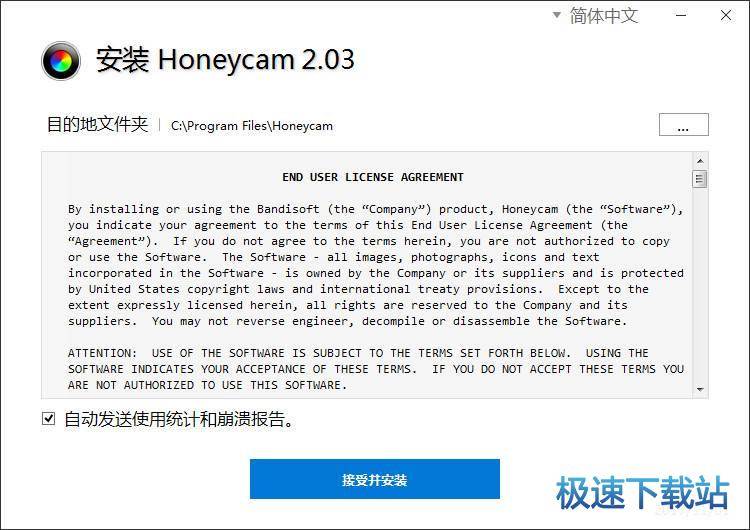
首先我們需要下載Honeycam,下載解壓后雙擊“HONEYCAM-SETUP.exe”出現安裝界面:
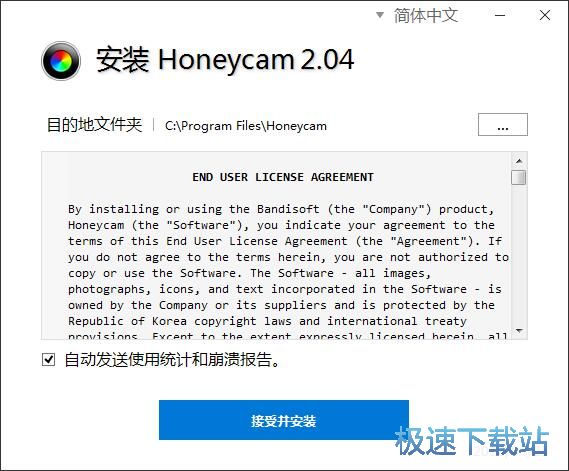
我們進入了Honeycam的安裝向導。安裝向導顯示了Honeycam的安裝協議。安裝向導有提供默認安裝路徑C:\Program Files\Honeycam。安裝向導默認為我們勾選了自動發送使用統計和崩潰報告。點擊接受并安裝就可以將Honeycam安裝到電腦中;
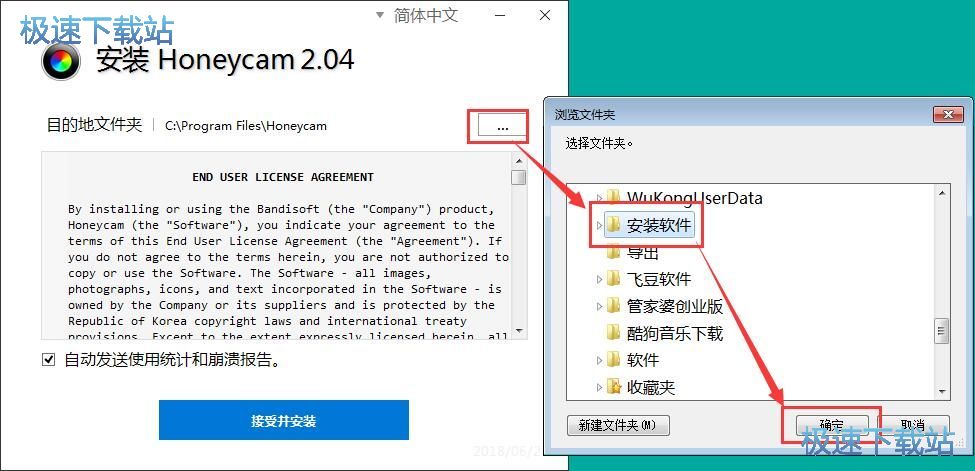
需要修改安裝路徑的朋友,點擊安裝路徑右邊的選項按鈕就可以打開文件夾選擇窗口,選擇好安裝路徑文件夾就可以點擊確定完成安裝路徑修改;
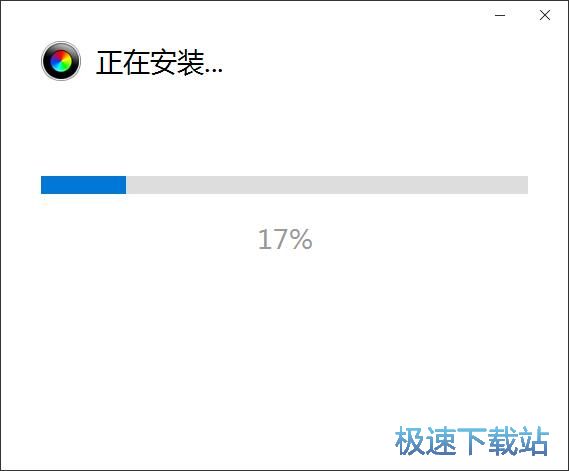
正在安裝Honeycam,安裝程序正在將Honeycam的文件安裝到指定文件夾中。安裝Honeycam可能需要幾分鐘的時間;
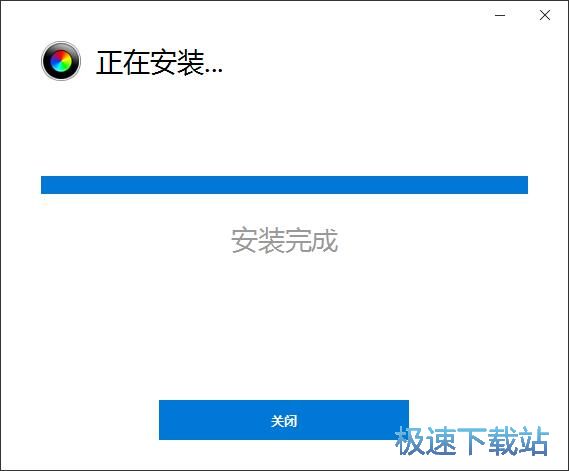
安裝完成!安裝程序已經成功在您的電腦上安裝了Honeycam。安裝向導會提示安裝完成。點擊關閉就可以關閉安裝向導,運行Honeycam了。
Honeycam使用教程
Honeycam是一款好用的動態圖片錄制軟件。我們可以使用Honeycam輕松錄制動態GIF圖片;
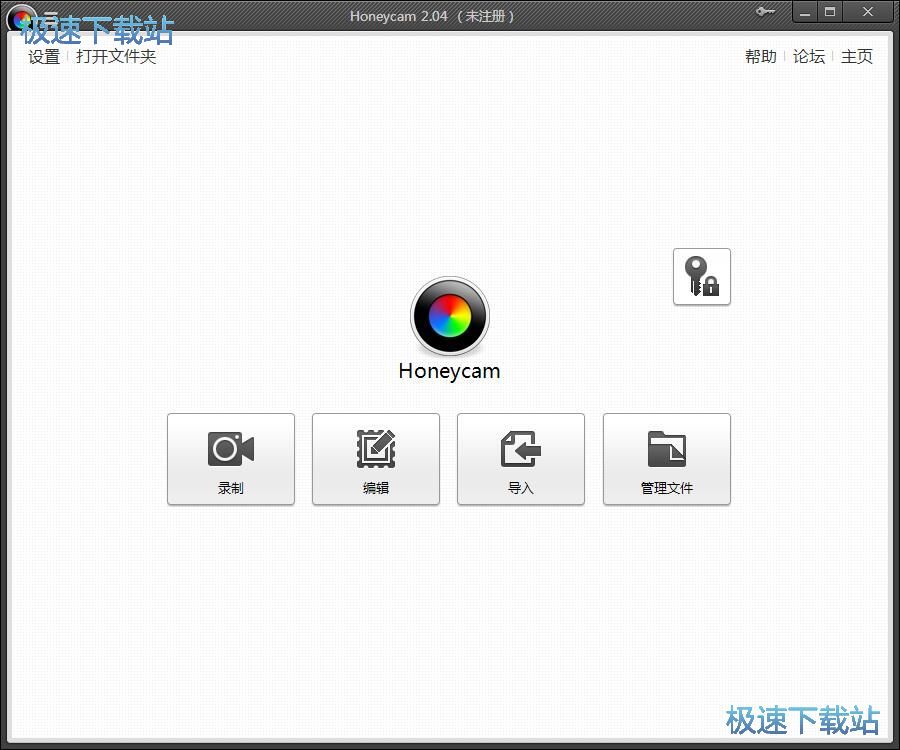
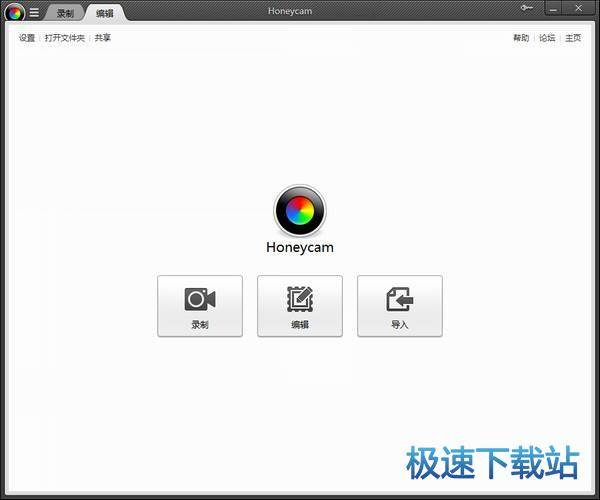
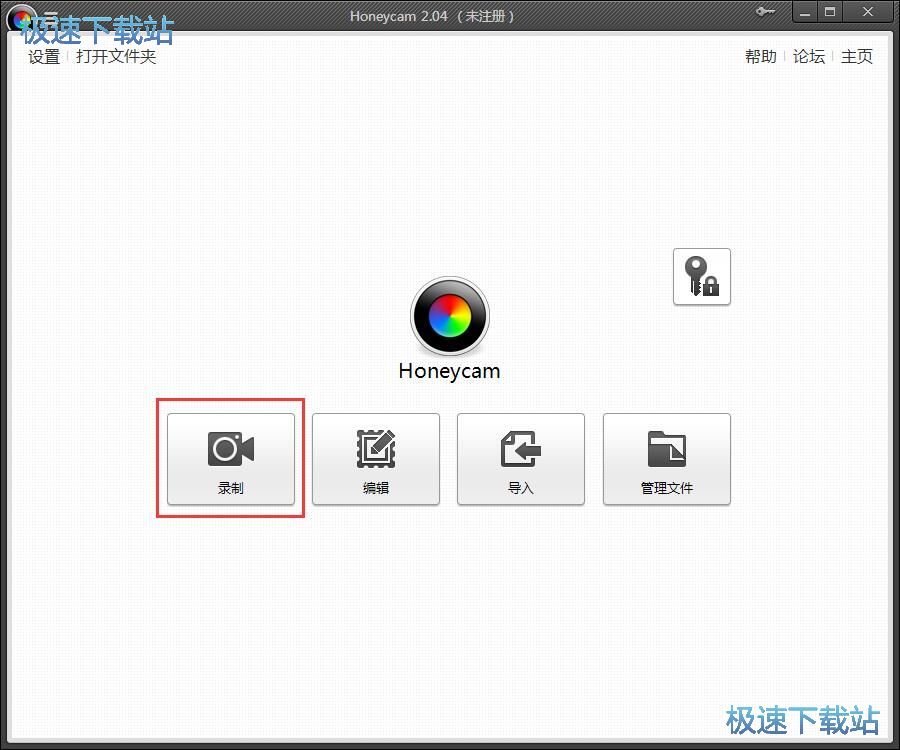
極速小編這一次就給大家演示一下怎么使用Honeycam錄制動態GIF圖片吧。點擊Honeycam主界面中的錄制,打開HoneycamGIF動圖錄制功能界面;
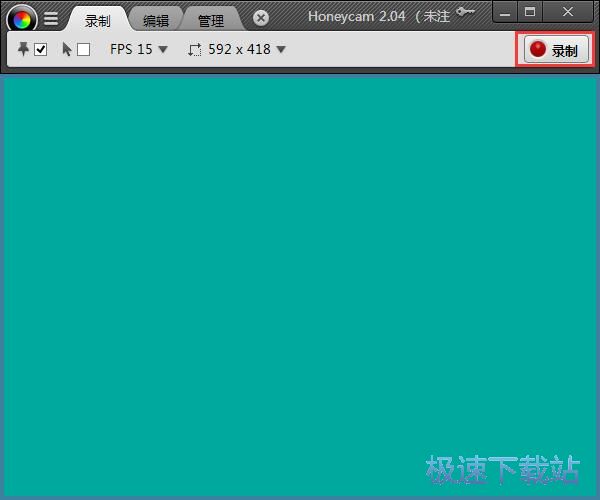
進入Honeycam動圖錄制功能界面,我們可以按住拖動錄制區域邊框對錄制區域進大小調節,按住錄制窗口就可以調整錄制的位置;

點擊Honeycam動圖錄制窗口中的錄制,就可以開始錄制屏幕內容,錄制屏幕動態圖片;
Honeycam正在進行動圖錄制。Honeycam會將錄制框中的內容并將其生成為動態GIF圖片;
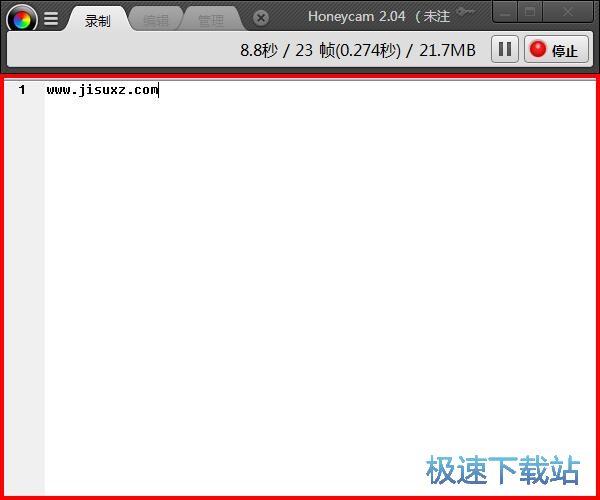
動圖錄制完成,點擊Honeycam動圖錄制界面中的停止,就可以停止錄制屏幕動態圖片;
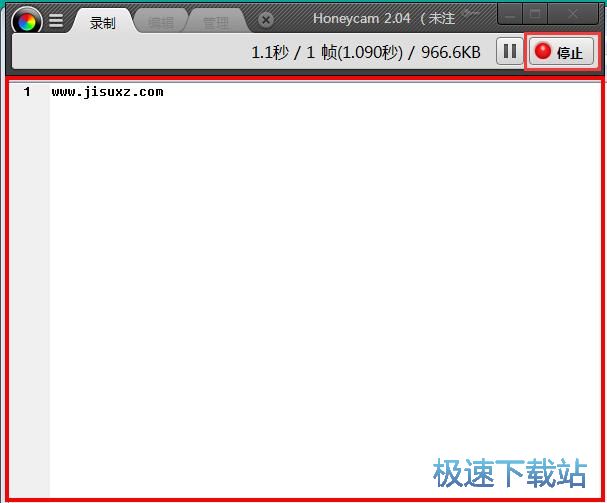
這時候Honeycam會自動彈出動態圖片預覽窗口。我們可以對動態圖片進行預覽。Honeycam有默認的圖片輸出路徑,點擊輸出路徑右邊的選項按鈕,就可以修改圖片出處路徑;

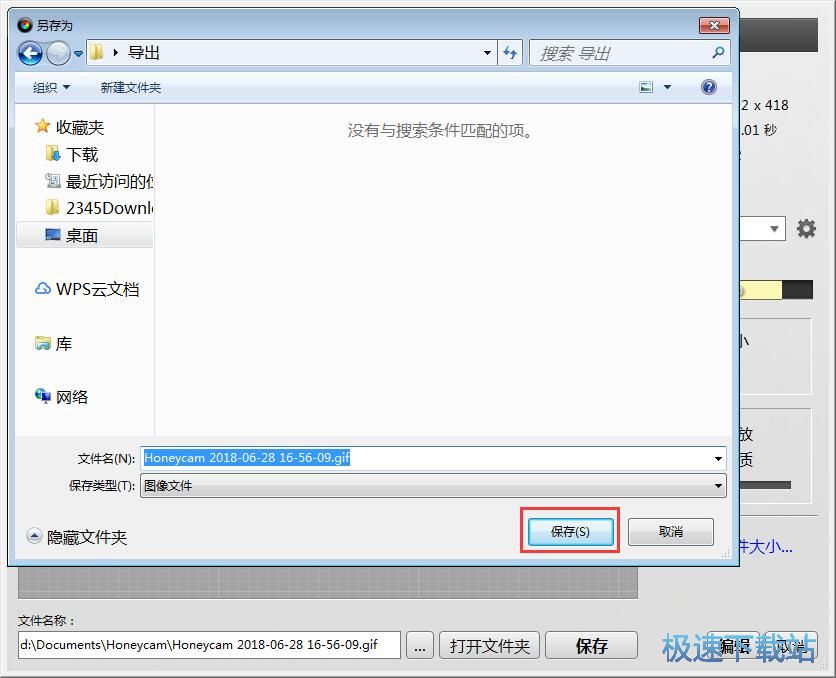
在文件另存為界面中,點擊打開想要用來保存GIF圖片的文件夾。對圖片進行命名后點擊保存就可以將圖片保存到本地;

68.39 MB / 2020/2/7

15.08 MB / 2020/1/16

24.07 MB / 2020/1/14

153.04 MB / 2019/12/1

15.06 MB / 2019/6/26

23.53 MB / 2019/6/21

8.6 MB / 2019/6/6

49.8 MB / 2019/5/30
- 共 0 條評論,平均 0 分 我來說兩句
- 人氣英雄聯盟下載官方下載
- 《英雄聯盟》(簡稱LOL)是由美國拳頭游戲(Riot Games)開發、中國大陸地區騰訊游戲代理運營的英雄對戰MOBA... [立即下載]
- 好評格式工廠 4.7.0.0 官方版
- 想要使用自己的iPad或者iPhone看視頻,但是ios設備支持的視頻格式少,好多主流格式的視頻都播放不了。今天極... [立即下載]