

您的位置:極速下載站 → 電腦軟件 → 應用程序 → 電子閱讀 → PDF Watermark
- 軟件介紹
- 安裝教程
- 使用教程
- 下載地址
- 網友評論
PDF Watermark旨在幫助用戶以高安全級別對其PDF文件進行水印。此應用程序使用簡單直觀的界面非常簡單,即使您以前沒有任何經驗或培訓。現在是100%免費。下載并開始水印您的PDF文件!
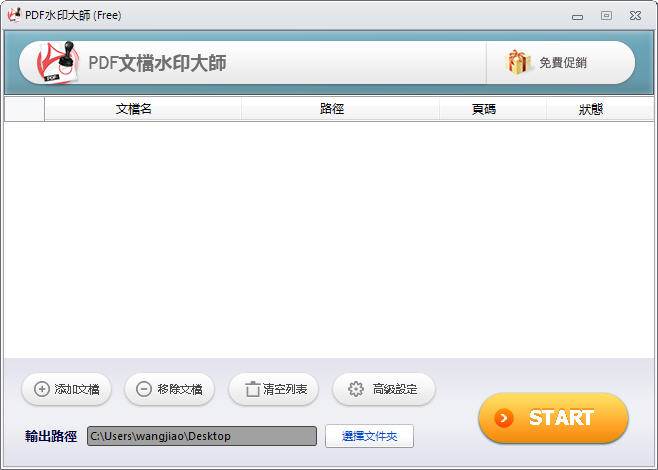
用戶界面
支持批處理和水印數百個PDF文件。
在您的PDF文件上添加文字水印。
在您的PDF文件上添加圖像水印。
高級設置符合您的各種要求。
支持Windows 10/8/7 / Vista / XP。
主要特點
簡單直觀的圖形界面。
支持批量處理PDF文件上的文字水印。
支持將圖像水印放置在PDF文件的批處理中。
支持設置文字水印的顏色,字體大小,旋轉度和不透明度。
支持圖像水印設置圖像,比例和不透明度。
支持在所有頁面或特定頁面上放置文字水印或圖像水印。
支持PDF文件上的文字水印,以提高安全性。
支持PDF文件的圖像水印,以提高安全性。
支持通過拖放來添加PDF文件。
100%免費
免費技術支持。
免費更新。
官方網站:http://www.pdfconverters.net/
相關搜索:PDF水印
PDF Watermark安裝教程
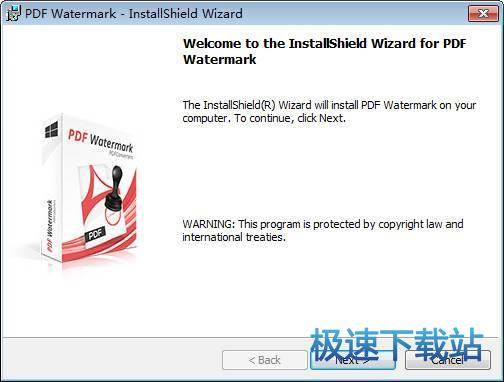
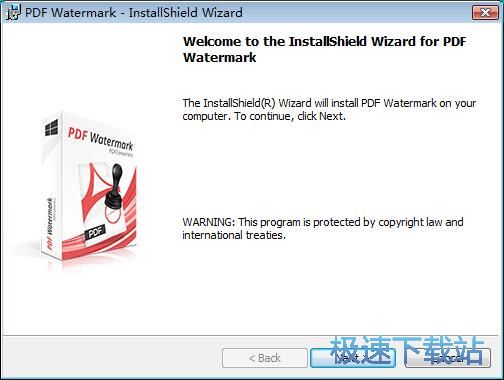
首先我們需要下載PDF Watermark,下載解壓后雙擊“watermark_1.1.0.exe”出現安裝界面:

進入PDF Watermark的安裝向導。安裝向導會指引我們完成PDF Watermark的安裝;
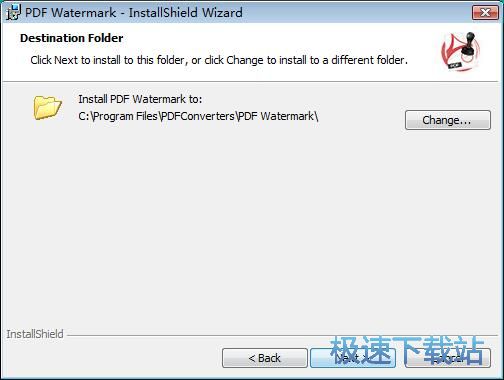
安裝向導設置的軟件默認安裝路徑為C:\Program Files\PDFConverters\PDF Watermark\。我們可以點擊change更改,自定義修改軟件安裝路徑;
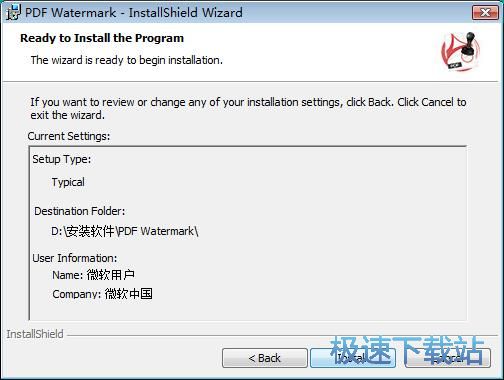
安裝向導已經準備好可以開始安裝PDF Watermark。點擊install安裝,就可以開始將PDF Watermark安裝到電腦中;
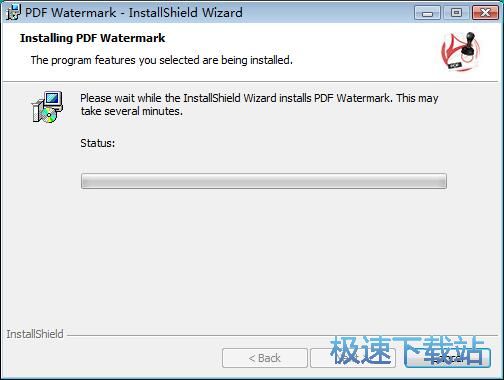
安裝向導正在將PDF Watermark安裝到電腦中。安裝PDF Watermark需要一定的時間;
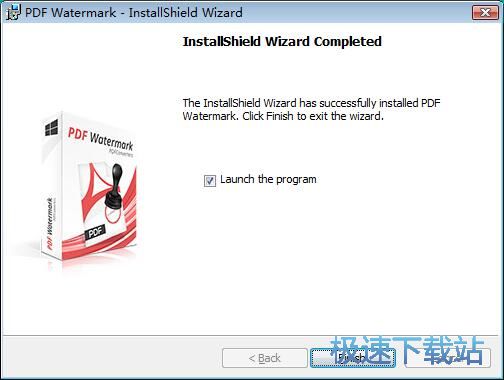
軟件安裝完成,這時候PDF Watermark會提示安裝完成,點擊Finish完成,就可以退出安裝向導,同時馬上運行PDF Watermark。
PDF Watermark使用教程
PDF Watermark是一款好用的PDF文檔水印添加軟件。使用PDF Watermark可以輕松將電腦中的PDF文檔添加水印
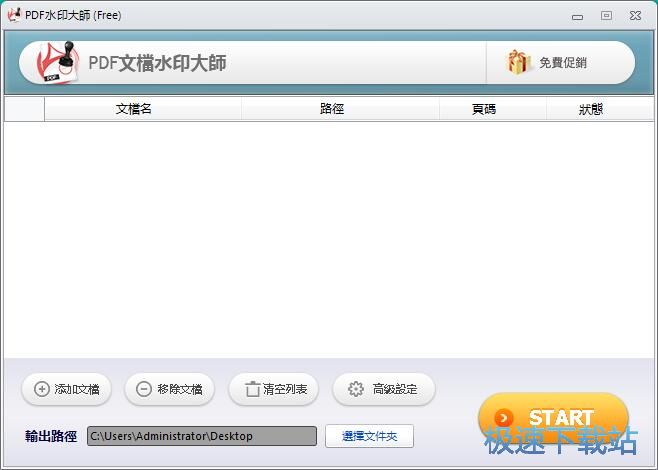
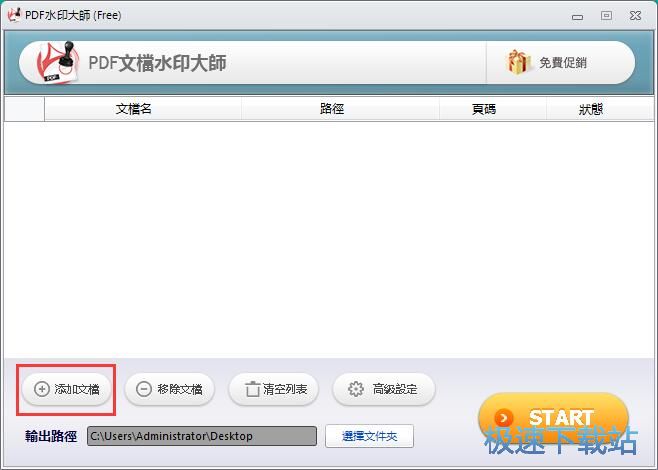
極速小編這一次就給大家演示一下怎么使用PDF Watermark添加PDF文檔水印吧。點擊PDF Watermark主界面中的添加文稿,打開文件瀏覽窗口,選擇PDF文檔;
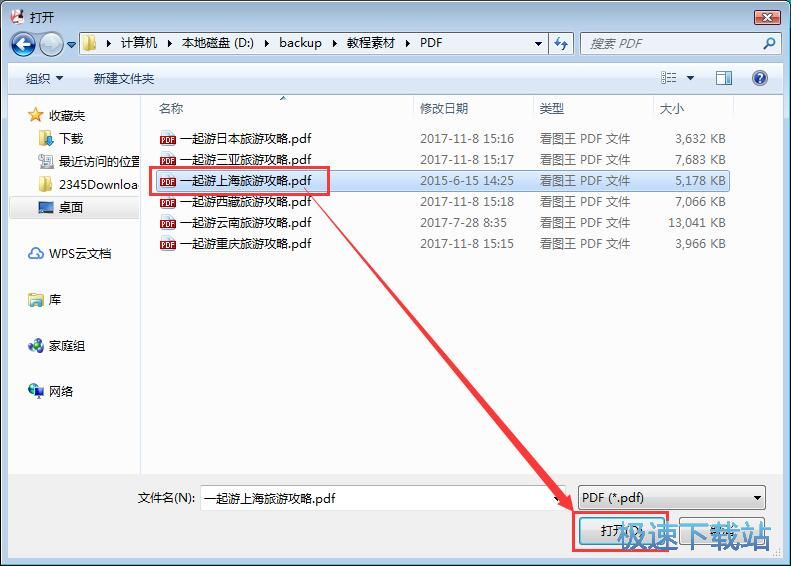
在文件瀏覽窗口中,根據PDF文檔的存放路徑,在文件夾中找到想要添加水印的PDF文檔,點擊選中PDF文檔后,點擊打開,就可以將PDF文檔添加到PDF Watermark中;
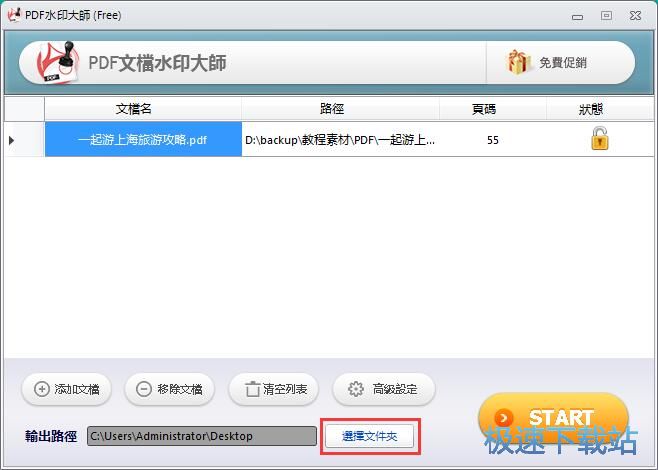
PDF文檔成功導入到PDF Watermark中,這時候我們就可以在軟件主界面中看到剛剛點擊選中的PDF文檔的文件路徑;

在開始添加水印之前,我們可以先設置添加水印后的PDF文檔的文件輸出路徑。PDF Watermark會自動選擇PDF文檔輸出路徑。點擊PDF Watermark主界面中的選擇文件夾,打開文件夾瀏覽窗口,選擇添加水印后的PDF文檔的輸出路徑;
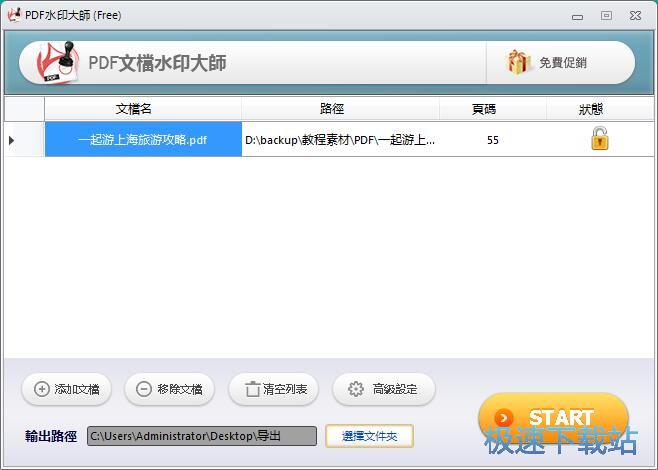
在文件夾瀏覽窗口中,找到想要保存PDF文檔的文件夾。點擊選中文件夾后點擊確定,就可以完成PDF文檔輸出路徑設置;

PDF文檔輸出路徑設置成功,這時候我們就可以點擊start開始,向PDF文檔中添加水印文件;

250 KB / 2020/2/4

71.94 MB / 2020/2/2

244 KB / 2020/1/31

5.85 MB / 2020/1/28

59.73 MB / 2020/1/21

2.79 MB / 2020/1/21

4.62 MB / 2020/1/20

27.8 MB / 2020/1/18
- 共 0 條評論,平均 0 分 我來說兩句
- 人氣英雄聯盟下載官方下載
- 《英雄聯盟》(簡稱LOL)是由美國拳頭游戲(Riot Games)開發、中國大陸地區騰訊游戲代理運營的英雄對戰MOBA... [立即下載]
- 好評暴風影音 5.78.0520 官方版
- 暴風影音是北京暴風科技有限公司推出的一款電腦多媒體文件播放器。由于其強大的兼容性,能播放所有主流格式... [立即下載]
更多同類軟件推薦





- 222214福昕閱讀器 9.50.4.42713 中文嘗...
- 123153書之城小說下載閱讀器 10.5 官方...
- 43860狗狗地球 2.41.2 安裝版
- 34139藍書蟲電子書翻頁閱讀器 1.1.0.0...
- 33349博眾電子書閱讀器 2.4 綠色免費版...
- 16183文本小說閱讀器 2.7.1.0 官方版
- 9460當當讀書客戶端 1.0.7.225 官方版...
- 6822超星瀏覽器 4.1.5.0 官方版
- 6464聲音魔法師 3.9 免費版
- 4114朗讀女 8.991 免費版