您的位置:極速下載站 → 電腦軟件 → 網絡軟件 → 下載工具 → ZerBon 淘寶圖片下載
- 軟件介紹
- 安裝教程
- 使用教程
- 下載地址
- 網友評論


ZerBon 淘寶圖片下載安裝教程
首先我們需要下載ZerBon 淘寶圖片下載,下載解壓后雙擊“ds_spider.msi”出現安裝界面:

進入ZerBon 淘寶圖片下載安裝向導。安裝向導將在您的計算機上安裝 ZerBon 淘寶圖片下載;

ZerBon 淘寶圖片下載的默認安裝路徑為C:\Program Files\DS Spider\r。安裝ZerBon。我們也可以點擊瀏覽打開文件瀏覽窗口,對軟件安裝路徑進行自定義設置;

安裝向導已經準備好可以將ZerBon 淘寶圖片下載安裝到電腦中了。點擊安裝步就可以開始將軟件安裝到電腦中;

安裝向導正在將ZerBon 淘寶圖片下載安裝到電腦中。安裝ZerBon 淘寶圖片下載需要一些時間,請耐心等待軟件安裝完成;

ZerBon 淘寶圖片下載安裝完成,這時候安裝向導會提示軟件安裝完成。點擊完成就可以退出安裝向導,完成軟件安裝。

ZerBon 淘寶圖片下載使用教程
ZerBon淘寶圖片下載是一款好用的淘寶商品圖片下載工具。使用ZerBon淘寶圖片下載可以輕松下載淘寶商品的高清大圖;
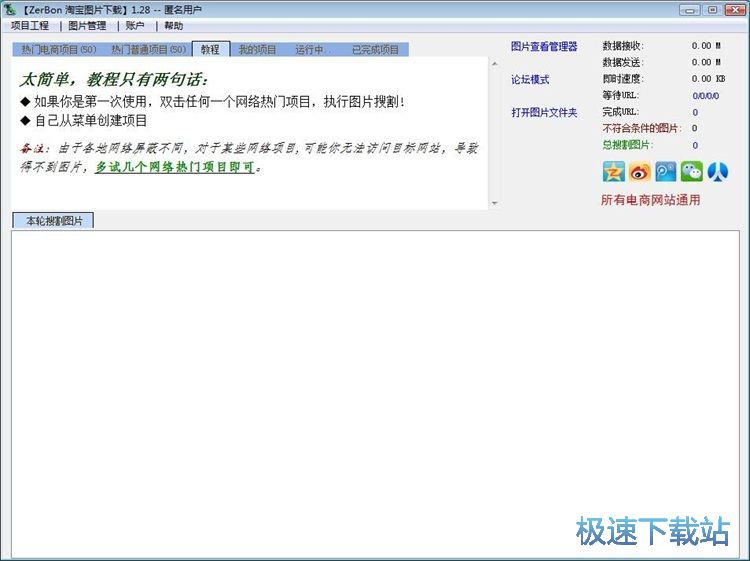
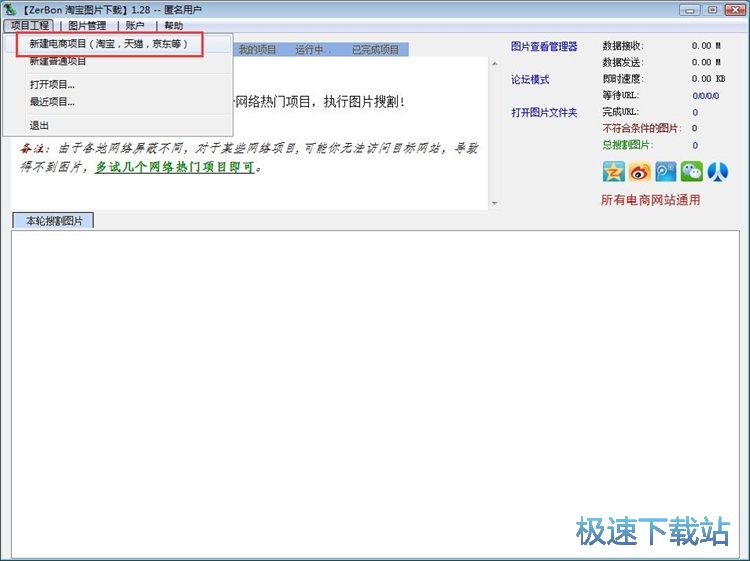
極速小編這一次就給大家演示一下怎么使用ZerBon淘寶圖片下載淘寶商品高清圖片吧。點擊ZerBon淘寶圖片下載主界面中的項目工程,在項目工程菜單中點擊選擇新建電商項目,打開淘寶高清圖片下載功能設置窗口;
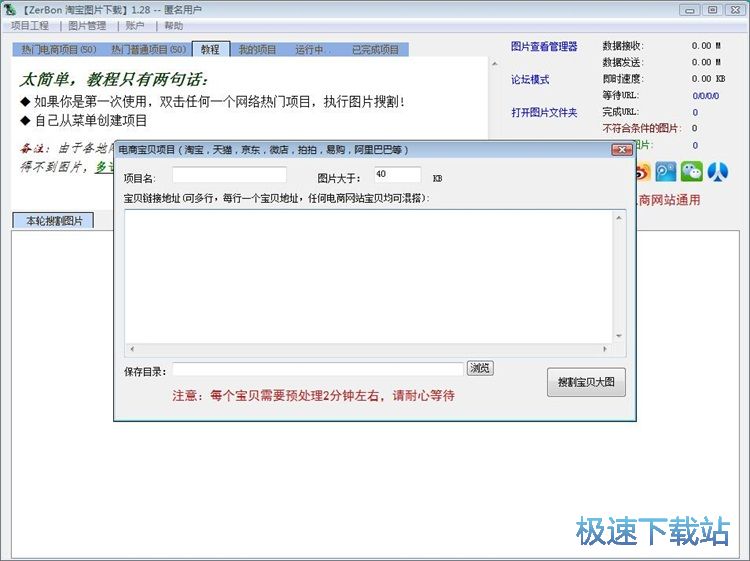
打開淘寶商品高清圖片下載設置窗口。要下載淘寶商品高清圖片,我們要先獲取淘寶鏈接地址;
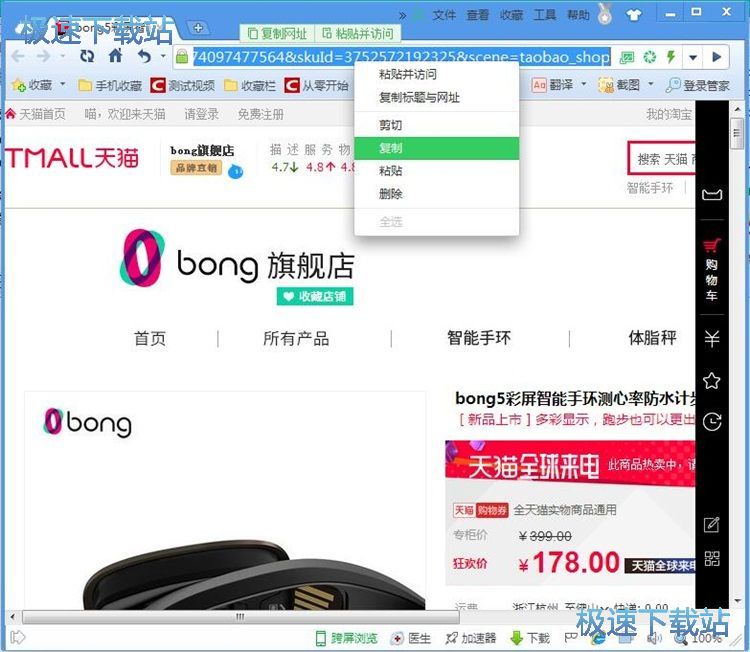
打開網頁瀏覽器,打開淘寶商品鏈接。用鼠標點擊選中淘商品鏈接,然后用右鍵點擊,點擊右鍵菜單中的復制,就可以將淘寶商品鏈接復制到電腦剪貼板中;
接下來我們回到ZerBon淘寶圖片下載的淘寶商品鏈接輸入窗口。鼠標右鍵點擊輸入框,在右鍵菜單中點擊粘貼,就可以將復制到剪貼板中的淘寶商品鏈接粘貼到ZerBon淘寶圖片下載中;
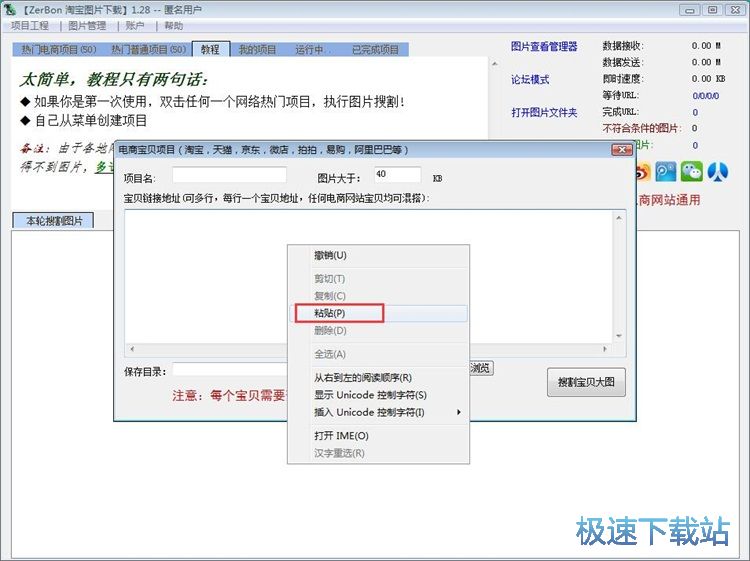
淘寶商品鏈接粘貼成功。在開始下載淘寶商品高清大圖之前,我們要先設置圖片文件的下載路徑。點擊電商寶貝項目創建窗口中保存目錄輸入框右邊的瀏覽,打開文件夾瀏覽窗口;
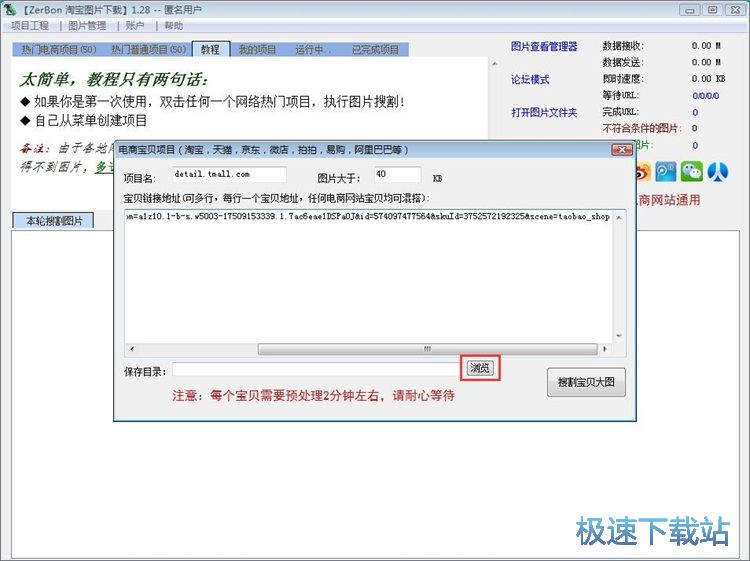
在文件夾瀏覽窗口中,找到想要保存下載得到的淘寶商品高清圖片的文件夾。選中文件夾后點擊確定,就可以完成淘寶商品圖片下載路徑設置;

5.43 MB / 2021/11/18

154.03 MB / 2021/11/17

62.03 MB / 2021/11/16

63.32 MB / 2021/11/10

5.41 MB / 2021/11/9

2.23 MB / 2021/11/9

14.17 MB / 2021/11/4

137.2 MB / 2021/11/1
- 共 0 條評論,平均 0 分 我來說兩句
- 人氣英雄聯盟下載官方下載
- 《英雄聯盟》(簡稱LOL)是由美國拳頭游戲(Riot Games)開發、中國大陸地區騰訊游戲代理運營的英雄對戰MOBA... [立即下載]
- 好評驅動精靈 9.61.3580.3002 標準版
- 電腦重新安裝之前沒有備份驅動,現在重裝了之后所有驅動都沒了?該怎么辦才好?今天極速小編給大家推薦一款... [立即下載]