

您的位置:極速下載站 → 電腦軟件 → 應用程序 → 文件管理 → Easy Duplicate Finder

- 軟件介紹
- 安裝教程
- 使用教程
- 下載地址
- 網友評論
你的系統里肯定有重復的文件,拿圖片做例子,你可能今天保存了一張一年之前已經保存了的圖片。
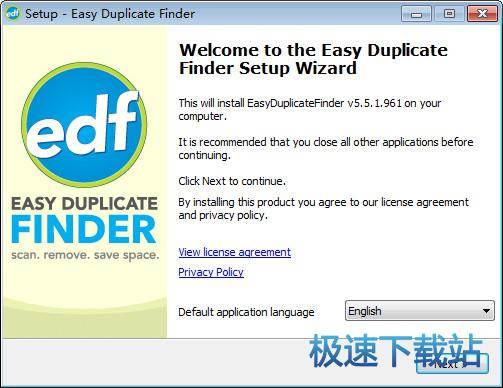
這個軟件有什么用呢?它們會幫你比較系統里的文件文件名,文件尺寸,修改日期和CRC32效驗等等,幫你找出相同的文件。找出來有什么用?刪除!
文件信息
文件大小:1219912 字節
文件說明:Easy Duplicate Finder Setup
文件版本:5.21.0.1054
MD5:801AFB246CA311797CD46DE5DBE1FCBF
SHA1:C4AC85493A9F1340EFD04E3ED8F8E93CE2DC4F2F
CRC32:B2809D56
相關搜索:重復文件
Easy Duplicate Finder安裝教程
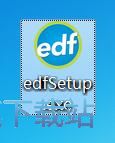
解壓后雙擊安裝文件“edfSetup.exe”出現安裝界面:
我們進入到Easy Duplicate Finder安裝向導。安裝向導將引導你完成Easy Duplicate Finder的安裝。在開始安裝之前,建議先關閉其他所有應用程序。點擊Install安裝就可以開始將Easy Duplicate Finder安裝到電腦上;

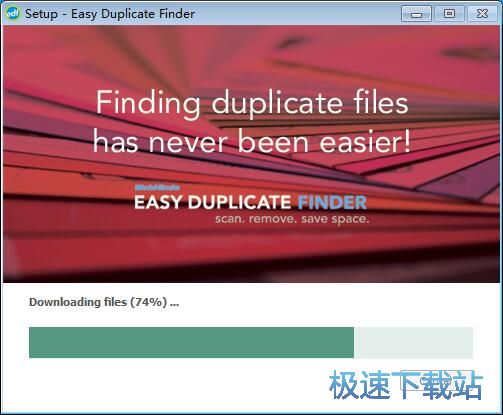
正在安裝Easy Duplicate Finder,安裝程序正在將Easy Duplicate Finder的文件安裝到指定文件夾中;
安裝完成,安裝程序已經成功在您的電腦上安裝了Easy Duplicate Finder。安裝向導會自動退出,Easy Duplicate Finder會自動運行打開。
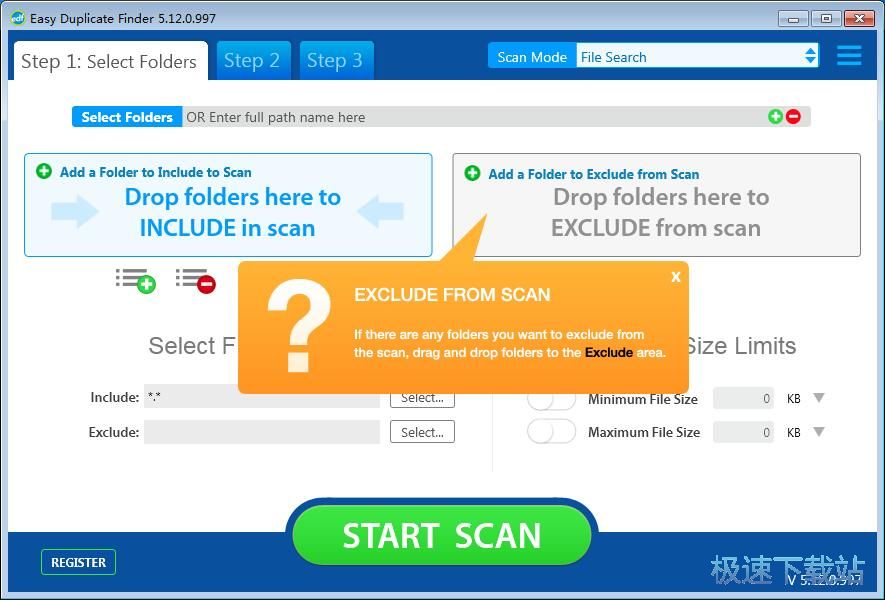
Easy Duplicate Finder使用教程
安裝軟件后雙擊Easy Duplicate Finder 桌面快捷方式打開軟件。
Easy Duplicate Finder 是一款好用的在線課堂軟件。使用Easy Duplicate Finder 可以對比兩個文件夾的文件內容,查找重復的文件內容,還可以批量將重復的文件刪除;

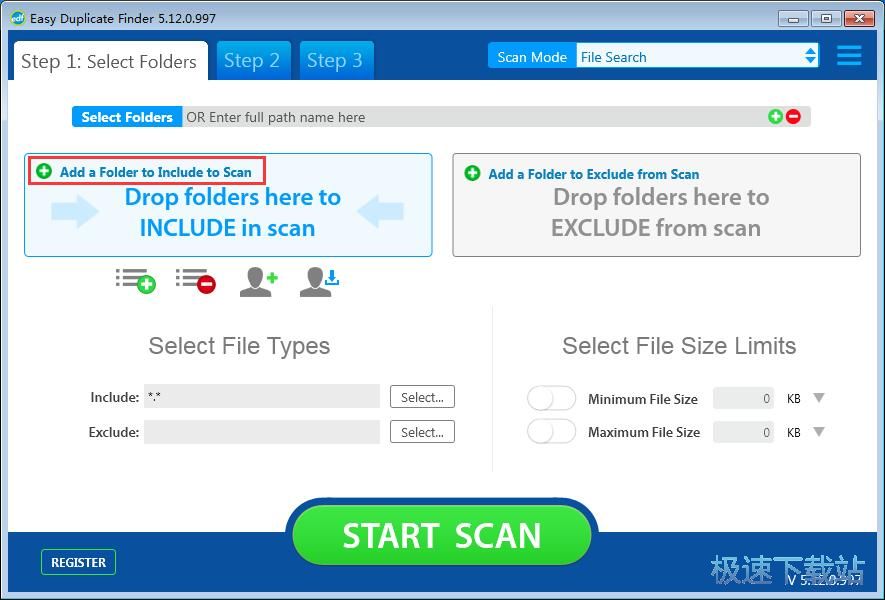
極速小編這一次就給大家演示一下怎么使用Easy Duplicate Finder掃描并清理電腦中的重復文件。首先我們選左邊文件夾的路徑。點擊左邊文件夾的Add a Folder to Include to Scan,打開文件夾瀏覽界面;
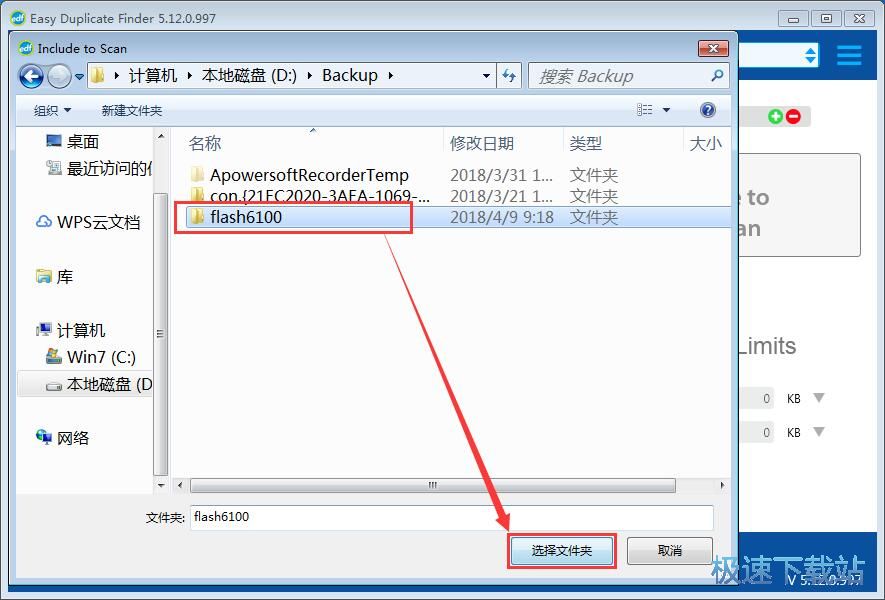
在文件夾瀏覽界面中,我們找到想要對比的文件夾,用鼠標點擊選中文件夾后點擊選擇文件夾;
接下來我們要設置右邊文件夾,點擊右邊文件夾Add a Folder to Include to Scan,打開文件夾瀏覽界面;
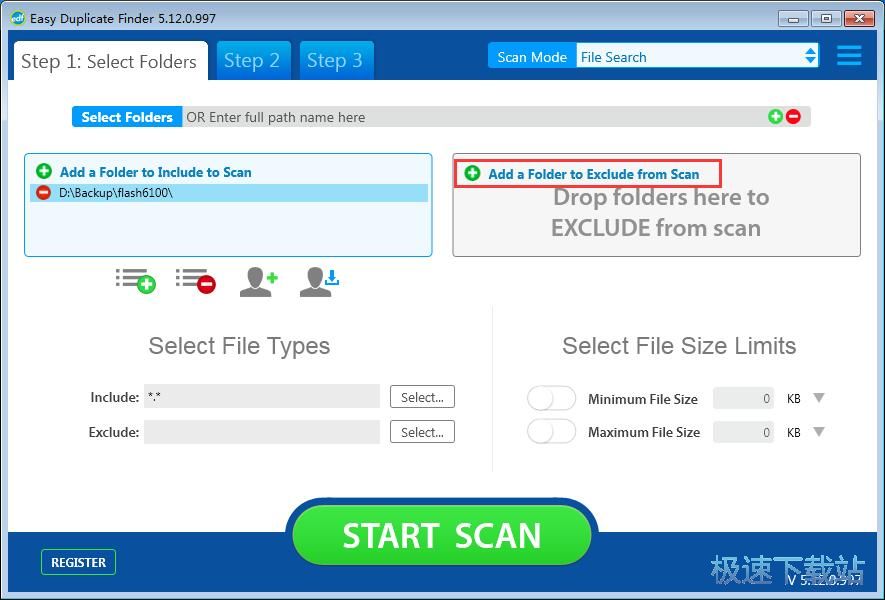
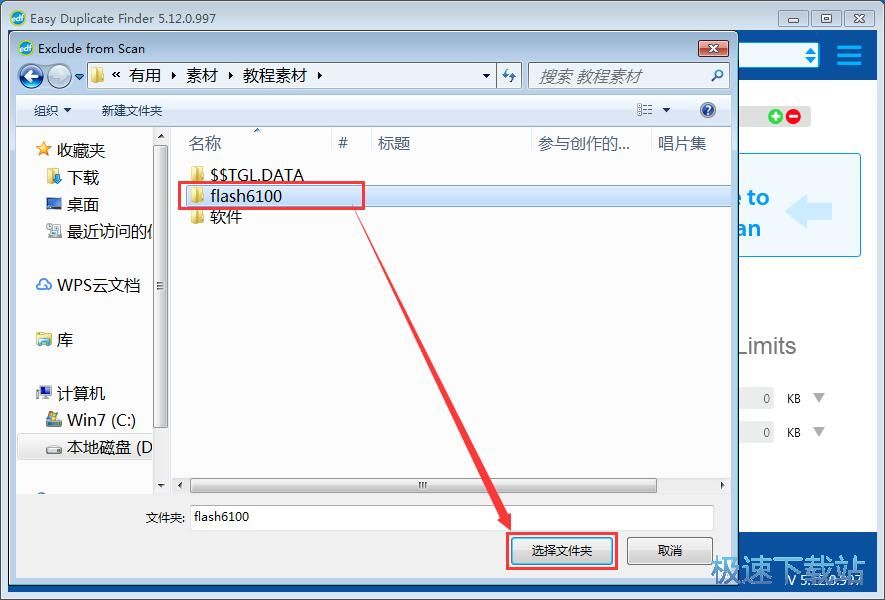
在文件夾瀏覽界面中,我們找到想要對比的文件夾,用鼠標點擊選中文件夾后點擊選擇文件夾;
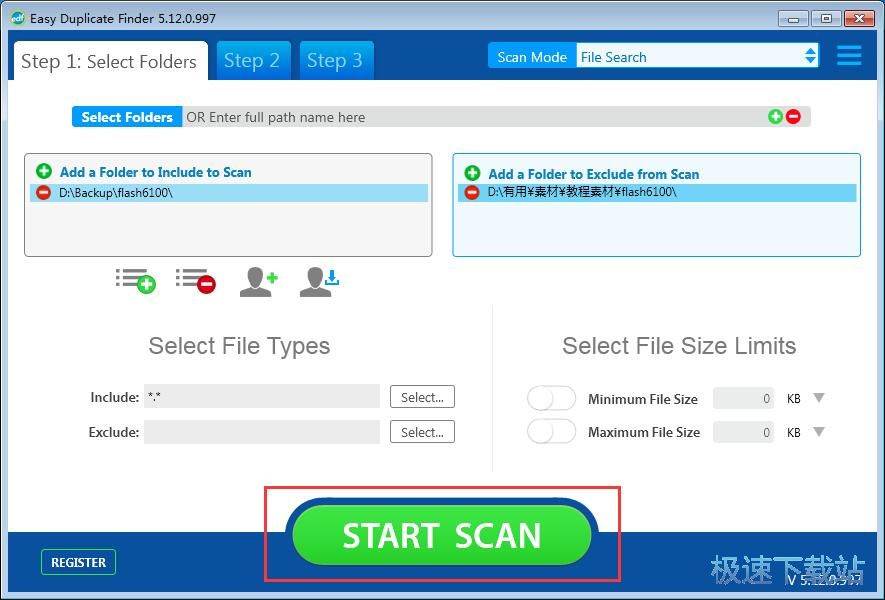
左右文件夾都設置好了,點擊Easy Duplicate Finder主界面底部的START SCAN開始掃描;
Easy Duplicate Finder 共掃描到139個重復文件,點擊GO FIX THEM就可以開始清理重復文件;

47.3 MB / 2020/1/31

5.9 MB / 2020/1/28

9.29 MB / 2020/1/26

34.13 MB / 2020/1/24

605 KB / 2020/1/22

334 KB / 2020/1/20

1.56 MB / 2020/1/16

6.6 MB / 2020/1/15
- 電腦軟件教程Easy Duplicate Finder掃描清除本地重復文件...
- 電腦軟件教程重復文件檢測軟件Easy Duplicate Finder安裝...
- 電腦軟件教程Duplicate Cleaner掃描清理重復文件教程
- 電腦軟件教程搜索刪除電腦中的重復圖片文件教程
- 電腦軟件教程Duplicate File Finder掃描清理D盤重復文件...
- 電腦軟件教程AllDup掃描清理D盤重復文件教程
- 電腦軟件教程重復文件清除工具Duplicate Cleaner安裝教程...
- 電腦軟件教程Glary Duplicate Cleaner掃描并刪除硬盤重復...
- 電腦軟件教程文件清理助手Dup Scout圖文安裝教程
- 電腦軟件教程DupeKill掃描刪除電腦重復文件教程
- 共 0 條評論,平均 0 分 我來說兩句
- 人氣英雄聯盟下載官方下載
- 《英雄聯盟》(簡稱LOL)是由美國拳頭游戲(Riot Games)開發、中國大陸地區騰訊游戲代理運營的英雄對戰MOBA... [立即下載]
- 好評360安全衛士 12.0.0.2001 官方版
- 電腦用了一段時間后感覺反應越來越慢了?可能是你的硬盤碎片文件太多,該清理一下了。今天極速小編給大家推... [立即下載]
