您的位置:極速下載站 → 電腦軟件 → 應(yīng)用程序 → 壓縮解壓 → 極壓縮

- 軟件介紹
- 安裝教程
- 使用教程
- 下載地址
- 網(wǎng)友評(píng)論
- 更多圖片
極壓縮一款免費(fèi),小巧,快速,易用的壓縮軟件。一款極度精簡(jiǎn)、易用的新一代Windows壓縮解壓軟件,全面兼容Win10/Win7/XP等系統(tǒng),極壓縮支持解壓主流的rar、zip、7z、iso等多達(dá)40種壓縮文件,比傳統(tǒng)壓縮軟件更簡(jiǎn)潔、清爽、極速,永久免費(fèi)快壓縮,值得你擁有!

軟件特色
完美兼容Win10
完美支持Win10、Win8、Win7、Vista、WinXP和Win2003在內(nèi)所有Windows系統(tǒng)
支持多種壓縮格式

支持多種的格式壓縮軟件!
支持ZIP、7Z、RAR、IOS在內(nèi)的多種常見壓縮格式!
期待支持更多的壓縮格式,只需安裝一款軟件,即可輕松解壓。

極速解壓文件
極壓縮獨(dú)有的解壓方式,讓速度遠(yuǎn)超其他傳統(tǒng)解壓縮軟件!
壓縮智能根據(jù)文件類型匹配更佳算法,讓速度和壓縮比達(dá)到更佳!

更新日志
1.增加傳統(tǒng)模式,用戶可在極簡(jiǎn)模式與傳統(tǒng)模式中進(jìn)行切換,選擇符合自己習(xí)慣的壓縮體驗(yàn)
2.傳統(tǒng)模式下可使用文件夾內(nèi)容預(yù)覽功能,通過簡(jiǎn)易界面對(duì)文件內(nèi)容進(jìn)行預(yù)覽和操作
3.右鍵菜單加入文件夾預(yù)覽功能選項(xiàng),即便在極簡(jiǎn)模式下也可以對(duì)壓縮文件進(jìn)行查看
4.優(yōu)化安裝路徑選擇體驗(yàn),用戶修改默認(rèn)安裝路徑仍會(huì)保留極壓縮文件夾名稱
5.安裝完成可選擇極壓縮的運(yùn)行模式
官方網(wǎng)站:http://www.jiyasuo.com/
相關(guān)搜索:壓縮
極壓縮安裝教程
解壓后雙擊安裝文件“SpeedZipSetupV2.1.6.6.exe”出現(xiàn)安裝界面:
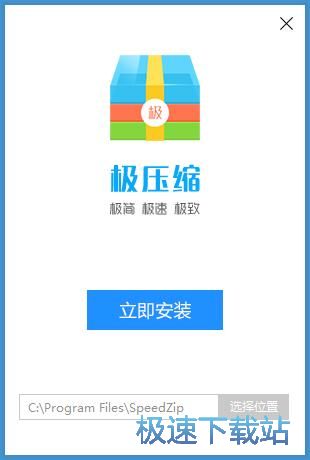
我們進(jìn)入了極壓縮的安裝向?qū)А0惭b向?qū)е鹘缑娣浅:?jiǎn)潔。安裝向?qū)в刑峁┠J(rèn)安裝路徑C:\Program Files\SpeedZip。只需點(diǎn)擊立即安裝,就可以將極壓縮安裝到電腦里面;
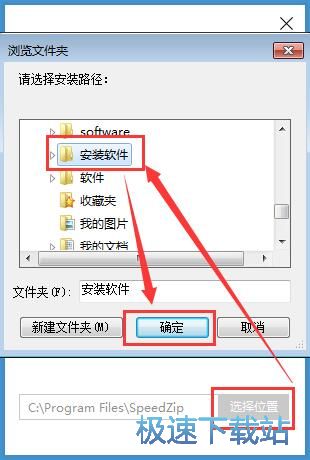
需要修改安裝路徑的朋友,點(diǎn)擊選擇位置就可以打開文件夾選擇窗口,選擇好安裝路徑文件夾就可以點(diǎn)擊確定完成安裝路徑修改;
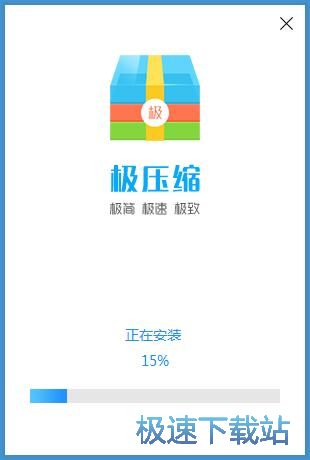
正在安裝極壓縮,安裝程序正在將極壓縮的文件安裝到指定文件夾中。安裝極壓縮可能需要幾分鐘的時(shí)間;
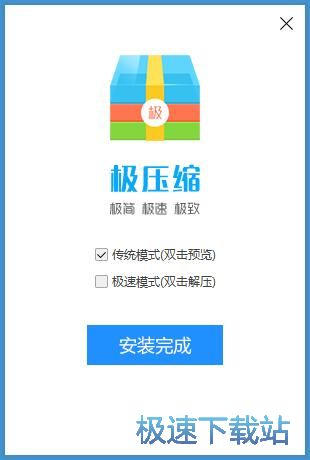
安裝完成!安裝程序已經(jīng)成功在您的電腦上安裝了極壓縮。安裝向?qū)?huì)提示安裝完成。安裝向?qū)н�需要我們選擇使用傳統(tǒng)模式(雙擊預(yù)覽)還是極速模式(雙擊解壓)。勾選想要使用的模式。點(diǎn)擊安裝完成就可以關(guān)閉安裝向?qū)А?/p>
極壓縮使用教程
安裝軟件后雙擊極壓縮桌面快捷方式打開軟件。
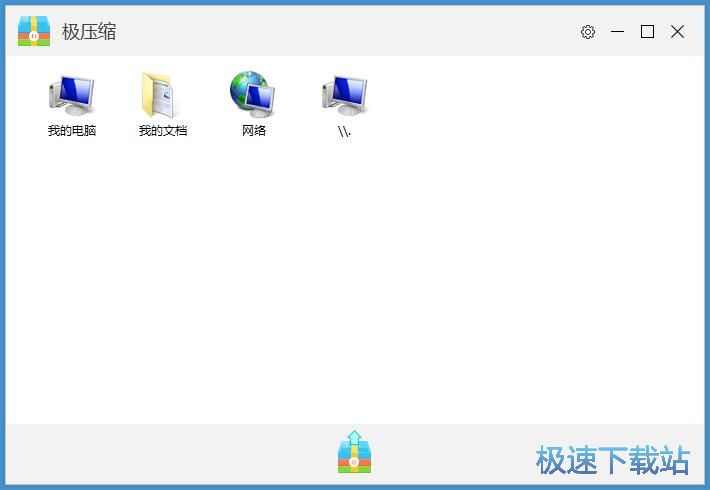
極壓縮是一款好用的文件壓縮/解壓縮工具。使用極壓縮可以輕松壓縮電腦中的文件夾、解壓壓縮文件,方便好用;
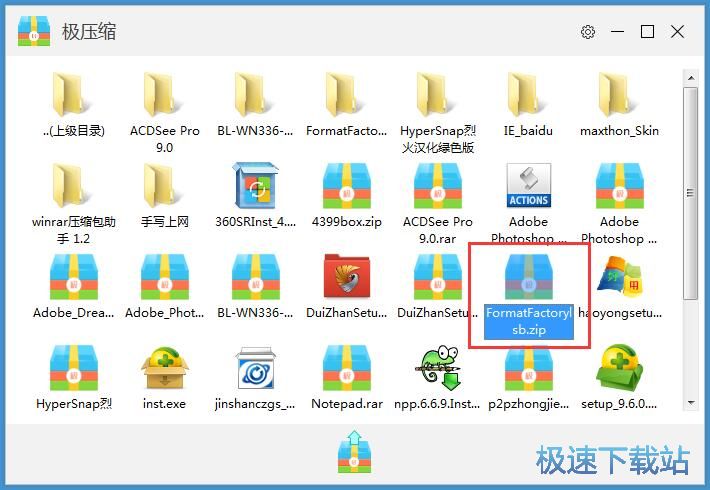
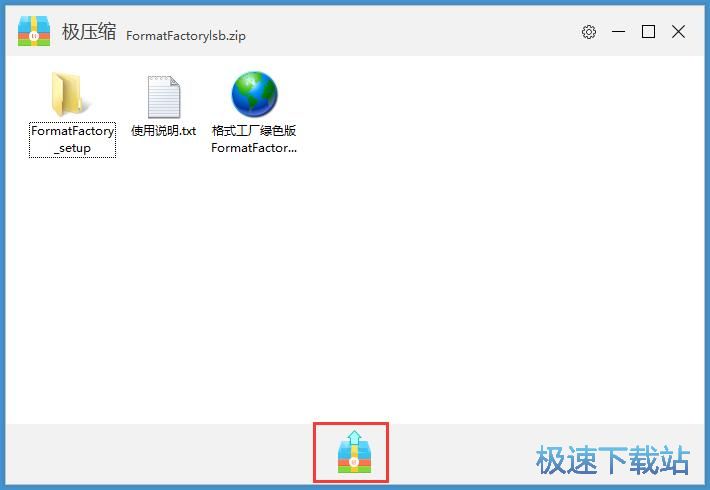
極速小編這一次就給大家演示一下怎么使用極壓縮解壓電腦中的壓縮文件吧。首先我們要在極壓縮的文件瀏覽窗口中找到想要解壓縮的文件。雙擊打開壓縮文件;
打開壓縮文件后點(diǎn)擊極壓縮主界面底部的解壓縮按鈕;
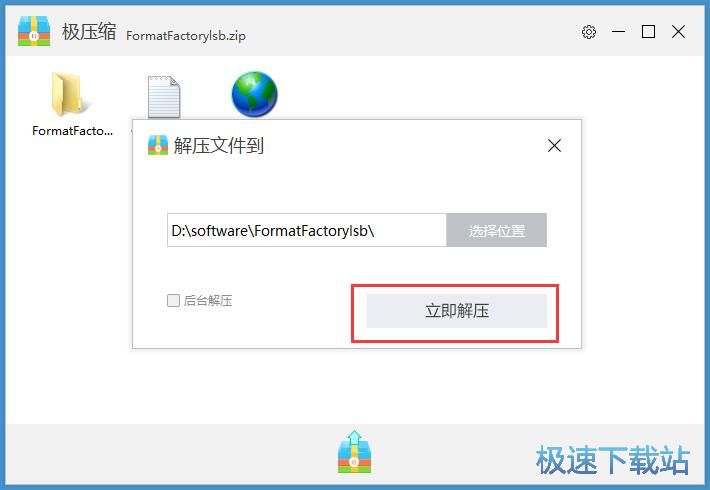
極壓縮會(huì)默認(rèn)將解壓得到的文件存放在于壓縮文件同一文件目錄下。我們也可以點(diǎn)擊選擇位置設(shè)置解壓文件存放路徑。點(diǎn)擊立即解壓就可以開始解壓縮文件;
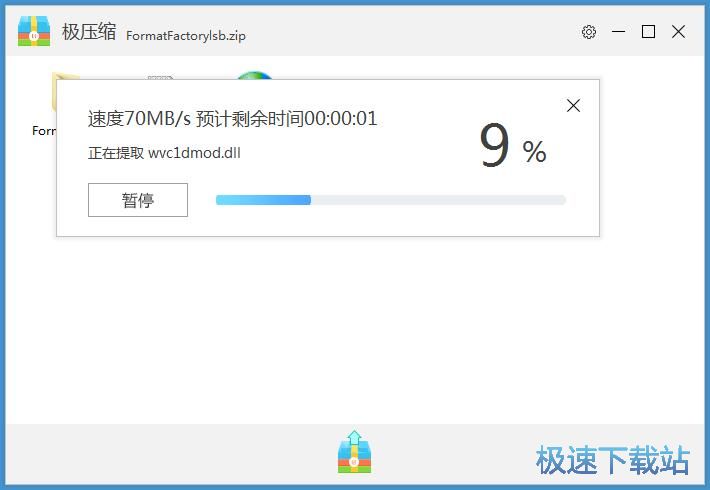
極壓縮正在進(jìn)行文件解壓縮。解壓縮需要一定的時(shí)間,請(qǐng)耐心等待。





- 共 0 條評(píng)論,平均 0 分 我來(lái)說兩句
- 人氣英雄聯(lián)盟下載官方下載
- 《英雄聯(lián)盟》(簡(jiǎn)稱LOL)是由美國(guó)拳頭游戲(Riot Games)開發(fā)、中國(guó)大陸地區(qū)騰訊游戲代理運(yùn)營(yíng)的英雄對(duì)戰(zhàn)MOBA... [立即下載]
- 好評(píng)酷狗音樂 8.3.26 官方版
- 想在電腦上聽歌?但是現(xiàn)在這么多音樂軟件,該選哪個(gè)好?今天極速小編給大家?guī)?lái)一款電腦上的老牌音樂軟件:... [立即下載]