

您的位置:極速下載站 → 電腦軟件 → 系統(tǒng)軟件 → 驅動程序 → Smart Driver Updater

- 軟件介紹
- 安裝教程
- 使用教程
- 下載地址
- 網友評論
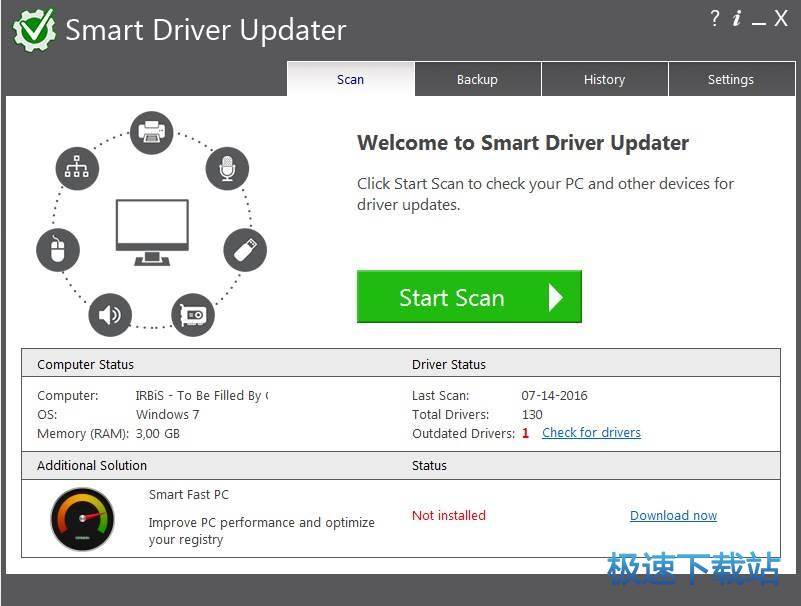
立即查找和更換過時的驅動程序,您的操作系統(tǒng)需要驅動程序來運行與PC相關的每個硬件設備,包括打印機,顯示器,鍵盤,鼠標,聲卡,視頻卡,網卡,CD / DVD驅動程序等。如果您運行的驅動程序過時,您的操作系統(tǒng)可能無法與該硬件設備正常通信,或者您可能不會享受新功能和增強功能的全部優(yōu)勢。
特點優(yōu)勢
保持設備運行比較佳
硬件制造商不斷更新他們的產品驅動程序,以解決問題或提高性能。使用我們的驅動程序更新軟件定期掃描可以在PC上找到并替換過時或損壞的驅動程序,確保您的系統(tǒng)始終完全優(yōu)化。
通常,升級到Windows 8的用戶面臨的比較大問題是他們現(xiàn)有的硬件與新的操作系統(tǒng)不兼容。智能驅動程序更新程序通過自動查找問題驅動程序并為Windows 8下載正確的版本來修復此問題。
快速和安全的方式來更新您的驅動程序
Smart Driver Updater具有超過60萬個驅動程序的數據庫。我們不斷更新和編輯數據庫,以確保我們有比較佳的驅動程序更新可用。作為智能驅動程序更新程序用戶,您將持續(xù)訪問所有數據庫更新,確保您始終運行系統(tǒng)比較新的驅動程序。
備份還原
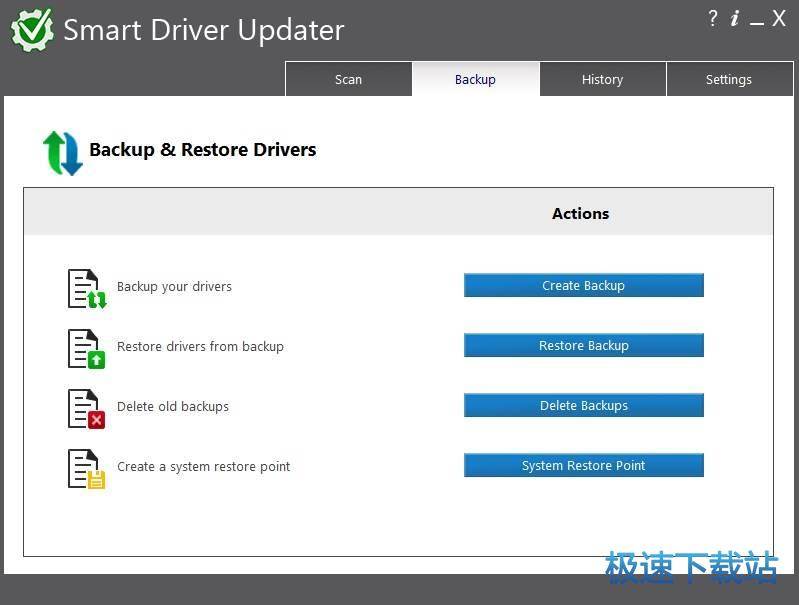
如果您正在升級操作系統(tǒng)或只需重新安裝Windows智能驅動程序更新程序可以備份PC或筆記本電腦上的所有驅動程序,將其壓縮到易于導出和重新安裝的zip文件。智能驅動程序更新程序的備份和重新安裝功能可以節(jié)省您搜索和安裝各個設備驅動程序的時間。
使用方便
我們的目標始終是設計簡單易用的解決方案。只需點擊一下,驅動程序更新程序將分析您的PC和任何附加的硬件設備,立即識別過時的驅動程序,并提供正確的新驅動程序來替換它們。使用智能驅動程序更新程序即使是比較新手機用戶也能夠輕松查找,替換,備份和恢復其設備驅動程序。
內置計劃器意味著您可以設置它并忘記它!
只需設置內置的調度程序,即可在啟動時自動運行掃描,也可以在每天,每周或每月的基礎上方便地運行掃描。智能驅動程序更新程序讓您了解新的驅動程序更新可用于您的系統(tǒng),以便您始終保持比較新。
文件信息
文件大小:4596560 字節(jié)
文件說明:Smart Driver Manager
文件版本:5.0.319.0
MD5:238336B954CF662ABF3D4012BA63E395
SHA1:40A72CA81E7EE8E85E880283F797EE30B38BD4A1
CRC32:7B65B184
Smart Driver Updater安裝教程
解壓后雙擊安裝文件“driverupdater.exe”出現(xiàn)安裝界面:
這時候,我們就進入了智能驅動更新軟件的安裝向導。安裝向導主界面非常簡潔,安裝將會把智能驅動更新軟件安裝到你的電腦中,這里有兩個勾選項,分別是運行智能驅動更新軟件和安裝后馬上掃描,點擊[Install]就可以將智能驅動更新軟件安裝到電腦中;
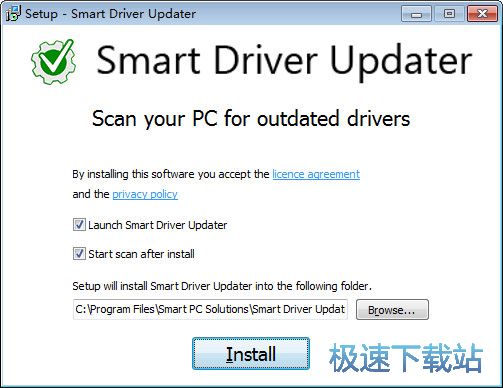
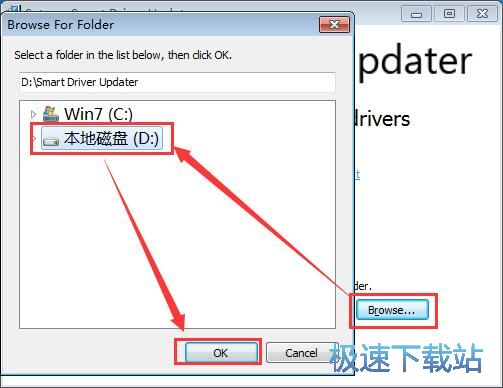
安裝程序有提供默認安裝路徑,C:\Program Files\Smart PC Solutions\Smart Driver Updater。需要修改安裝路徑的朋友點擊[Browse],就可以打開文件夾選擇窗口,選擇好安裝路徑文件夾就可以點擊[OK]完成安裝路徑修改;
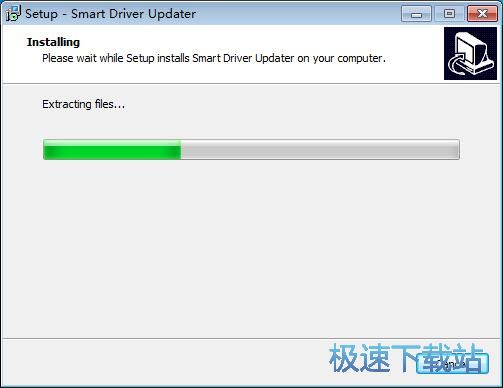
正在安裝智能驅動更新軟件,安裝程序正在將智能驅動更新軟件的文件安裝到指定文件夾中;
安裝完成!安裝程序已經成功在您的電腦上安裝了智能驅動更新軟件。這時安裝向導會自動退出,智能驅動更新軟件會自動運行打開。
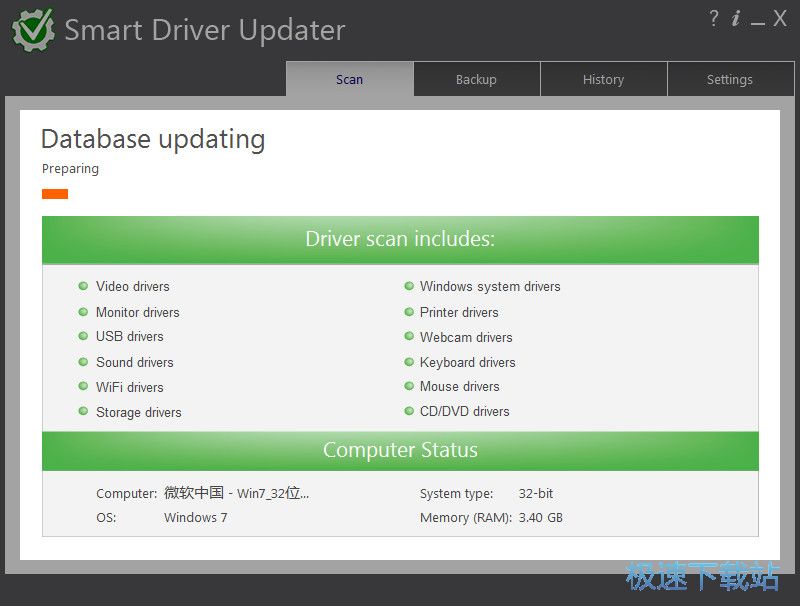
Smart Driver Updater使用教程
安裝軟件后雙擊智能驅動更新軟件桌面快捷方式打開軟件:

智能驅動更新軟件是一款電腦驅動軟件更新工具,使用智能驅動更新軟件可以輕松將電腦中的驅動程序更新到最新版本,使設備處于最穩(wěn)定的狀態(tài)。除了更新驅動程序之外,還可以進行驅動備份,重裝系統(tǒng)后還能讓設備正常運作;
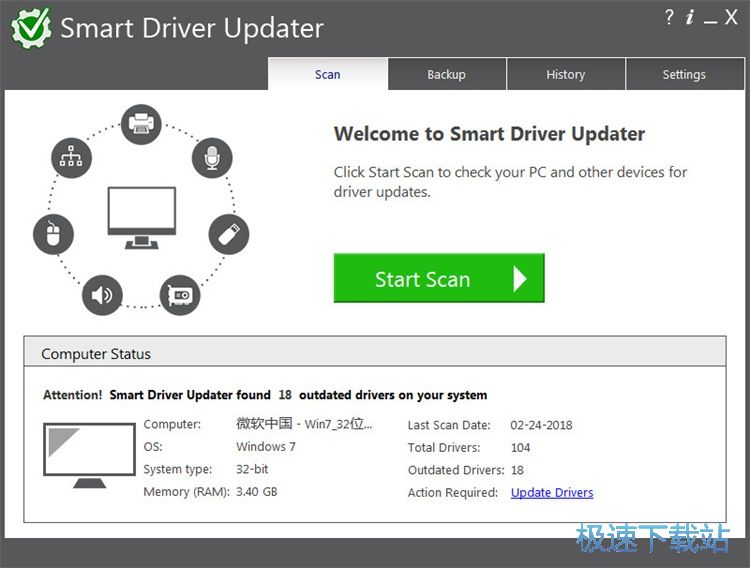
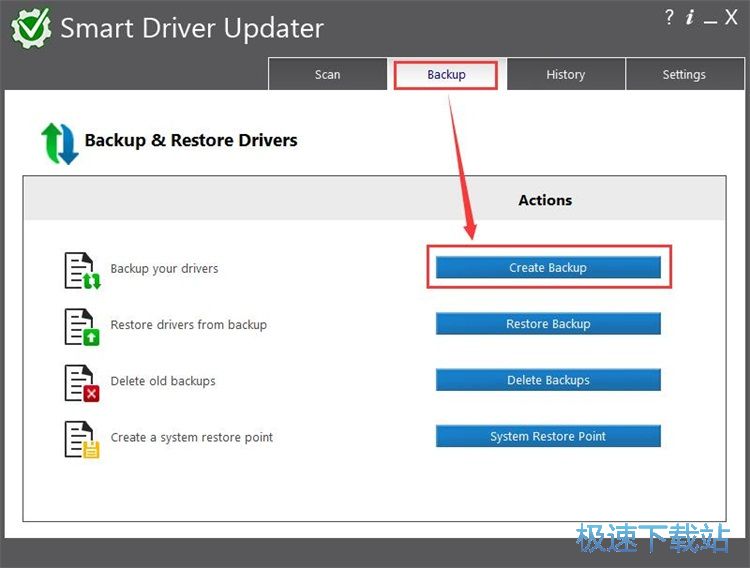
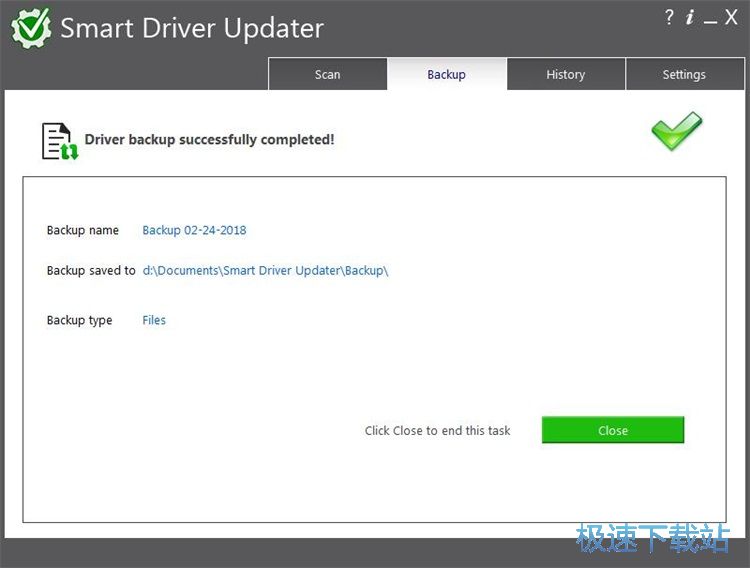
極速小編這次給大家演示一下怎么使用智能驅動更新軟件進行驅動備份。點擊智能驅動更新軟件主界面中的Backup,進入驅動備份界面。在備份界面中點擊Create Backup,開始創(chuàng)建驅動備份程序;
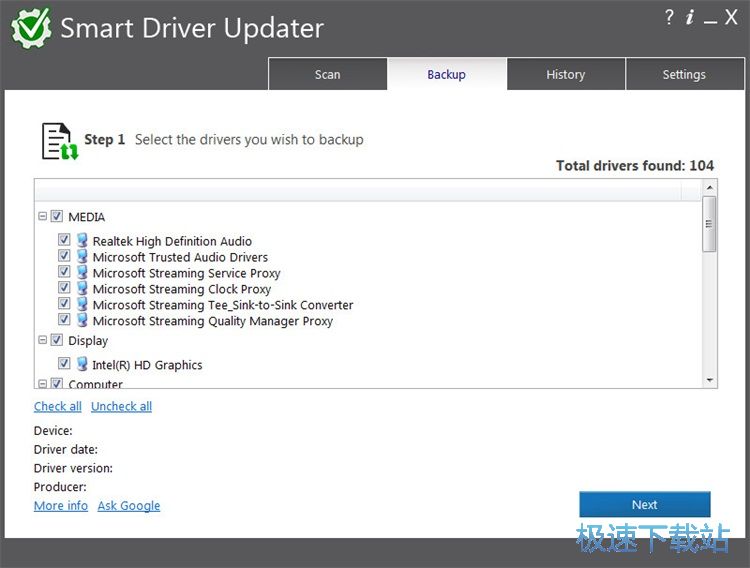
在驅動選擇界面中,我們點擊Check all,全選驅動程序,點擊[Next],進入備份驅動程序的下一步操作;
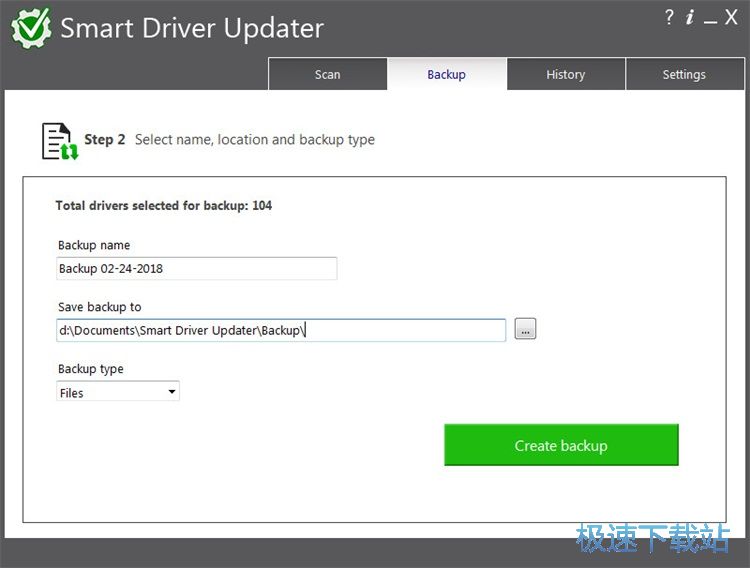
接下來我們填寫好驅動備份名稱和備份路徑之后,點擊[Create backup]就可以開始創(chuàng)建驅動備份;
智能驅動更新軟件正在為電腦備份驅動程序;
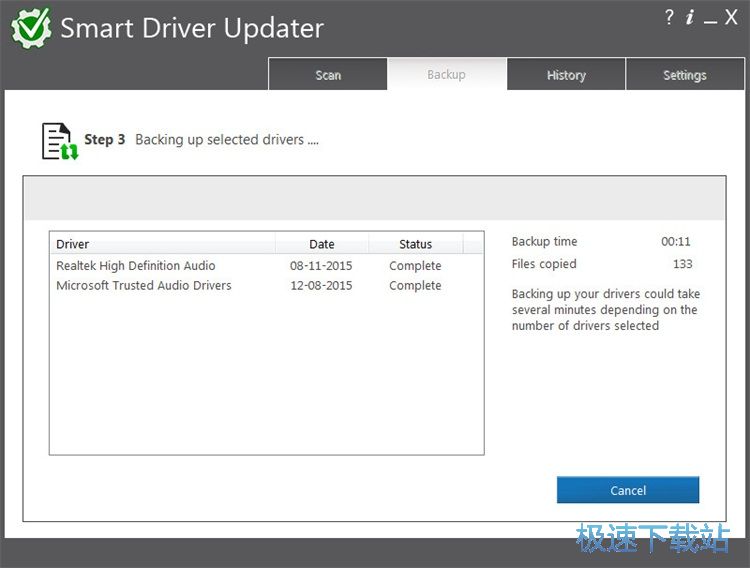
件會提示驅動程序成功備份。點擊[Close]就可以完成備份。

366 KB / 2021/11/16

36.3 MB / 2021/11/5

17.15 MB / 2021/10/21

22.61 MB / 2021/10/10

18.43 MB / 2021/9/30

12.91 MB / 2021/9/26

36.97 MB / 2021/9/23

82 KB / 2021/9/18
- 共 0 條評論,平均 0 分 我來說兩句
- 人氣英雄聯(lián)盟下載官方下載
- 《英雄聯(lián)盟》(簡稱LOL)是由美國拳頭游戲(Riot Games)開發(fā)、中國大陸地區(qū)騰訊游戲代理運營的英雄對戰(zhàn)MOBA... [立即下載]
- 好評網易云音樂 2.5.3.197601 官方版
- 網易云音樂(cloudmusic) 是一款專注于發(fā)現(xiàn)與分享的音樂產品,如何發(fā)現(xiàn)音樂和分享音樂被認為是其比較大的突破... [立即下載]
更多同類軟件推薦






- 1533350rndis驅動+USB綁定RNDIS驅動 綠色...
- 1003897萬能光驅驅動 2018 官方版
- 427333筆記本萬能無線網卡驅動 2011 最...
- 343795必聯(lián)BL-LW05-AR5 150M USB無線網...
- 337129驅動精靈 9.61.3580.3002 標準版...
- 270837雷凌2870驅動 12.1.0 安裝版
- 34352驅動人生 7.1.20.62 官方版
- 20643驅動精靈綠色版 9.61.319.1414
- 17664萬能顯卡驅動 2013 最新集合版
- 16550萬能調制解調器驅動 2011 綠色版...