您的位置:極速下載站 → 電腦軟件 → 系統軟件 → 系統優化 → Winaero Tweaker

- 軟件介紹
- 安裝教程
- 使用教程
- 下載地址
- 網友評論
- 更多圖片
經過多年的開發,我決定發布一款全功能的應用程序,其中包括我免費的Winaero應用程序中提供的大多數選項,并盡可能擴展它。 我想介紹Winaero Tweaker - 支持Windows 7,Windows 8,Windows 8.1和Windows 10的通用tweaker軟件。
更新日志
Winaero Tweaker 0.10已經結束。 它將允許您在Windows 10中可靠地禁用Windows Update,擺脫更新通知,設置,時間軸和我的人員中的廣告。 此外,它附帶了新的工具和調整,它適用于Windows 10版本1803“Spring Creators更新”。
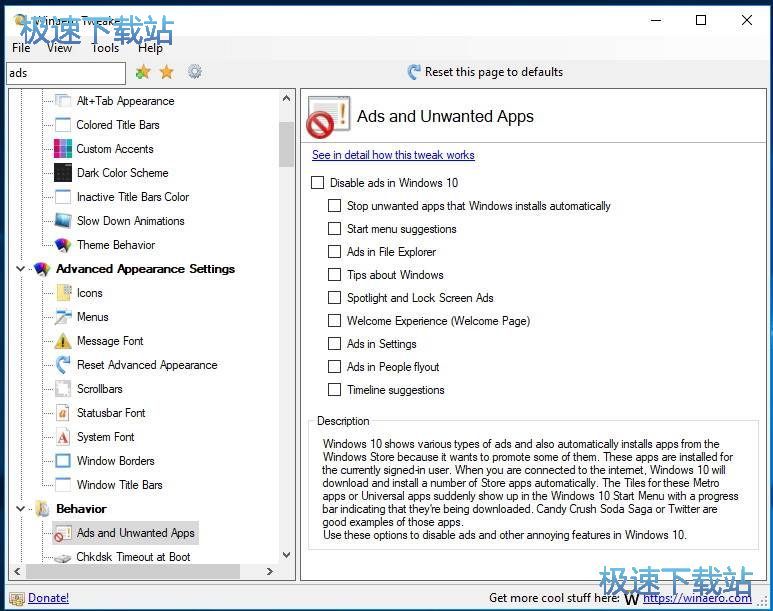
Windows更新
我從頭創建了Winaero Tweaker的Windows Update功能,以便擺脫Windows 10中比較令人討厭的行為 - 強制更新和升級。現在看起來如下所示:
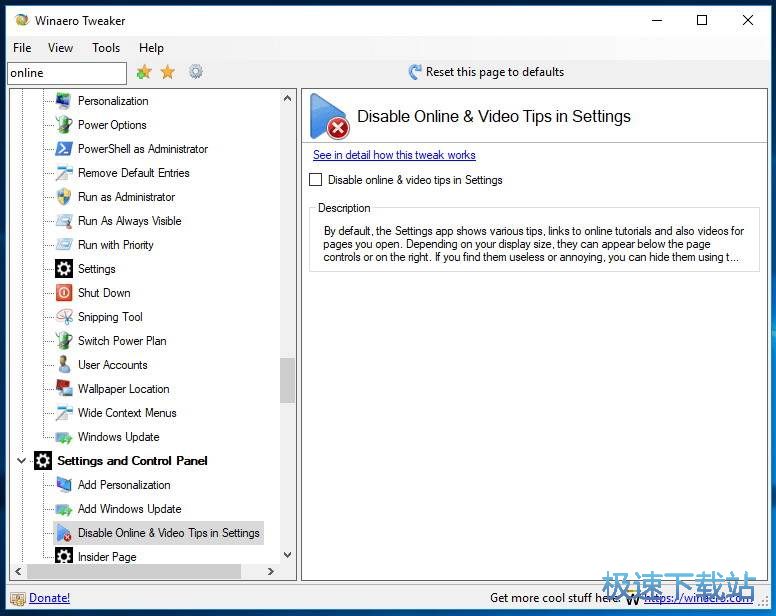
擺脫Windows 10中的廣告
正如您可能已經知道的,Winaero Tweaker允許禁用Windows 10中的大部分廣告。比較近的Windows 10版本中包含更多廣告,包括設置,時間軸和人員中的廣告。 Winaero Tweaker 0.10允許禁用它們。
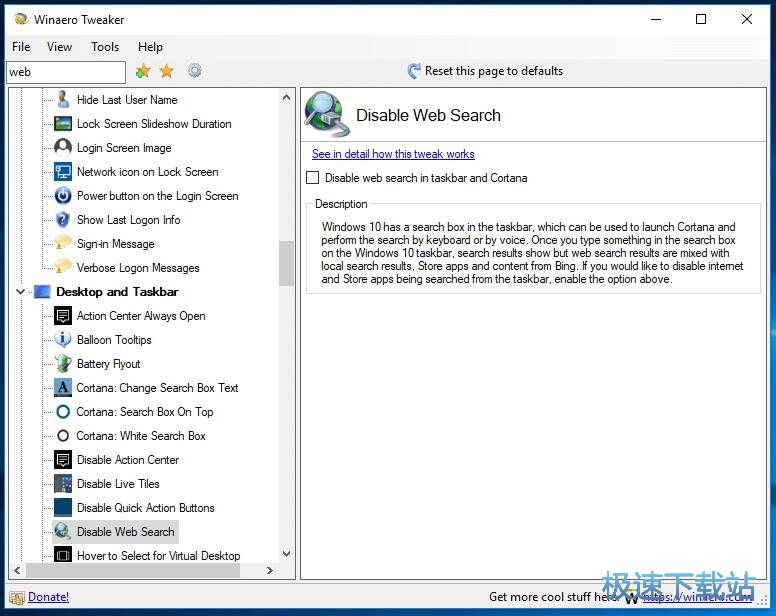
在設置中禁用在線和視頻提示
默認情況下,“設置”應用會顯示各種提示,在線教程的鏈接以及您打開的網頁的視頻。根據您的顯示器尺寸,它們可以顯示在頁面控件下方或右側。如果你發現它們無用或煩人,你可以隱藏它們。
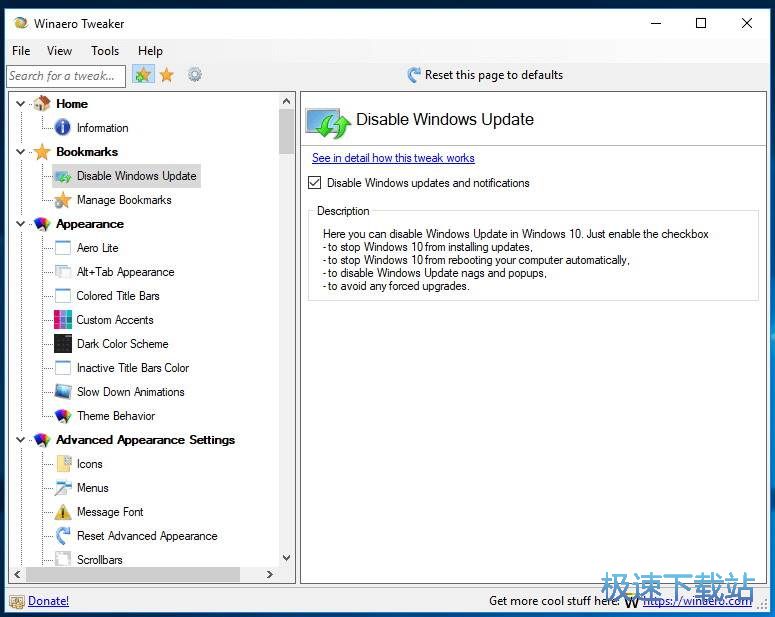
在Windows 10版本1803的任務欄中禁用Web搜索
正如您可能已經知道的那樣,Windows 10 1803版本不允許使用任務欄(Cortana)中良好的舊組策略調整功能來禁用Web搜索功能,從而使Windows始終在線搜索您在搜索框中鍵入的查詢。 Winaero Tweaker使用替代方法禁用此行為。用戶界面沒有改變。
文件信息
文件大小:2546651 字節
文件說明:Winaero Tweaker
文件版本:0.15.0.0
MD5:F0A689FDBA204BC2E065EA9A5E61A4DE
SHA1:A9B0FAA31F5D900D7FB179665C2C012793E6E630
CRC32:DC8B8F17
官方網站:http://winaero.com/
Winaero Tweaker安裝教程
首先我們需要下載Winaero Tweaker,下載解壓后雙擊“WinaeroTweaker-0.11.1.0-setup.exe”出現安裝界面:
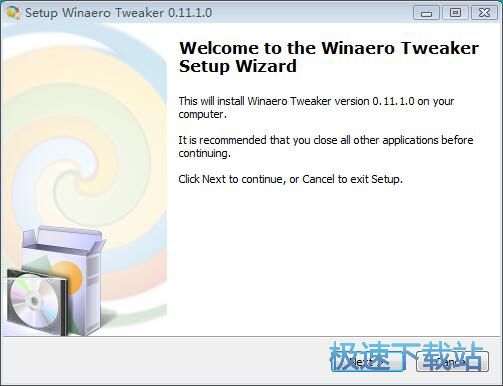
進入Winaero Tweaker的安裝向導。安裝向導建議我們先關閉電腦中的其他軟件,再繼續安裝Winaero Tweaker;
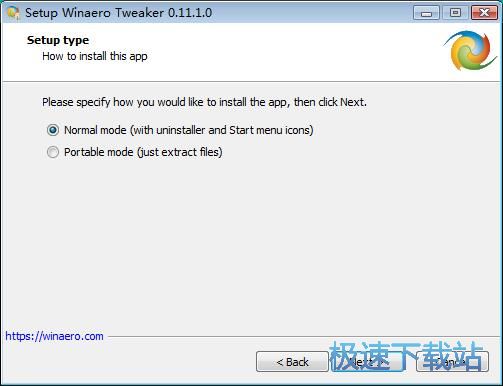
接下來我們要選擇安裝方式。我們可以選擇普通安裝模式和便攜式安裝模式。極速小編選擇了普通安裝模式;
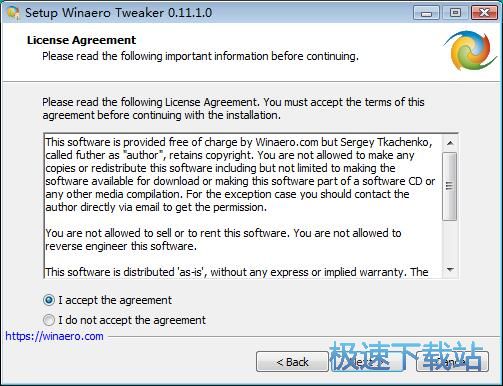
接下來我們要閱讀Winaero Tweaker的用戶許可協議。閱讀后點擊I accept the agreement我接受協議。必須接受協議才能繼續安裝Winaero Tweaker;
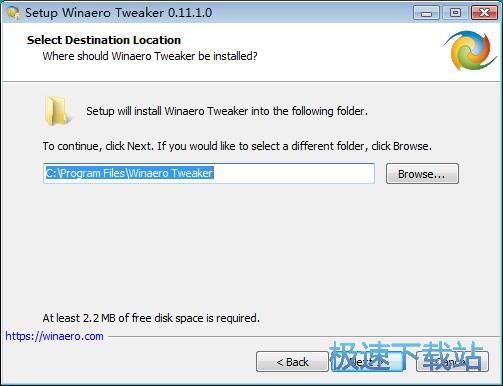
安裝路徑設置的Winaero Tweaker默認安裝路徑為C:\Program Files\Winaero Tweaker。安裝Winaero Tweaker至少需要2.2MB的空閑磁盤空間。我們也可以自定義設置軟件的安裝路徑;
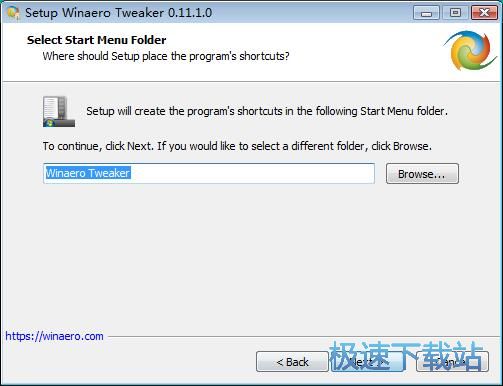
選擇Winaero Tweaker的開始菜單快捷方式的存放路徑文件夾;
選擇安裝的同時是否Create a desktop icon創建桌面圖標,如果不需要創建,取消勾選即可。我們還要選擇為全部人安裝或者只為自己安裝;
Winaero Tweaker使用教程
Winaero Tweaker是一款好用的電腦系統管理軟件。我們可以使用Winaero Tweaker輕松對電腦的系統進行簡單的管理設置;
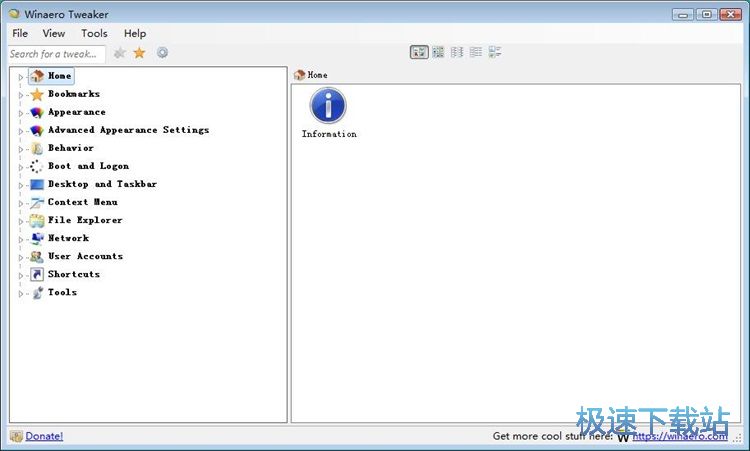
極速小編這一次就給大家演示一下怎么使用Winaero Tweaker對電腦系統的桌面圖標間距進行設置吧。點擊Winaero Tweaker主界面左邊的設置功能中的Advanced Appearance Settings高級外觀設置,進入系統桌面圖標間距設置;
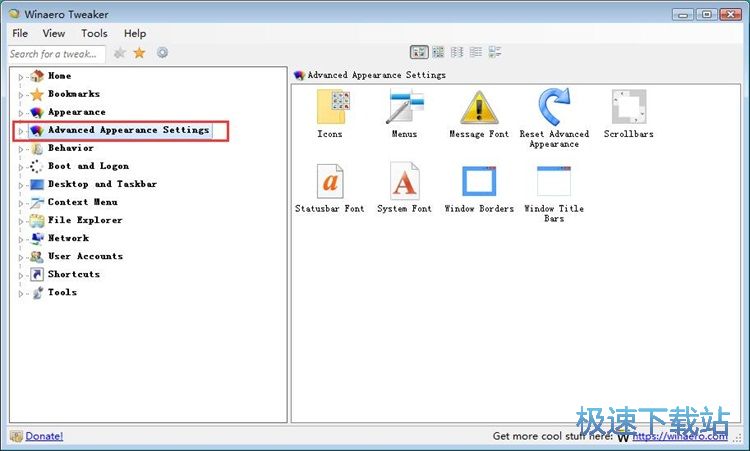
進入Winaero Tweaker的高級外觀設置界面。我們可以在這里設置Icons圖標、Menus開始菜單、Message Font信息字體、Reset Advanced Appearance重置高級外觀設置、Scrollbars頁面滾動條、Statusbar Font狀態欄字體、System Font系統字體、Windows Borders系統窗口、Windows Title Bars系統標題欄。用鼠標雙擊Icons圖標,進入系統圖標間距設置功能界面;

進入系統圖標間距設置功能界面。在這里,您可以自定義桌面和資源管理器圖標的字體和外觀。您可以自定義桌面和資源管理器圖標的字體和外觀。
提示:調整垂直和水平間距設置需要注銷并提示:調整垂直和水平間距設置需要注銷和登錄回您的用戶帳戶。 為避免這種情況,您可以取消選中“查看 - >將登錄對齊回您的用戶帳戶。為了避免它,您可以取消選中”查看 - >對齊圖標網格“在桌面上下文菜單中,然后在桌面上下文菜單中將其勾選回。網格”,然后勾選回來。如果您運行的是Windows 10,則無論如何都必須注銷并重新登錄。如果您運行的是Windows 10,則必須先注銷并重新登錄。我們這時候可以通過設置Horizontal spacing水平間距和Vertical spacing垂直間距調整欄中的滑塊進行拖動,就可以修改桌面圖標間距了;

5.28 MB / 2021/11/11

8.14 MB / 2021/11/3

12.18 MB / 2021/10/24

13.2 MB / 2021/10/13

7.11 MB / 2021/10/7

5.63 MB / 2021/10/1

4.15 MB / 2021/9/26

93.25 MB / 2021/9/15
- 共 0 條評論,平均 0 分 我來說兩句
- 人氣英雄聯盟下載官方下載
- 《英雄聯盟》(簡稱LOL)是由美國拳頭游戲(Riot Games)開發、中國大陸地區騰訊游戲代理運營的英雄對戰MOBA... [立即下載]
- 好評美圖秀秀 6.1.2.4 官方版
- 美圖秀秀由廈門美圖科技有限公司研發的一款圖片美化處理軟件。憑借其簡單易用、照片一鍵美容、拼圖、邊框、... [立即下載]