

您的位置:極速下載站 → 電腦軟件 → 系統(tǒng)軟件 → 裝機(jī)必備 → 系統(tǒng)之家U盤制作工具

- 軟件介紹
- 使用教程
- 下載地址
- 網(wǎng)友評論
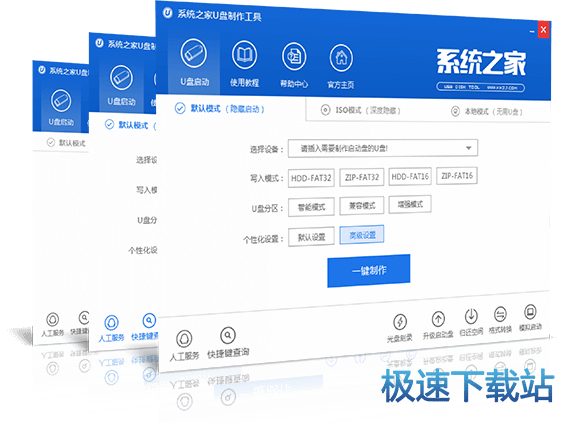
系統(tǒng)之家U盤制作工具可以幫助你對自己的電腦進(jìn)行一鍵裝機(jī)或者是需要進(jìn)行U盤制作,如果你需要重裝系統(tǒng)的話,可以試試這款系統(tǒng)之家U盤制作工具,一次制作,永久使用。輕松幫你解決重裝系統(tǒng)的問題。
軟件特色
告別繁瑣,簡單易用
不需要任何技術(shù)基礎(chǔ),一鍵制作,自動完成制作。
寫入保護(hù),防止病毒侵襲
系統(tǒng)之家啟動盤采用寫入保護(hù)技術(shù),徹底切斷病毒傳播途徑。
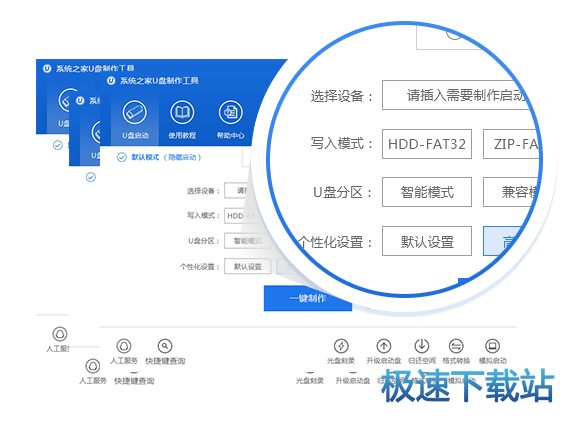
一盤兩用,攜帶方便
平時當(dāng)U盤使用,需要的時候就是修復(fù)盤,告別光驅(qū)和光盤。
自由更換系統(tǒng),全面兼容新舊配置
系統(tǒng)之家引導(dǎo)盤用戶可以自由替換系統(tǒng),支持GHOST與原版系統(tǒng)安裝,方便快捷。
讀寫速度快,安全穩(wěn)固
U盤可達(dá)5萬次讀寫次數(shù),USB2.0高速傳輸,整個過程不到10分鐘。

更新日志
1:全新UI設(shè)計,界面更加美觀漂亮
2:全新云加速引擎,保證用戶下載速度
3.完善系統(tǒng)環(huán)境判斷,更加智能化
官方網(wǎng)站:http://www.kkzj.com/
相關(guān)搜索:U盤啟動
系統(tǒng)之家U盤制作工具使用教程
小編知道大家都非常喜歡通過u盤裝win7 ghost系統(tǒng),這也是沒辦法的事情,因為這個方法真的太好用了。當(dāng)然今天小編就要給大家分享u盤裝win7 ghost系統(tǒng)的方法啦,如果大家肯定都非常期盼吧?如果大家需要的話,下面小編就把方法給大家。
1、首先下載系統(tǒng)之家U盤啟動工具,下載之后安裝

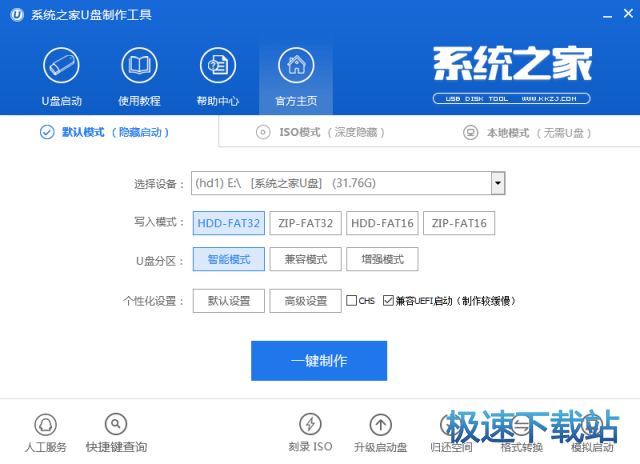
2、安裝好之后,插入U盤,點擊一鍵制作
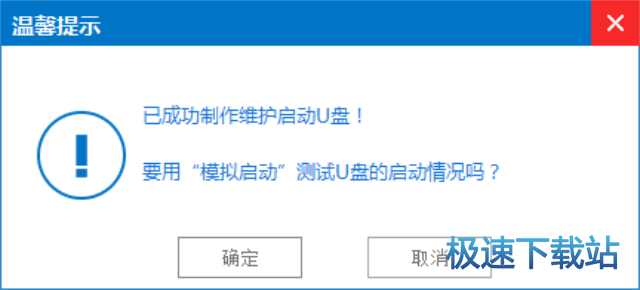
3、制作成功了,不需要模擬啟動
4、把下載好的系統(tǒng)文件放到U盤里面,然后重啟電腦進(jìn)入U盤啟動

5、在PE菜單里,我們選擇第一項

6、點擊確定
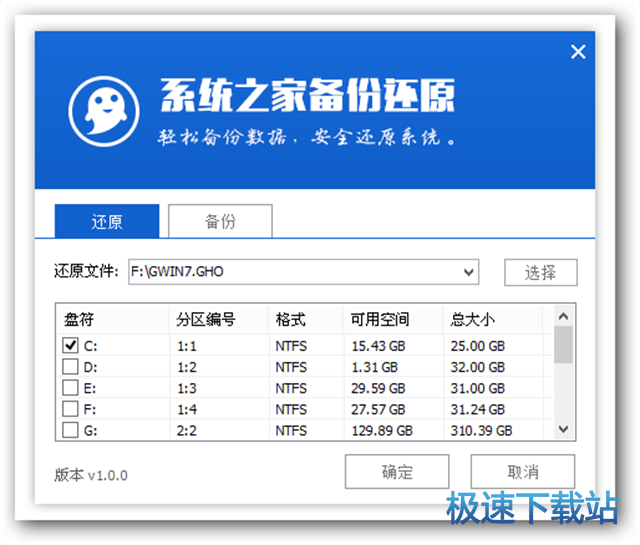
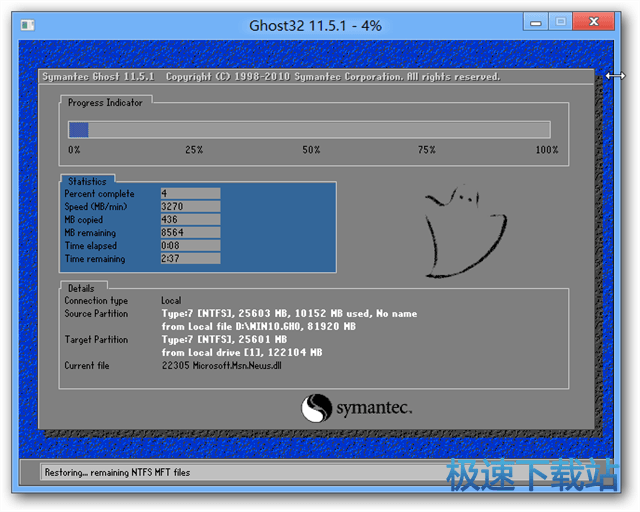
7、開始重裝系統(tǒng)了,拓展閱讀:u盤寫保護(hù)怎么去掉
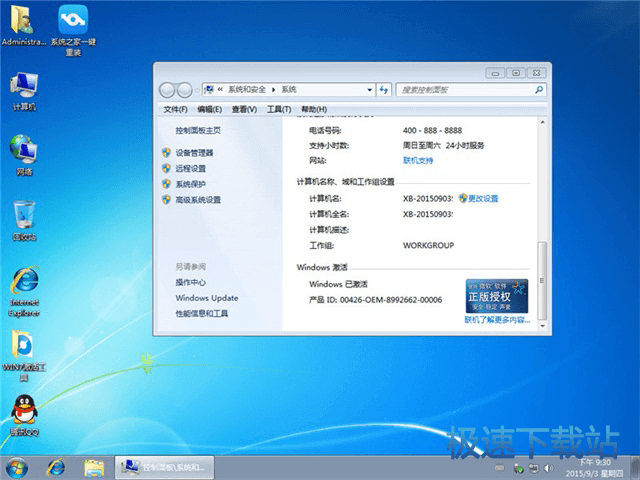
8、系統(tǒng)重裝成功,還是自動激活的哦!
以上就是u盤裝win7 ghost系統(tǒng)教程了,如果大家覺得這個方法對自己有所幫助的話,可以把這個方法收藏起來,這樣一來我們不僅能夠得到一個好教程,而且還能夠?qū)W會這個方法,實在是太棒啦!
系統(tǒng)之家U盤制作工具下載地址

526.54 MB / 2021/11/3

685 MB / 2021/10/28

1.6 MB / 2021/10/18

27.5 MB / 2021/10/17

8.1 MB / 2021/10/7

6.67 MB / 2021/10/6

29.03 MB / 2021/9/26

1017 KB / 2021/9/26
- 電腦軟件教程系統(tǒng)之家U盤制作裝win7ghost系統(tǒng)教程
- 電腦軟件教程U行俠怎么安裝?U行俠U盤啟動盤制作工具安裝...
- 電腦軟件教程電腦店U盤啟動盤制作工具常用功能和工具介紹...
- 電腦軟件教程發(fā)財樹U盤啟動盤制作工具使用教程
- 電腦軟件教程U大俠U盤啟動制作工具怎么制作盤啟動?
- 電腦軟件教程U盤裝機(jī)大師一鍵制作U盤啟動盤全教程
- 電腦軟件教程怎么安裝Win10系統(tǒng)? 老毛桃U盤安裝win10操作...
- 電腦軟件教程電腦店U盤工具制作啟動U盤圖文教程
- 電腦軟件教程電腦店U盤啟動盤制作工具個性化設(shè)置和升級安...
- 電腦軟件教程u深度u盤啟動盤制作工具一鍵制作啟動u盤
- 共 0 條評論,平均 0 分 我來說兩句
- 人氣英雄聯(lián)盟下載官方下載
- 《英雄聯(lián)盟》(簡稱LOL)是由美國拳頭游戲(Riot Games)開發(fā)、中國大陸地區(qū)騰訊游戲代理運營的英雄對戰(zhàn)MOBA... [立即下載]
- 好評同花順 8.80.22 官方版
- 同花順股票行情分析軟件2013標(biāo)準(zhǔn)版是市場上比較受歡迎的免費炒股軟件,專業(yè)提供炒股必需的滬深兩市(含創(chuàng)業(yè)... [立即下載]
更多同類軟件推薦






- 318618Microsoft .NET Framework 3.5 正...
- 103983極速一鍵重裝系統(tǒng) 16.0 官方版
- 102685Microsoft Visual C++ 2015 運行...
- 64478360系統(tǒng)重裝大師 5.0.0.1010 官方...
- 58600深度操作系統(tǒng) 15.10.1 Win7版
- 55892Microsoft .NET Framework 4.0 3...
- 36069Microsoft .NET Framework 4.5.2...
- 31023優(yōu)啟通 3.3.2019.0605 官方版
- 24979大白菜U盤裝系統(tǒng)工具 8.0.17.522...
- 20590通用PE工具箱 8.0.0 官方版