- 軟件介紹
- 使用教程
- 下載地址
- 網友評論
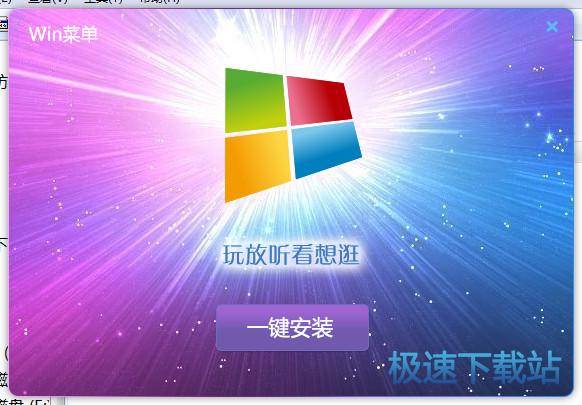
Win菜單是一款最好用的開始菜單,擁有原汁原味的界面,支持桌面一鍵關機,隨你想怎么搜就怎么搜,常用網站一步到達,具有強大兼容win系統、快捷功能菜單。看膩了原來的菜單功能?快來下載win菜單試試看!更多的精彩等你發掘哦……
更新日志
[+]增加上網加速
[+]增加電腦加速
[+]增加外網IP地址展示
[+]在導航列表和工具面板里增加用戶引導
[*]導航動態配置
[*]搜索功能增強
[*]換膚按鈕挪到右上角
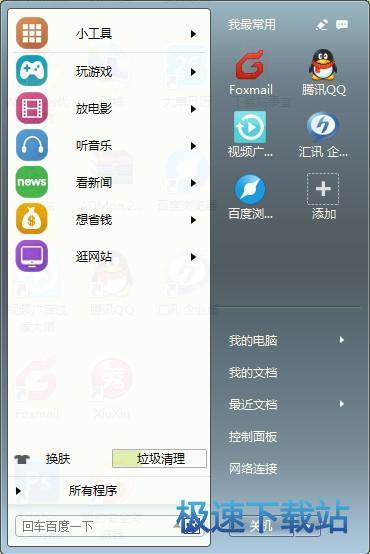
[+]增加換壁紙功能
[+]增加搜索熱詞
[+]我的電腦中,增加了幾個命令
[+]一級網址導航欄中,增加用戶引導
[+]增加一些友好的提示
[*]修復有時取不到流量的BUG
[*]開機時有時網絡還沒打開導致取不到IP地址,改為2分鐘后再取一次
[*]立刻加速增加動態效果
相關搜索:開始菜單
Win菜單使用教程
Win8的開始菜單是讓人詬病很多的一個地方,所以Win10的開始菜單作出了很多有益的改動。全新的Win10開始菜單,當然有更新的使用方法了。下面小編就為大家介紹一下Win10全新開始菜單使用全攻略,歡迎大家參考和學習。
具體的使用方法如下:
1. 將應用固定到開始菜單/開始屏幕
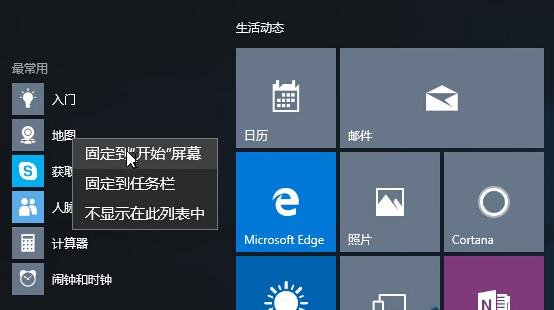
操作方法:在左側右鍵單擊應用項目—》選擇“固定到開始屏幕”,之后應用圖標或磁貼就會出現在右側區域中。
2. 將應用固定到任務欄

從Win7開始,系統任務欄升級為超級任務欄,可以將常用的應用固定到任務欄方便日常使用。在Win10中將應用固定到任務欄的方法為:
在開始菜單中右鍵單擊某個應用項目—》選擇“固定到任務欄”
3.調整動態磁貼大小

調整動態磁貼尺寸的方法為:右鍵單擊動態磁貼—》調整大小—》選擇合適的大小即可。
4.關閉動態磁貼
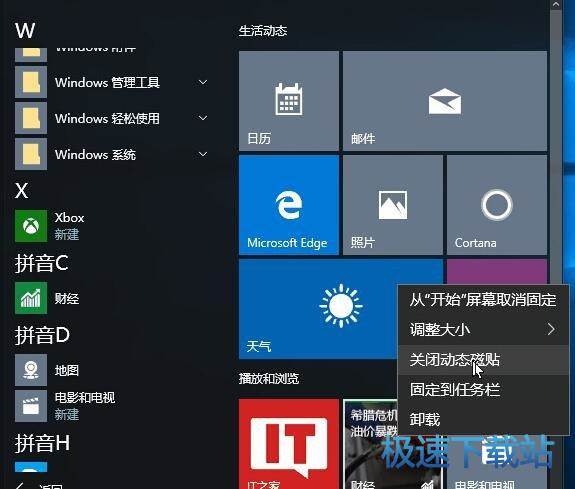
如果你不喜歡磁貼中顯示內容,可以選擇關閉動態磁貼,方法:右鍵單擊磁貼—》選擇“關閉動態磁貼”。
5. 在開始菜單左下角顯示更多內容
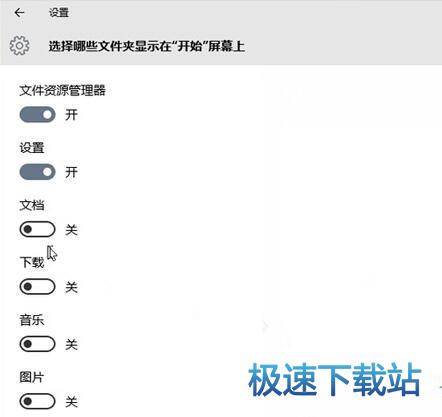
在開始菜單的左下角可以顯示更多文件夾,包括下載、音樂、圖片等,這些文件夾在Win7開始菜單中是默認顯示的。Win10中需要在設置中打開,如圖所示。
6.在所有應用列表中快速查找應用

237 KB / 2021/11/2

29.81 MB / 2021/10/26

308 KB / 2021/10/26

752 KB / 2021/10/24

514 KB / 2021/10/21

10.54 MB / 2021/10/20

9.38 MB / 2021/10/18

9.06 MB / 2021/10/16
- 共 0 條評論,平均 0 分 我來說兩句
- 人氣英雄聯盟下載官方下載
- 《英雄聯盟》(簡稱LOL)是由美國拳頭游戲(Riot Games)開發、中國大陸地區騰訊游戲代理運營的英雄對戰MOBA... [立即下載]
- 好評刷機大師 4.1.9.21139 官方版
- 想要把手機系統重裝一下,但是又不知道哪些ROM比較安全好用?萬一使用了有靜默讀取用戶信息插件的ROM,豈不... [立即下載]