

您的位置:極速下載站 → 電腦軟件 → 應(yīng)用程序 → 數(shù)據(jù)恢復(fù) → Active@ File Recovery

- 軟件大小:43.3 MB
- 軟件語言:英文
- 授權(quán)方式:共享版
- 更新時(shí)間:2019/1/9
- 下載次數(shù):617
- 軟件評(píng)級(jí):
- 軟件類別:數(shù)據(jù)恢復(fù)
- 軟件類型:國(guó)外軟件
- 安全檢測(cè):360安全衛(wèi)士通過 電腦管家通過 無插件
- 運(yùn)行環(huán)境:WinAll
- 網(wǎng)友評(píng)論:0條
- 鄭重聲明:極速下載站不需要用戶下載高速下載器,我們提供的高速下載通道安全方便,直接點(diǎn)擊即可下載,保證沒有流氓插件和捆綁軟件,請(qǐng)放心下載!
- 軟件介紹
- 安裝教程
- 使用教程
- 下載地址
- 網(wǎng)友評(píng)論
高效和易于使用的恢復(fù)工具,用于刪除或丟失文件,損壞或重新格式化的卷,即使您的電腦無法啟動(dòng),可以恢復(fù)NTFS,ReFS,F(xiàn)AT,exFAT,HFS +,XFS,JFS,UFS,Ext2 / 3/4,BtrFS文件。
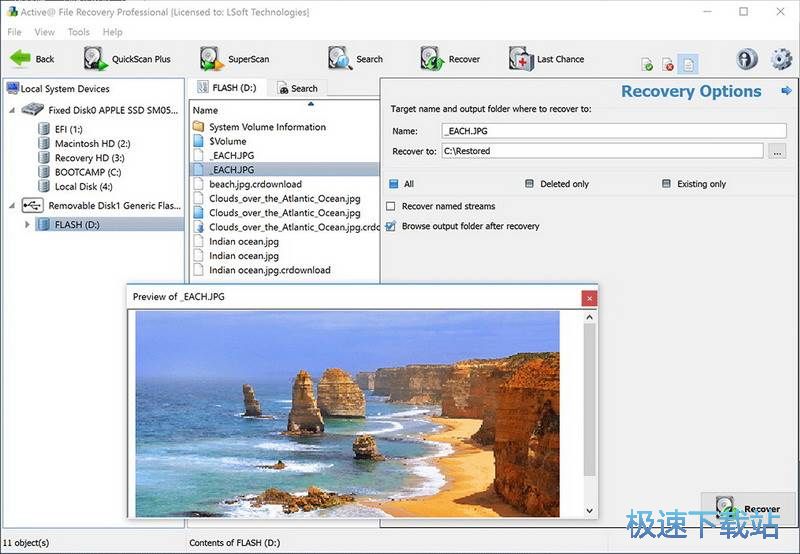
功能說明
回收站清空后恢復(fù)已刪除的文件
或通過傳遞回收站刪除文件
恢復(fù)由于意外磁盤格式化而丟失的文件
病毒攻擊造成的損害,惡意程序或電源故障
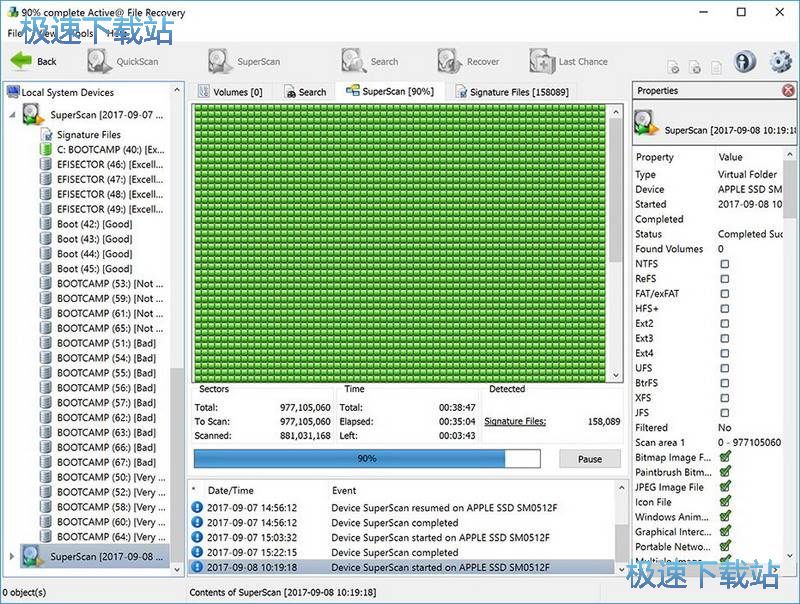
恢復(fù)從USB閃存中刪除的照片和圖片
或格式化存儲(chǔ)卡(SD,CompactFlash)后圖像丟失
數(shù)據(jù)在分區(qū)或卷被刪除時(shí)恢復(fù)
損壞或格式化,或磁盤有壞扇區(qū)
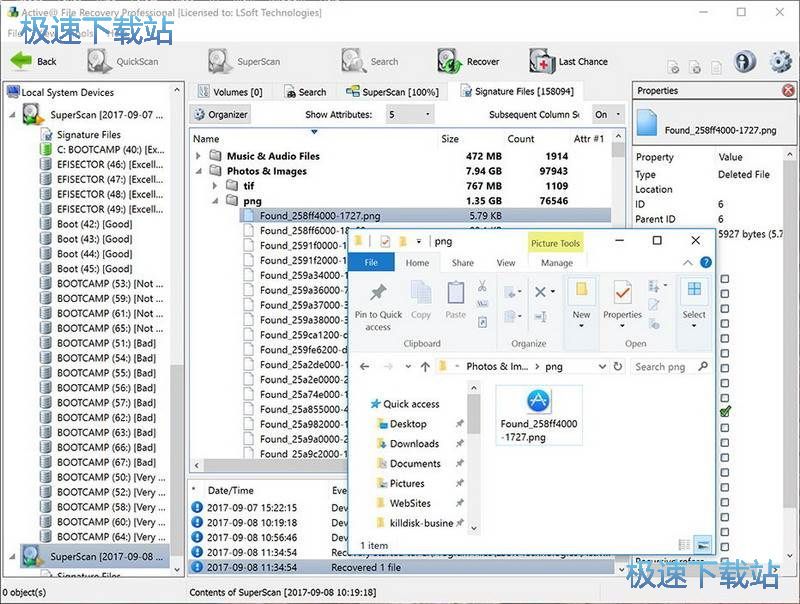
文件信息
文件大小:45694960 字節(jié)
文件說明:Active@ File Recovery restores deleted files & damaged disks
文件版本:18.0.8.0
MD5:D9199C852F6A8E9DF7F2C3C35CE3D90D
SHA1:4F5DE2BF52B09A14DC88B8C2020EFE573143E866
CRC32:9698B5DF
官方網(wǎng)站:http://www.file-recovery.com/
相關(guān)搜索:文件恢復(fù)
Active@ File Recovery安裝教程
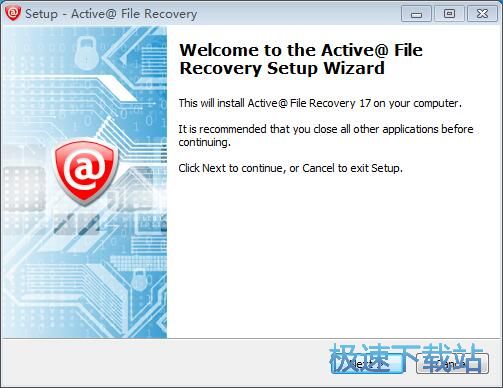
解壓后雙擊安裝文件“filerecovery-demo.exe”出現(xiàn)安裝界面:
我們進(jìn)入到Active@ File Recoveryr安裝向?qū)А,F(xiàn)在將安裝Active@ File Recoveryr到你的電腦中。在安裝之前建議你先關(guān)閉電腦中正在運(yùn)行的其他應(yīng)用程序。如果你點(diǎn)擊[Cancel](取消),安裝程序會(huì)關(guān)閉。點(diǎn)擊[Next](下一步)繼續(xù)安裝進(jìn)程;
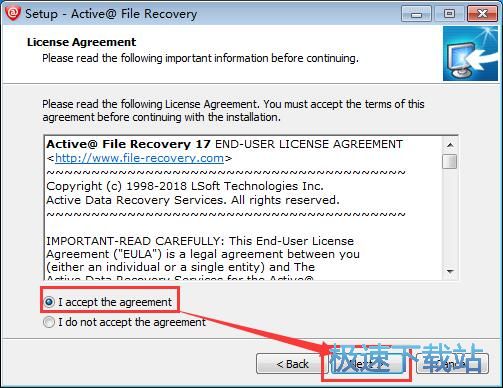
接下來我們要閱讀Active@ File Recoveryr的授權(quán)協(xié)議。請(qǐng)仔細(xì)閱讀下列許可協(xié)議。您在繼續(xù)安裝前必須同意這些協(xié)議條款。如果你點(diǎn)擊[Cancel](取消),安裝程序?qū)?huì)關(guān)閉。點(diǎn)擊[I accept the agreement](我接受此協(xié)議)然后點(diǎn)擊[Next](下一步)繼續(xù)安裝進(jìn)程;
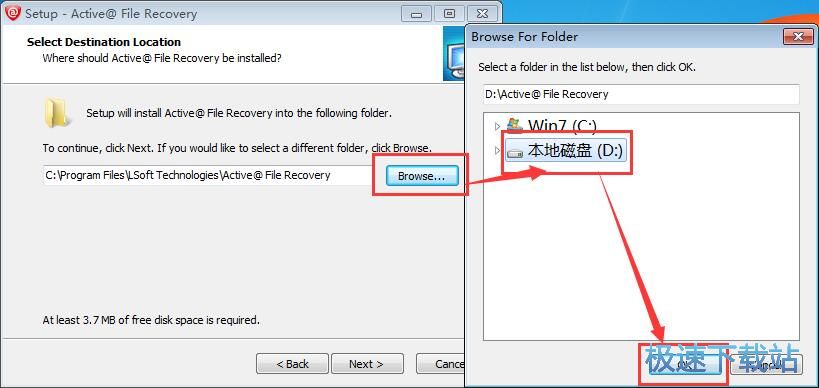
這一步需要我們確定Active@ File Recoveryr的安裝路徑,安裝程序有默認(rèn)的安裝路徑:C:\Program Files\LSoft Technologies\Active@ File Recovery,安裝Active@ File Recoveryr需要45.2MB的磁盤空間。需要修改路徑的朋友可以點(diǎn)擊[Browse](瀏覽),選擇需要安裝的文件夾后,點(diǎn)擊[OK]就可以修改安裝路徑了。點(diǎn)擊[Next](下一步)將Active@ File Recoveryr安裝到電腦上;
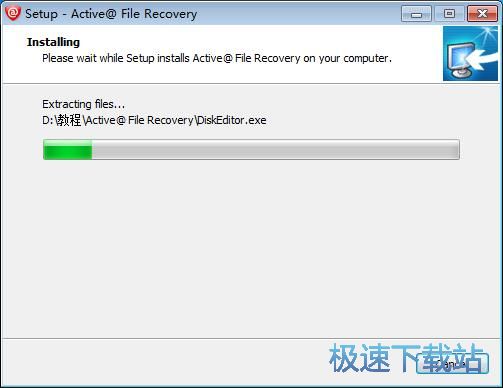
正在安裝Active@ File Recoveryr,安裝程序正在將Active@ File Recoveryr的文件安裝到指定文件夾中;
Active@ File Recovery使用教程
Active@ File Recovery是一款好用的電腦磁盤誤刪數(shù)據(jù)恢復(fù)軟件。使用本軟件可以輕松掃描電腦磁盤中的被刪文件,并將文件數(shù)據(jù)恢復(fù)到電腦本地;
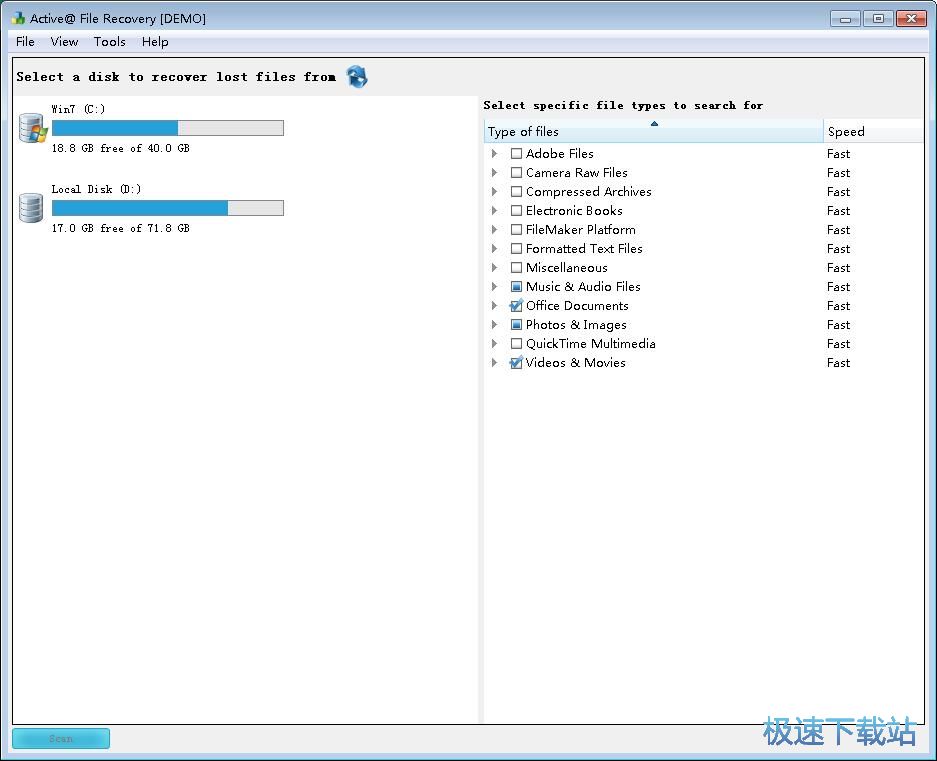
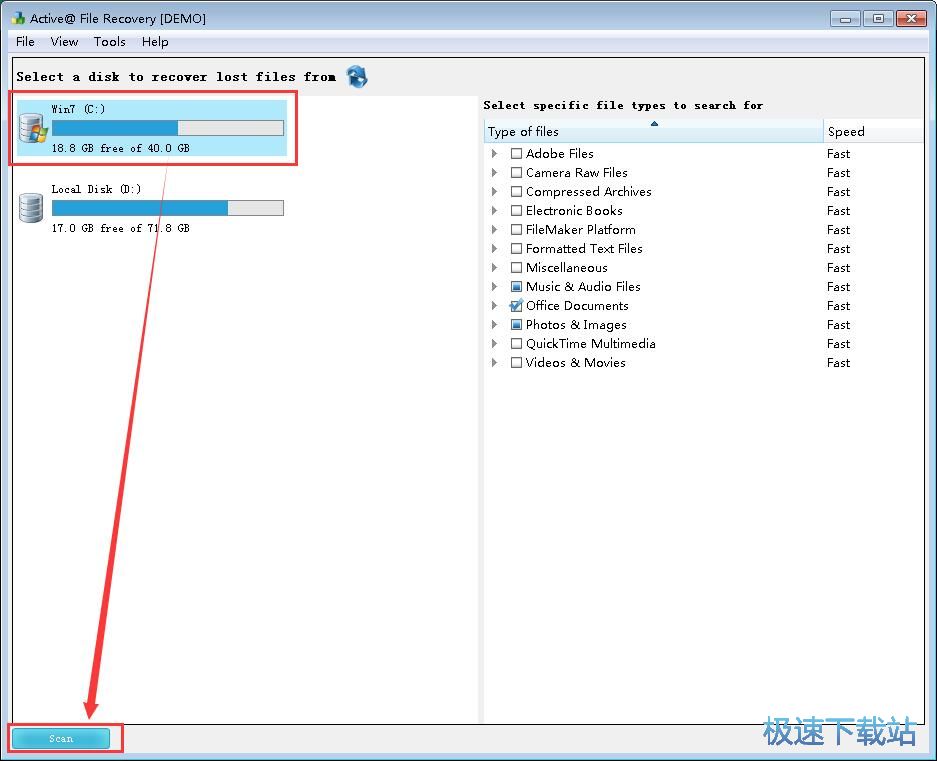
極速小編這一次就給大家演示一下怎么使用Active@ File Recovery恢復(fù)電腦C盤中的誤刪圖片數(shù)據(jù)吧。我們可以首先選擇想要掃描恢復(fù)的文件類型,我們可以選擇Adobe文件、Raw照片、電子書、音樂、office文檔、照片、視頻等類型的文件。掃描類型選擇好之后就可以選擇要進(jìn)行數(shù)據(jù)恢復(fù)的磁盤分區(qū)。極速小編選擇了C盤,然后點(diǎn)擊Scan掃描;
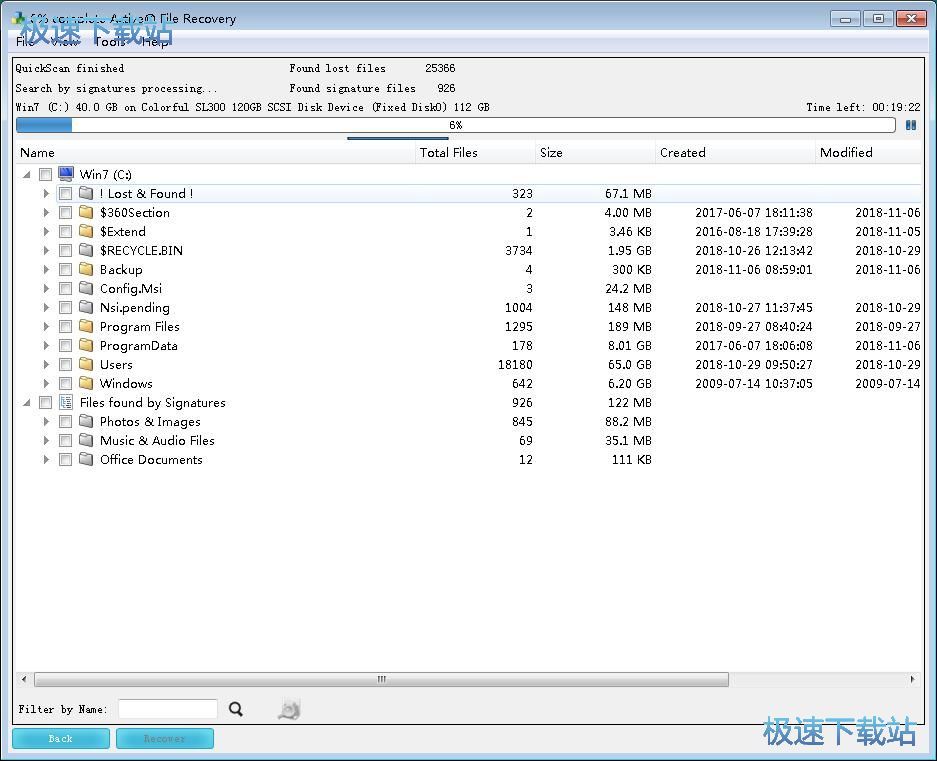
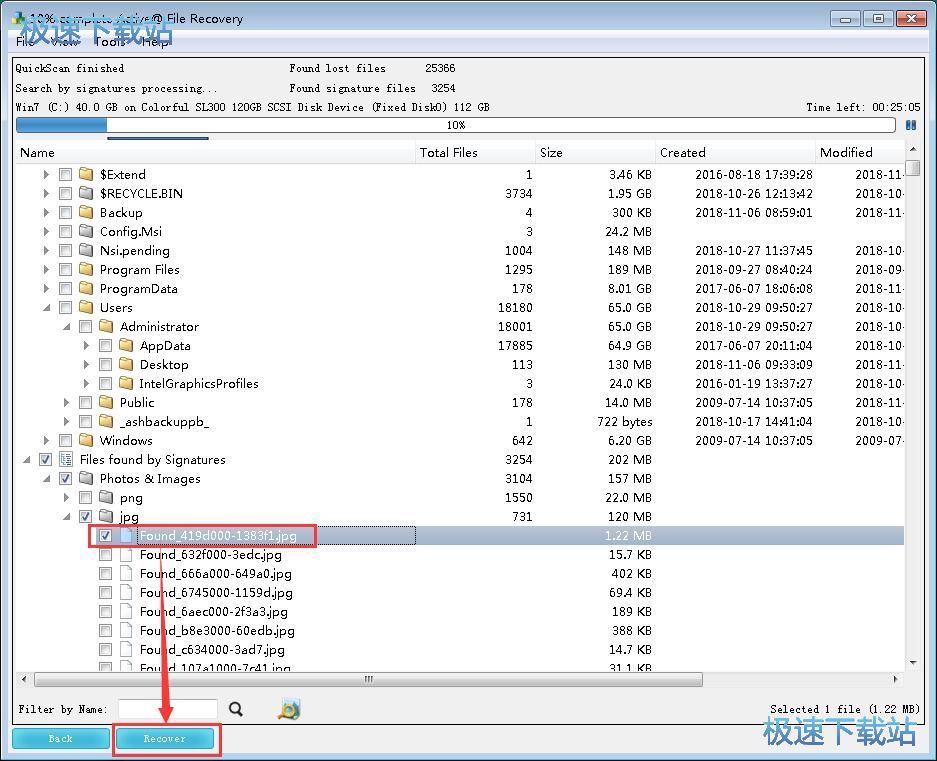
軟件正在對(duì)電腦磁盤的C盤分區(qū)進(jìn)行掃描。掃描需要一定的時(shí)間,請(qǐng)耐心等待。目前一發(fā)現(xiàn)刪除的文件25366個(gè),掃描了6%的文件;
如果看到軟件已經(jīng)找到了想要恢復(fù)到電腦磁盤中的圖片文件,就可以先停止刪除文件掃描任務(wù)。點(diǎn)擊軟件的進(jìn)度條右邊的暫停按鈕,就可以暫停文件掃描;
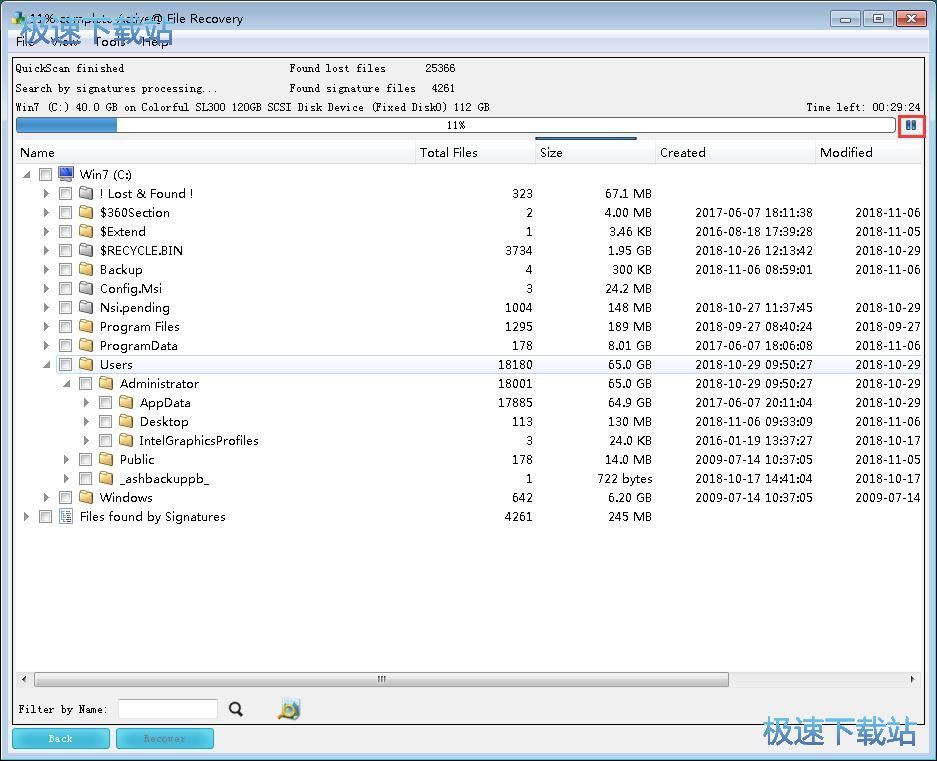
文件掃描成功暫停,這時(shí)候我們就可以點(diǎn)擊選中想要恢復(fù)到電腦磁盤中的圖片。然后點(diǎn)擊軟件主界面底部的Recover恢復(fù),就可以打開文件夾數(shù)據(jù)恢復(fù)設(shè)置窗口,設(shè)置文件夾的數(shù)據(jù)恢復(fù)路徑;
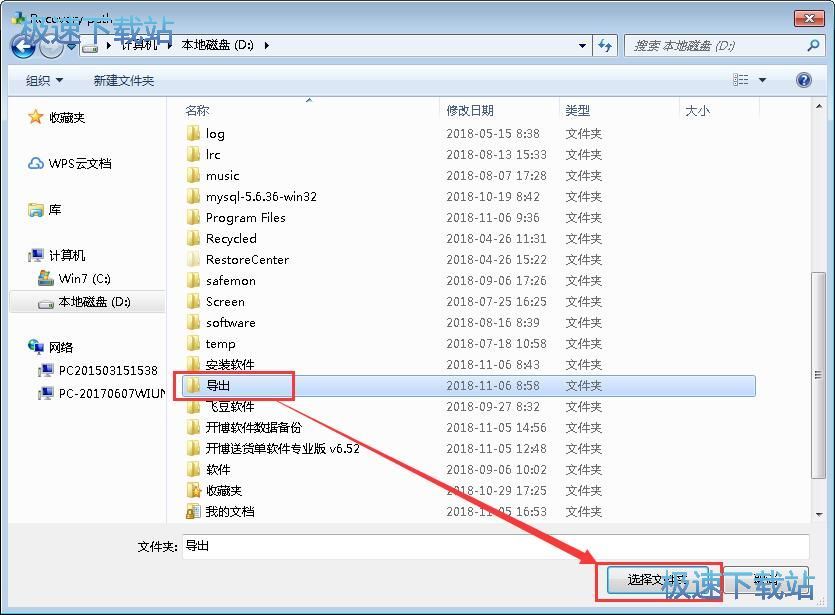
在文件夾瀏覽窗口中,找到想要用來保存恢復(fù)誤刪圖片文件數(shù)據(jù)的文件夾,選中文件夾之后點(diǎn)擊選擇文件夾按鈕,就可以完成文件夾數(shù)據(jù)恢復(fù)路徑設(shè)置;
Active@ File Recovery下載地址

1.7 MB / 2023/9/13

轉(zhuǎn)轉(zhuǎn)大師數(shù)據(jù)恢復(fù)軟件
4.56 MB / 2023/9/11

1.01 MB / 2023/7/18

89.04 MB / 2023/7/18

27.87 MB / 2023/7/17

5.78 MB / 2023/7/14

13.76 MB / 2023/7/11

2.7 MB / 2023/6/14
- 電腦軟件教程Active@ File Recovery掃描恢復(fù)C盤誤刪圖片...
- 電腦軟件教程文件恢復(fù)軟件Active File Recovery安裝教程
- 電腦軟件教程iPhone Backup Extractor從iTunes備份文件恢...
- 電腦軟件教程360文件恢復(fù)怎么恢復(fù)被刪除的文件?
- 電腦軟件教程全能佳能MOV視頻恢復(fù)軟件恢復(fù)D盤被刪視頻教...
- 軟件資訊CHK文件恢復(fù)專家功能特點(diǎn)
- 電腦軟件教程得力數(shù)據(jù)恢復(fù)軟件恢復(fù)已刪除文件教程
- 電腦軟件教程星空數(shù)據(jù)恢復(fù)軟件掃描恢復(fù)C盤被刪文件教程
- 電腦軟件教程EasyRecovery恢復(fù)電腦被刪文檔教程
- 電腦軟件教程怎么恢復(fù)電腦數(shù)據(jù)?硬盤被刪數(shù)據(jù)恢復(fù)教程
- 共 0 條評(píng)論,平均 0 分 我來說兩句
- 人氣英雄聯(lián)盟下載官方下載
- 《英雄聯(lián)盟》(簡(jiǎn)稱LOL)是由美國(guó)拳頭游戲(Riot Games)開發(fā)、中國(guó)大陸地區(qū)騰訊游戲代理運(yùn)營(yíng)的英雄對(duì)戰(zhàn)MOBA... [立即下載]
- 好評(píng)Adobe PhotoShop CS4 11.0 精簡(jiǎn)版
- 想要使用PhotoShop進(jìn)行圖片編輯?但是下載下來的PhotoShop好多都需要使用激活碼才能使用,搞得很不方便?今... [立即下載]
更多同類軟件推薦






- 286318手機(jī)數(shù)據(jù)恢復(fù)軟件 1.8 官方版
- 34380北亞安卓手機(jī)數(shù)據(jù)恢復(fù) 3.77 共享...
- 31563神虎數(shù)據(jù)恢復(fù) 2.2.3.0 綠色版
- 25745DiskGenius 5.1.1.696 免費(fèi)版
- 13064360文件恢復(fù) 1.1.0.1003 綠色版
- 12833EasyRecovery 13.0.0.0 官方版
- 9958金山數(shù)據(jù)恢復(fù)大師 2018 3.0 官方...
- 7426Passware Kit Enterprise 2019.2...
- 5923AutoAVI 2.0.1 英文版
- 5327Advanced Exchange Recovery 4.6...