

您的位置:極速下載站 → 電腦軟件 → 系統軟件 → 缷載清理 → IObit Unlocker

- 軟件介紹
- 安裝教程
- 使用教程
- 下載地址
- 網友評論
通常當我們嘗試刪除Windows中的文件或文件夾時,我們會看到令人討厭的消息,例如“無法刪除文件:訪問被拒絕;” 或“無法刪除文件夾:它正被其他人或程序使用”或“存在共享違規;” 或“源文件或目標文件可能正在使用中;” 或“該文件正由另一個程序或用戶使用;” 或“確保磁盤未滿或寫保護,并且該文件當前未被使用;” 或“無法從源文件或磁盤中讀取”。 這主要是因為另一個程序或用戶正在使用該文件或文件夾。 IObit Unlocker是滿足此類條件的理想工具。 它釋放文件或文件夾,使其不被程序占用,并允許您快速刪除或修改文件或文件夾。

IObit Unlocker 是一款小巧、易用和免費的文件/文件夾解鎖工具,您可通過拖放或點擊添加按鈕對目標文件/文件夾進行刪除、重命名、移動和復制等操作,解決無法刪除或訪問被拒絕等問題。使用 IObit Unlocker,您不會再收到“無法刪除文件”、“訪問被拒絕”、“文件未刪除”、“該文件正被另一個程序或用戶使用”或“共享沖突”等提示消息。它是一個強大的工具,通過終止所有阻止您刪除或訪問文件/文件夾的相關進程解決這些問題。
通過“解鎖 & 刪除”、“解鎖 & 重命名”、“解鎖 & 移動”和“解鎖 & 復制”功能,為您提供了一種安全的方法修改您計算機上的文件和文件夾,以確保您的數據安全和磁盤的穩定性。
文件信息
文件大小:2451912 字節
文件說明:IObit Unlocker
文件版本:1.1
MD5:5AFF327B388E7DBD63509F44C0E23D3A
SHA1:9BF4DA1BF90A69413CDD003F65AD4D2A91396E67
CRC32:116A000E
IObit Unlocker安裝教程
首先我們需要下載IObit Unlocker,下載解壓后雙擊“iobitunlocker_1.3.1.26.exe”出現安裝界面:

進入IObit Unlocker的安裝向導。安裝向導建議繼續安裝軟件之前先關閉電腦中的所有其他應用程序;

閱讀軟件的許可協議。閱讀完成后點擊Accept接受,繼續軟件安裝進程;

安裝向導默認設置的軟件安裝路徑為C:\Program Files\IObit\IObit Unlocker。安裝軟件至少需要5.6MB的空閑磁盤空間。點擊瀏覽按鈕可以打開文件夾瀏覽窗口,自定義選擇軟件安裝路徑;

選擇是否創建桌面圖標和Add IObit to My Bookmarks將IObit添加到我的書簽,如果不想創建,可以取消勾選。設置完成后點擊下一步就可以將軟件安裝到電腦中;

軟件正在安裝到電腦中。安裝軟件需要一定的時間,請耐心等軟件安裝完成;

軟件安裝完成,這時候安裝向導會提示軟件安裝完成。選擇是否運行IObit Unlocker。不想馬上運行的話可以取消勾選。點擊完成就可以關閉安裝向導,完成軟件安裝。
IObit Unlocker使用教程
IObit Unlocker是一款好用的程序占用解鎖軟件。使用本軟件可以幫助你解鎖被其他進程占用的文件或文件夾;

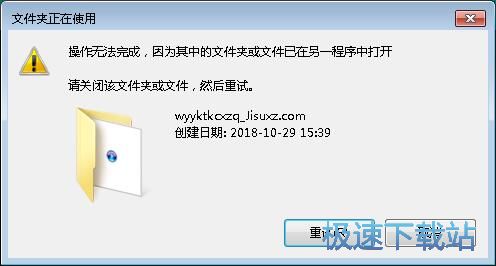
極速小編首先就給大家演示一下怎么使用IObit Unlocker來解鎖被程序占用的文件夾吧。極速小編在刪除一個文件夾的時候,發現系統提示操作無法完成,因為其中的文件夾或文件已在另一程序中打開,請先關閉該文件或文件夾,然后重試;
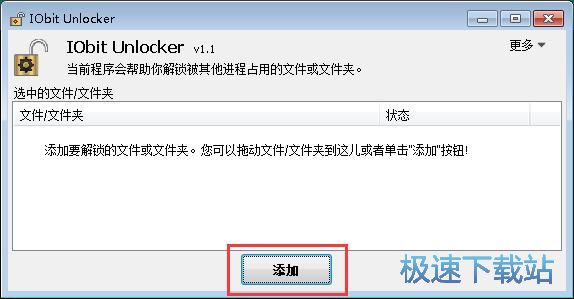
接下來我們就可以使用軟件來解除這個文件夾的占用了。點擊軟件主界面底部的添加按鈕,就可以打開文件夾瀏覽窗口,選擇想要實用軟件解鎖的文件或者文件夾;
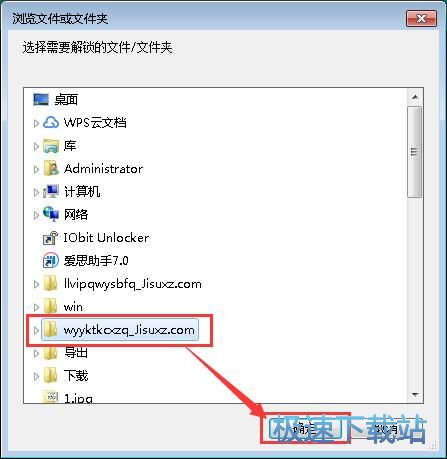
在文件夾瀏覽窗口中,找到我們想要解除占用然后刪除的文件夾,點擊選中文件夾后點擊確定,就可以將文件夾導入到軟件中;
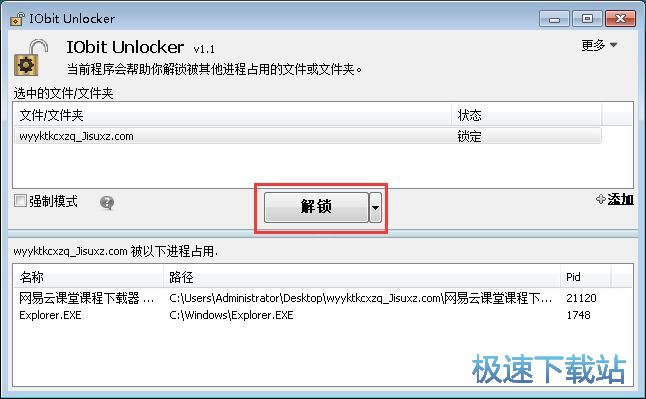
文件夾成功導入到軟件中。這時候我們就可以在軟件的主界面中看到我們剛剛選擇導入的文件夾,文件夾狀態為鎖定。軟件還會在主界面的下方顯示文件夾的占用情況;
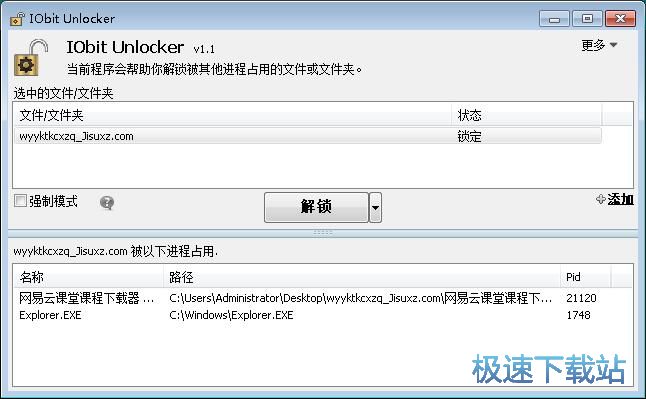
接下來我們只需要點擊軟件主界面中的解鎖按鈕,就可以將導入到軟件中的文件夾的占用程序關閉,解鎖文件夾;
文件夾解鎖成功,這時候軟件的主界面中的文件夾列表的狀態會顯示解鎖成功。說明軟件已經將占用文件夾的程序關閉,解鎖了文件夾。點擊退出就可以關閉軟件,繼續刪除文件夾了。

18.42 MB / 2021/11/22

2.24 MB / 2021/11/9

36.89 MB / 2021/11/5

26.85 MB / 2021/10/25

8.02 MB / 2021/10/13

11.6 MB / 2021/10/10

7 MB / 2021/10/4

3.81 MB / 2021/9/30
- 電腦軟件教程IObit Unlocker解鎖文件夾教程
- 電腦軟件教程文件解鎖工具IObit Unlocker安裝教程
- 電腦軟件教程驅動程序升級軟件Driver Booster安裝教程
- 電腦軟件教程怎么更新驅動程序?Driver Booster驅動更新教...
- 電腦軟件教程電腦惡意軟件衛士IObit Malware Fighter安裝...
- 電腦軟件教程文件被占用怎么辦?File Governor解鎖文件教...
- 電腦軟件教程IObit Malware Fighter掃描并清理惡意軟件教...
- 電腦軟件教程超級文件切割刀加鎖/解鎖軟件教程
- 電腦軟件教程第三方Win8開始菜單IObit Start Menu 8安裝...
- 共 0 條評論,平均 0 分 我來說兩句
- 人氣英雄聯盟下載官方下載
- 《英雄聯盟》(簡稱LOL)是由美國拳頭游戲(Riot Games)開發、中國大陸地區騰訊游戲代理運營的英雄對戰MOBA... [立即下載]
- 好評驅動人生 7.1.20.62 官方版
- 自己的電腦剛升級的顯卡準備玩游戲,但是打開游戲發現比升級顯卡之前更卡了?你是忘了裝顯卡驅動了。極速小... [立即下載]


