

您的位置:極速下載站 → 電腦軟件 → 應用程序 → 文件管理 → Rainbow Folders
- 軟件介紹
- 安裝教程
- 使用教程
- 下載地址
- 網友評論
Windows 的文件夾圖標是黃色的,盡管我們都比較‘黃’,但是看的時間久了,文件夾就看膩了,Rainbow Folders是一款美化文件夾的工具,它的使用方法十分簡單,在需要更改顏色的文件夾上點擊鼠標右鍵,然后找到 Rainbow Folders 的菜單,點擊進去就可以設置了。
你可以選擇各個時代 Windows 圖標的風格,然后配上不同的顏色,顏色的設置自由度很大,你可以充分發揮你的美術天分。

主要特征
1、可設定刪除資料夾時跳出自訂的警告視窗,避免他人誤刪你的資料夾
2、可設定提示文字,當滑鼠游標移動到資料夾上時即會自動出現該文字
3、可以改變任何數量的資料夾的顏色
4、RF隨時都可以將已變更顏色的資料夾改回原來的預設值
溫馨提示
在安裝過程中會提示有繁體中文的語言選項,但由于系統編碼的不同,使用繁體中文會顯示亂碼。附件內提供了簡體中文語言文件(Chinese (Simplified Chinese).lng),下載后將其放置安裝目錄的 「Jezyk」 文件夾中,然后在 Rainbow Folders 的選項中設置為簡體中文即可。
相關搜索:文件夾美化
Rainbow Folders安裝教程
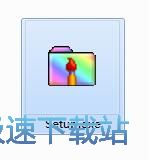
首先我們需要下載Rainbow Folders,下載解壓后雙擊“Setup.exe”出現安裝界面:
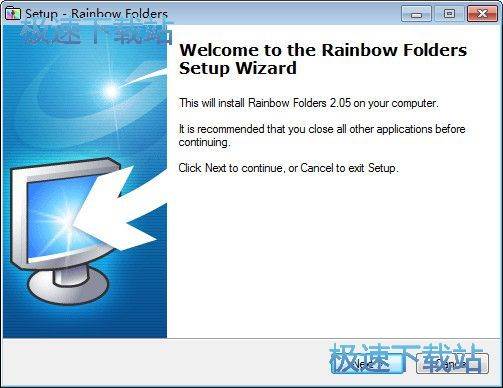
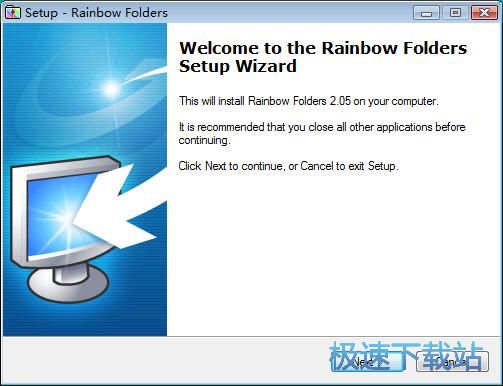
進入Rainbow Folders的安裝向導。安裝向導建議我們先將電腦中的其他正在運行的軟件關閉后再進行Rainbow Folders的安裝;
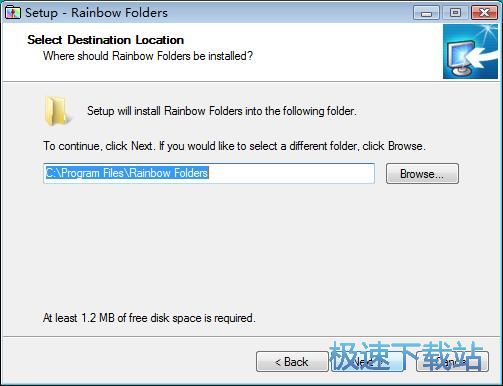
Rainbow Folders的默認安裝路徑為C:\Program Files\Rainbow Folders。安裝Rainbow Folders至少要1.2MB的磁盤空間;我們也可以點擊Browse瀏覽,自定義修改軟件安裝路徑;
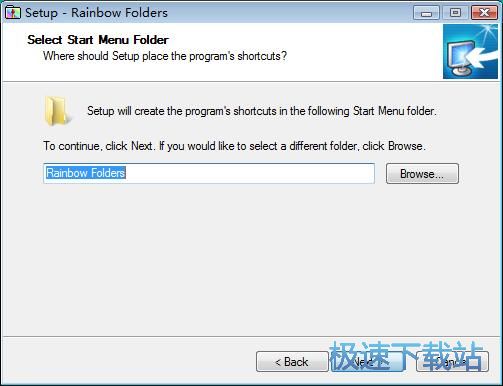
選擇Rainbow Folders在開始菜單的快捷方式存放路徑文件夾;
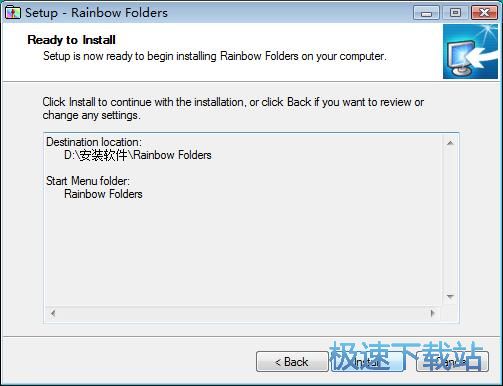
安裝向導已經準備好安裝Rainbow Folders了。點擊install安裝,就可以開始將Rainbow Folders安裝到電腦中了;
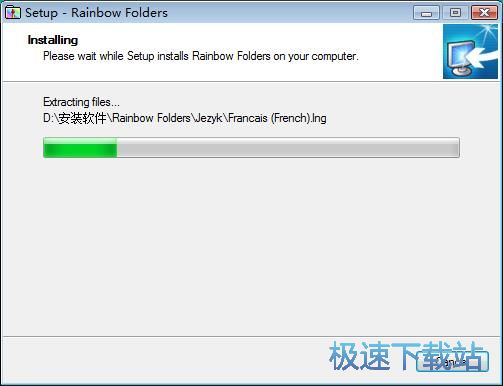
正在安裝Rainbow Folders,請耐心等待軟件安裝完成;
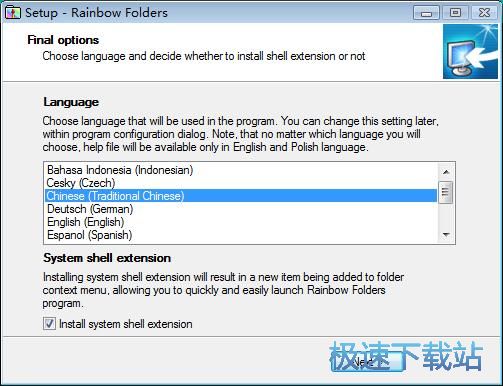
比較后我們要選擇軟件使用的語言。極速小編選擇了Chinese(Traditional Chinese)中文;
Rainbow Folders使用教程
Rainbow Folders是一款好用的電腦文件夾顏色修改工具。使用Rainbow Folders可以輕松將電腦中的文件夾顏色進行修改;

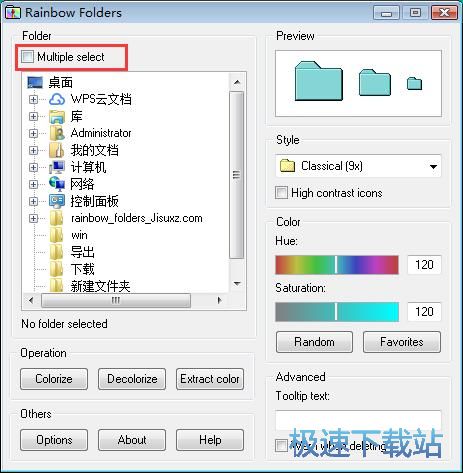
極速小編這一次就給大家演示一下怎么使用Rainbow Folders修改本地文件夾的顏色吧。點擊Rainbow Folders主界面頂部的Multiple select多選,就可以進行多選擇文件夾;
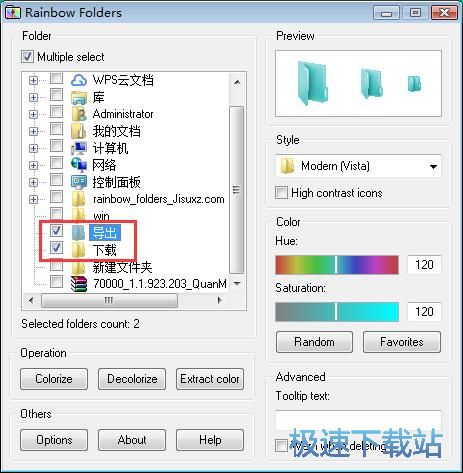
接下來我們需要在文件夾列表中點擊勾選想要使用Rainbow Folders修改文件夾顏色的文件夾。選中文件夾之后我們就可以開始準備修改文件夾的顏色;
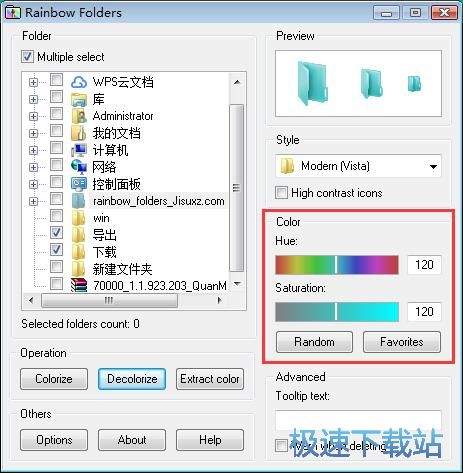
我們可以在Rainbow Folders主界面的Color設置框中進行文件夾顏色設置。我們可以直接輸入HUE色調、飽和度。我們直接輸入相應的數值就可以調整文件夾顏色。我們也可以點擊Random隨機,隨機選擇文件夾顏色;
成功生成文件夾顏色。我們現在可以在Rainbow Folders主界面的文件夾預覽功能中預覽文件夾顏色;
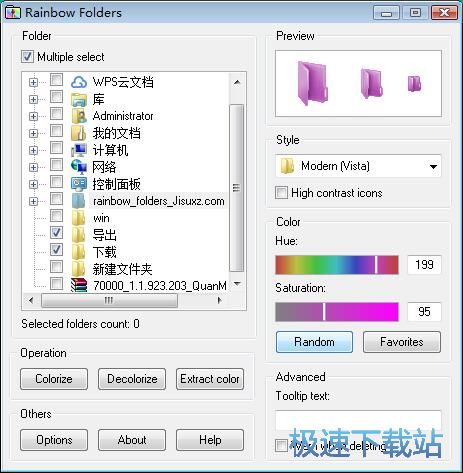
極速小編隨機選擇了幾次之后,終于找到想要使用的文件夾顏色。點擊Rainbow Folders界面中的Operation操作功能中的Colorize設置顏色,將文件夾設置成選中的文件夾顏色;
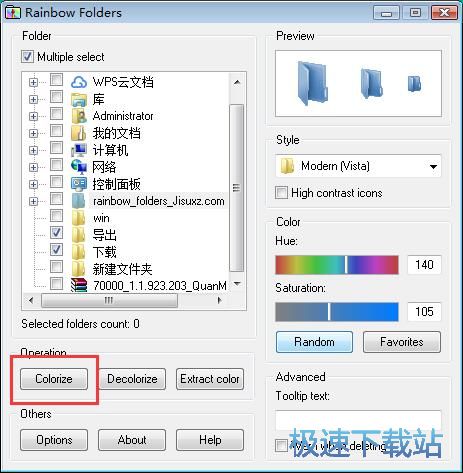
成功將選中的文件夾設置成選中的文件夾顏色。我們可以看到文件夾列表中的文件夾設置成隨機得到的顏色;

4.18 MB / 2023/4/8

74.97 MB / 2023/3/28

4.61 MB / 2023/1/13

25.24 MB / 2023/1/11

7.29 MB / 2022/12/20

8.48 MB / 2022/12/1

334 KB / 2022/11/10

47.01 MB / 2022/9/23
- 共 0 條評論,平均 0 分 我來說兩句
- 人氣英雄聯盟下載官方下載
- 《英雄聯盟》(簡稱LOL)是由美國拳頭游戲(Riot Games)開發、中國大陸地區騰訊游戲代理運營的英雄對戰MOBA... [立即下載]
- 好評駕校一點通 2019.4 官方版
- 報名參加了駕駛員培訓考試,但是駕校發的紙質駕駛員考試教材的題目分析又不準確,題庫又不完整,科目一考了... [立即下載]
