- 軟件介紹
- 安裝教程
- 使用教程
- 下載地址
- 網友評論
圖片批量水印裁剪器對常見的bmp,jpg,tif,gif,png等類型圖片文件進行批量的相對、絕對、區域、大小、等分/非等分分切、分隔、同比/非同比縮放、拼接/無縫拼合、貼邊等裁剪處理;功能豐富,傻瓜式操作;支持子文件夾及其文件拖放,支持鼠標快速框選裁剪區域,支持自定義裁剪區域。支持圓角矩形/橢圓形/圓形/任意角度裁剪,支持自定義圓角矩形半徑裁剪。
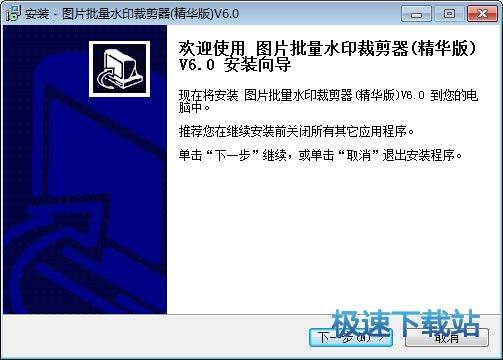
同時附加了圖片批量烙制水印,圖片批量格式轉換,圖片批量旋轉,圖片批量亮度對比度色階飽和度色相調節,圖片批量轉灰度/黑白,圖片批量壓縮,按指定的尺寸或者文件大小批量壓縮圖片,按指定的尺寸大小批量篩查目標圖片后供更名、移動、刪除,內置文件信息批量查看,批量修改文件的創建修改訪問等時間屬性和拍攝日期時間,幾十種文件批量更名等功能。
更新內容
1.修正完善圖片、文字動態匹配替換功能模塊
2.修正顏色裁剪模式下,對某些操作系統,某些電腦處理某些圖片格式時失效的問題
3.新增將圖片對半分切之后再轉換成Pdf,用于對于書籍掃描后整理成Pdf文檔
4.修正錄音功能對wn10的兼容性
5.完善mp3音頻按固定份數或固定時間長度系列分割的精確分割功能
6.新增相對/絕對裁剪模式下,勾選裁剪框模式時,鼠標移動到裁剪框中心時變成移動裁剪框位置,而非調節裁剪框尺寸的功能
7.新增保存高清gif的功能
8.在內置功能列表中的圖片格式旋轉與轉換、圖像綜合處理功能模塊的圖片格式轉換中,修正一些電腦保存為gif或png時無輸出,或者輸出為0字節的圖像
9.在音視頻批量處理功能模塊新增按固定時間多少秒分割音視頻功能
10.新增按固定像素大小裁剪寬或高,除了比較后一張子圖的尺寸不一致外,其他前面的所有子圖的尺寸都一致;
更新內容
1.修正一些異常和兼容性;
2.新增多種功能模塊。
官方網站:http://www.76236.com/down/Index.htm
相關搜索:水印
圖片批量水印裁剪器安裝教程
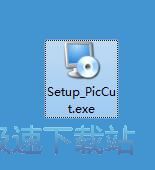
首先我們需要下載億彩圖片批量水印裁剪器,下載解壓后雙擊“Setup_PicCut.exe”出現安裝界面:
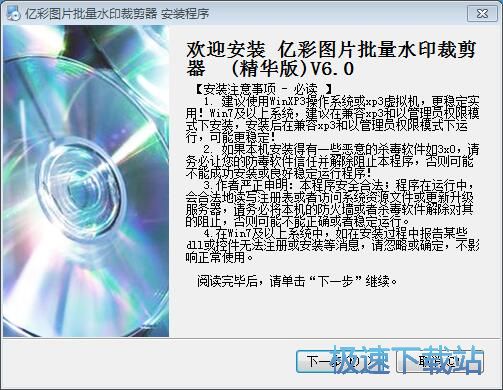
我們進入了億彩圖片批量水印裁剪器的安裝向導。 【安裝注意事項 - 必讀 】1. 建議使用WinXP3操作系統或xp3虛擬機,更穩定實用!Win7及以上系統,建議在兼容xp3和以管理員權限模式下安裝,安裝后在兼容xp3和以管理員權限模式下運行,可能更穩定!2. 如果本機安裝得有一些惡意的殺毒軟件如3x0,請務必讓您的防毒軟件信任并解除阻止本程序,否則可能不能成功安裝或良好穩定運行程序!3.作者嚴正申明:本程序安全合法;程序在運行中,會合法地讀寫注冊表或者訪問系統資源文件或更新升級服務器,請務必將本機的防火墻或者殺毒軟件解除對其的阻止,否則可能不能正確或者穩定運行。4.在Win7及以上系統中,如在安裝過程中報告某些dll或控件無法注冊或安裝等消息,請忽略或確定,不影響正常使用。點擊下一步繼續安裝進程;
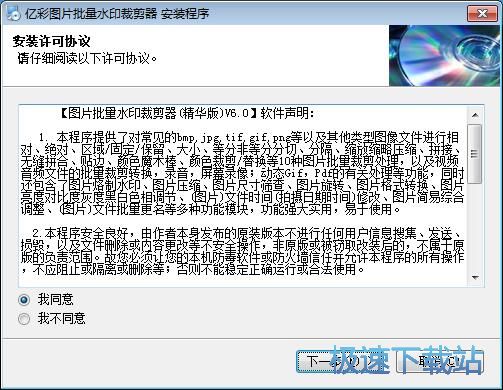
接下來我們需要閱讀億彩圖片批量水印裁剪器的許可協議。請閱讀以下許可協議。在繼續安裝之前,你必須接受此協議的條款。點擊我同意然后點擊下一步繼續安裝進程;
接下來我們需要閱讀億彩圖片批量水印裁剪器的重要信息。首先感謝和祝福您選擇和使用本工具!如果您本機安裝得有安全軟件,特別是3x0安全軟件(您懂的),如果您相信其對本軟件的惡意故意報告,則請退出安裝;如果您相信本軟件的功能,且是友好正常的,請您幫助搜集3x0在您本機對本軟件的侵權行徑,并截圖發給作者,您一定會獲得作者給您的感謝的!點擊下一步繼續安裝進程;
圖片批量水印裁剪器使用教程
億彩圖片批量水印裁剪器是一款好用的圖片水印清理工具。億彩圖片批量水印裁剪器可以批量清理有水印的圖片中的水印;
安裝軟件后雙擊億彩圖片批量水印裁剪器桌面快捷方式打開軟件。

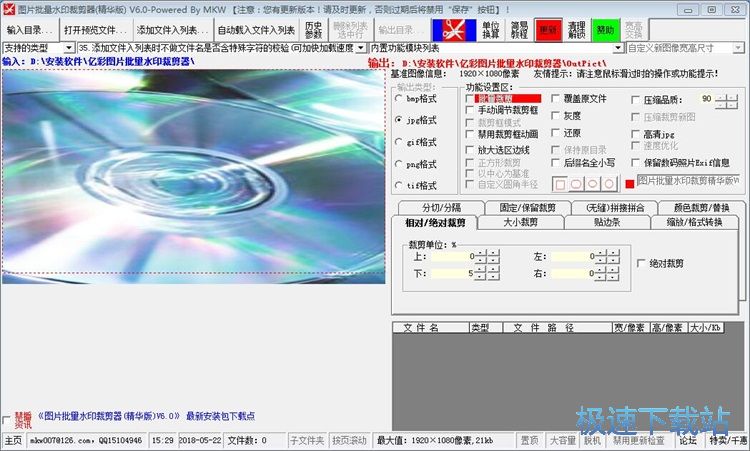
極速小編這一次就給大家演示一下怎么使用億彩圖片批量水印裁剪器清除圖片水印。點擊億彩圖片批量水印裁剪器主界面左上角的輸入目錄;;
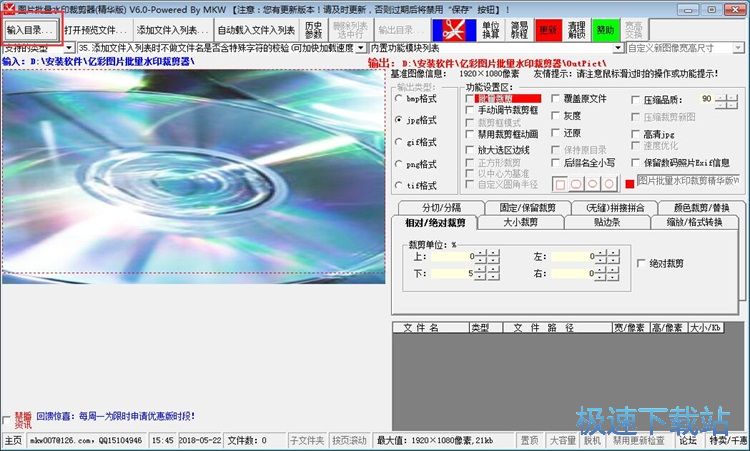
在指定輸入目錄框中點擊瀏覽。在文件瀏覽窗口中,根據圖片存放的路徑找到存放圖片的文件夾,點擊選中文件夾后點擊確定;

圖片成功導入到億彩圖片批量水印裁剪器中。直接框選圖片水印的位置;
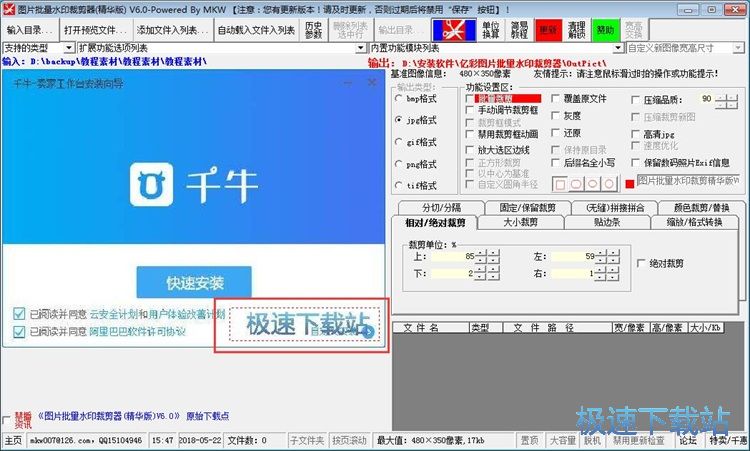
點擊億彩圖片批量水印裁剪器主界面中的水印清理按鈕,就可以使用億彩圖片批量水印裁剪器清理圖片水印了。


19.09 MB / 2023/4/27

101.51 MB / 2023/3/23

53.94 MB / 2023/3/18

122.96 MB / 2023/3/2

26.22 MB / 2023/2/21

1.55 MB / 2023/2/18

175.51 MB / 2023/2/16

24.58 MB / 2023/2/14
- 共 0 條評論,平均 0 分 我來說兩句
- 人氣英雄聯盟下載官方下載
- 《英雄聯盟》(簡稱LOL)是由美國拳頭游戲(Riot Games)開發、中國大陸地區騰訊游戲代理運營的英雄對戰MOBA... [立即下載]
- 好評360壓縮 4.0.0.1200 正式版
- 360壓縮是新一代的壓縮軟件,永久免費。360壓縮相比傳統壓縮軟件更快更輕巧,支持解壓主流的rar、zip、7z、... [立即下載]