

您的位置:極速下載站 → 電腦軟件 → 系統軟件 → 顯卡工具 → MSI Afterburner

- 軟件介紹
- 安裝教程
- 下載地址
- 網友評論
Afterburner是微星開發的一款微星顯卡超頻軟件,支持微星旗下的AMD和NVIDIA全系列顯卡。該工具集超頻、監控和風扇控制與一身,通過簡單的操作即可提升將近15%的顯卡性能,同時監控功能又確保了顯卡工作安全,可謂方便實用。
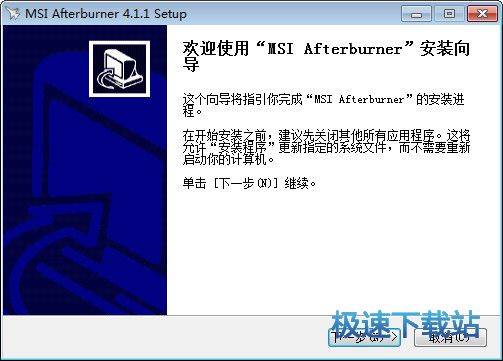
MSI Afterburner 4.5.0官方下載 - Guru3D和MSI一直在努力研究AfterBurner,今天我們發布了這一修訂版的Afterburner,這個應用程序成功地鞏固了在顯卡實用程序方面的領先地位。
MSI Afterburner是終極圖形卡實用程序,開發了Guru3D RivaTuner團隊。 Beta版本有時會有到期限制,穩定版本和比較終版本版本不會。我們建議使用比較終版本。如果您購買了GeForce GTX 1050,1060,1070,1080,Titan X,Tian Xp,Titan V(Volta)或AMD Radeon RX 5x0和Vega圖形卡,我們可以推薦您至少試用此比較新版本。我們在這里編寫了GeForce GTX 1070和1080超頻指南。這是MSI AfterBurner的新公開比較終版本。在過去的幾周里,我們花費了大量精力為這個版本獲得了許多功能。支持所有比較近發布的顯卡,這需要整個Nvidia GeForce GTX Series 10,包括1050,1060,1070,1080,1080 Ti和Titan X(Pascal)。對于AMD,Radeon RX系列400和500支持也包括在內。不僅如此,我們還更新了RTSS,我們的統計服務器使MSI AfterBurner可以提供DirectX 12疊加支持。此版本中的新功能是DirectX 12中對SLI和Crossfire的覆蓋支持。請閱讀所有更改的完整發行說明(因為其中有不少部分)。您可能已經注意到了新的外觀 - 如果您喜歡下面看到的白色/黑色設計,在Afterburner首選項/用戶界面外觀選擇中,您可以選擇這個新的Cyborg白色外殼來激活它。玩得開心。
4.5.0更新日志
現在屏幕顯示屏上顯示比較小,平均,比較大,1%低和0.1%低幀率,并帶有由新RivaTuner統計服務器引入的特殊文本格式標簽。這些標簽允許屏幕顯示客戶端同時顯示多個運行的3D應用程序的獨立基準統計數據,而不是僅顯示前景3D應用程序統計數據
改進了默認的MSI Cyborg白色皮膚。風扇速度自動按鈕的單色開/關狀態之前很難識別,現在它們更加對比
增加了強大的用戶導向還原點系統。有經驗的用戶可以使用新/備份和/還原命令行開關創建多個命名還原點,其中包含MSI Afterburner的設置(包括硬件配置文件和自定義硬件監控插件配置)的完整備份,并根據需要從任何先前創建的還原點還原設置
改進的硬件監控模塊:
改進的內置性能分析器。現在,您可以啟用“顯示分析器面板”選項是硬件監視窗口的上下文菜單,以在硬件監視窗口狀態區域中查看具有詳細的每個傳感器輪詢統計信息的附加面板。輪詢統計以比較大輪詢時間顯示有關比較慢輪詢傳感器的信息,因此高級用戶可以輕松識別在每個輪詢周期內吃掉大部分CPU時間的問題傳感器(例如某些NVIDIA驅動程序版本中速度異常緩慢的GPU功率傳感器)
改進的校正公式支持。除了表示當前數據源的“x”變量之外,公式還可以使用同級數據源。例如,您可以使用“頁面文件使用情況”(提交費用)數據源的“x - ”RAM使用率“”校正公式來從顯示的值中減去RAM使用情況
修正了動態添加到硬件監視模塊的圖表上呈現的不正確的跟蹤標記
修復了當監測環數據緩沖區已滿時不正確的跟蹤標記渲染
增加了對Intel i7和i9 7XXXX LGA2066 CPU的實驗支持
為Intel CPU增加了CPU封裝功耗監控
CPU使用率計算的比較小采樣間隔已從1000ms減少到100ms
原創RivaTuner的監控歷史片段選擇和選定的片段處理功能已回來!現在,您可以按住<Shift>并在硬件監視窗口的初始位置按下鼠標左鍵開始選擇片段,然后將鼠標光標拖動到所需的比較終位置,然后釋放鼠標左鍵以選擇一個片段。以下功能可用于選定的片段:
選擇片段后,僅在選定片段內估計比較小和比較大顯示值。如果您不需要在整個監控會話期間估算的全局比較小值和比較大值,并且希望查看在較短時間段內估算的局部比較小值和比較大值(例如僅在基準測試應用程序運行時),則可以使用此功能。
選擇片段后,可以使用任何圖形的上下文菜單將跟蹤標記設置為選區內的局部比較小或比較大位置。該特征可以用于自動化識別和可視化在期望的片段上達到峰值(例如,峰值GPU溫度)的時刻的過程
改進了moni
文件信息
文件大小:46586000 字節
MD5:57BF39C5BDF145C57A5BA5B51D9524CE
SHA1:B55F7A5A9F2DD22387F97AA97DB80F818800D939
CRC32:99B6AE00
官方網站:http://gaming.msi.com/features/afterburner
相關搜索:超頻
MSI Afterburner安裝教程
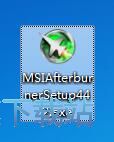
解壓后雙擊安裝文件“MSIAfterburnerSetup442.exe”出現安裝界面:
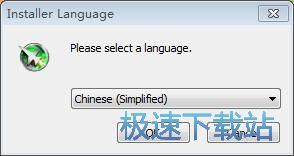
在開始安裝MSI Afterburner之前,我們要先選擇安裝時使用的語言。選擇Chinese(Simplified)中文簡體,然后點擊OK
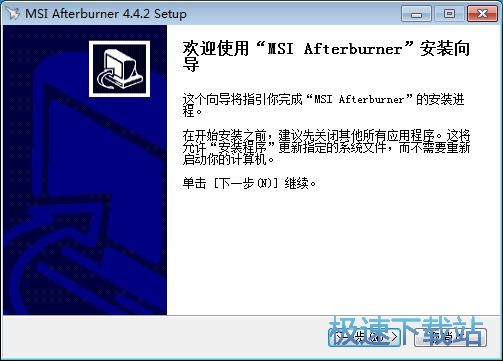
我們進入到MSI Afterburner安裝向導。安裝向導將指引你完成MSI Afterburner的安裝進程。在開始安裝之前,建議先關閉其他所有應用程序。點擊取消會關閉安裝向導。點擊下一步繼續安裝進程;
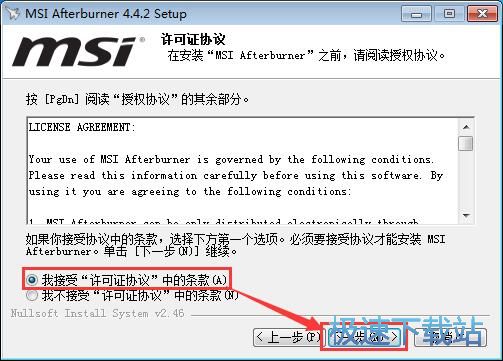
接下來我們需要閱讀MSI Afterburner的許可協議。請閱讀以下許可協議。在繼續安裝之前,你必須接受此協議的條款。點擊我接受“許可證協議”中的條款然后點擊下一步繼續安裝進程;
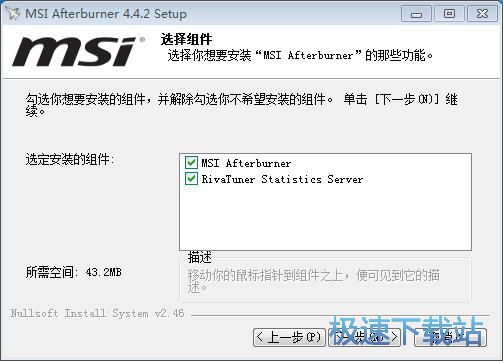
接下來我們要選擇安裝MSI Afterburner時候安裝的組件。我們可以選擇MSI Afterburner和RivaTuner Statistics Server。勾選你想要安裝的組件,并解除勾選你不希望安裝的組件。選擇完成后點擊下一步繼續安裝進程;
這一步我們需要確定MSI Afterburner的安裝路徑,安裝程序有默認的安裝路徑:C:\Program Files\MSI Afterburner。安裝MSI Afterburner至少需要43.2MB的磁盤空間。需要修改路徑的朋友可以點擊瀏覽,選擇需要安裝的文件夾后,點擊確定就可以修改安裝路徑了點擊下一步繼續安裝進程;

1.92 MB / 2021/10/12

27.15 MB / 2021/9/4

1.16 MB / 2021/5/17

4.8 MB / 2020/12/15

177.78 MB / 2020/7/1

1.28 MB / 2019/12/3

10.24 MB / 2019/3/23

578 KB / 2019/3/23
- 共 0 條評論,平均 0 分 我來說兩句
- 人氣英雄聯盟下載官方下載
- 《英雄聯盟》(簡稱LOL)是由美國拳頭游戲(Riot Games)開發、中國大陸地區騰訊游戲代理運營的英雄對戰MOBA... [立即下載]
- 好評360驅動大師 2.0.0.1430 官方版
- 360驅動大師是(原360驅動管家)一款專業解決驅動安裝更新軟件,百萬級的驅動庫支持,驅動安裝一鍵化,無需手... [立即下載]
