您的位置:極速下載站 → 電腦軟件 → 圖形圖像 → 圖像處理 → TSR Watermark Image

- 軟件介紹
- 安裝教程
- 使用教程
- 下載地址
- 網友評論
- 更多圖片
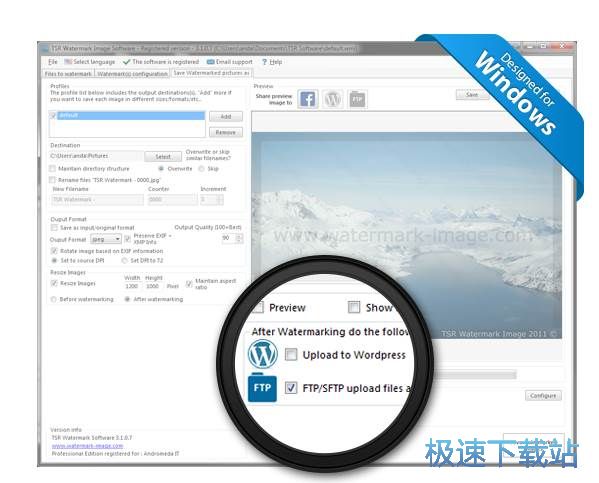
TSR Watermark軟件是獲取照片水印的簡單快捷方式;易用性使其可以快速學習,即使對于非技術人員也是如此。如果您的員工需要在網上上傳照片之前添加水印,TSR Watermark軟件是一個很好的選擇。
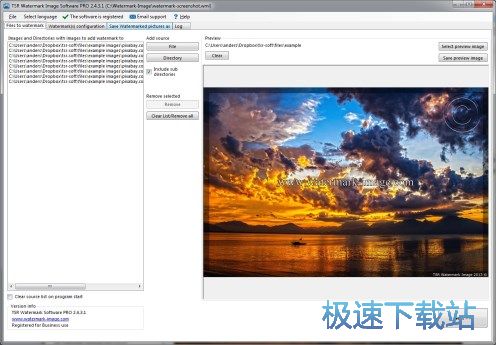
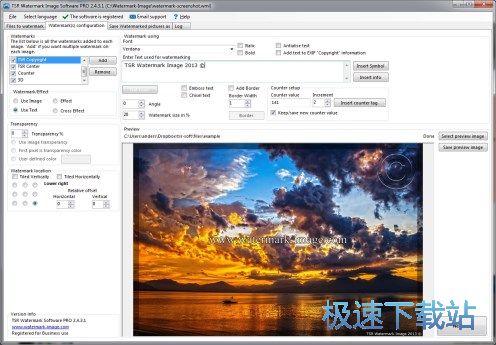
如果您有100張照片需要添加水印,您可以使用強大的批量水印功能為您和您的員工節省大量時間,TSR水印可以在沒有用戶交互的情況下完成;當您的計算機完成水印工作時,您可以專注于拍攝照片!
主要功能
比Adobe Photoshop更容易
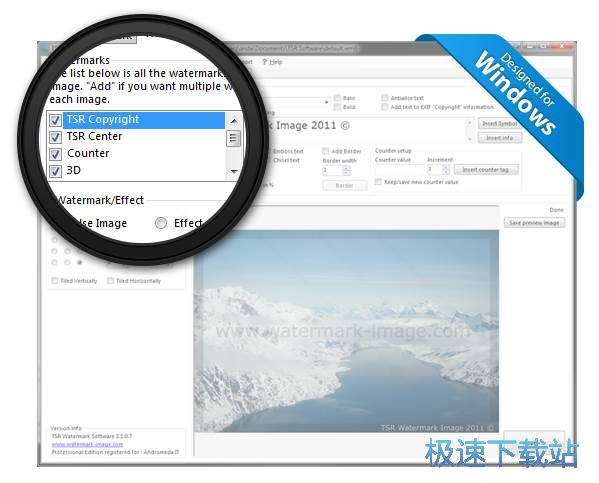
- 易于學習和使用。
快速高效
- 批量水印數千張照片,無需用戶操作。
復制保護
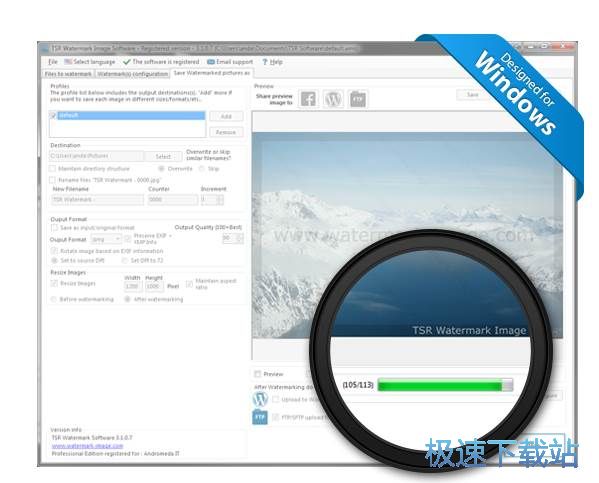
- 創建難以移除的固體水印。

可靠和穩定
- 無需調整即可完成工作。

上傳到Wordpress
- 一鍵上傳到Wordpress和FTP。
更新日志
1、完成了法語翻譯。
2、改進了丹麥翻譯。
文件信息
文件大小:14156328 字節
文件說明:TSR Watermark Image software version 3.6.0.9
文件版本:3.6.0.9
MD5:AA71A69F417176573526ECBE91978734
SHA1:02CD163D60BBDFA1D8C8AAFED937EA89F306D8C1
CRC32:9F15E44F
官方網站:http://www.watermark-image.com/
相關搜索:水印
極速提醒:本軟件需要安裝 .Net framework 才能正常使用!請下載合適的版本進行安裝!
.Net framework 2.0、.Net framework 3.5、.Net framework 4.0、.Net framework 4.5.2、.Net framework 4.7.1;
TSR Watermark Image安裝教程
解壓后雙擊安裝文件“WatermarkImageSetup.exe”出現安裝界面:

我們進入到TSR Watermark Image安裝向導。安裝向導將會引導我們完成TSR Watermark Image的安裝。在開始安裝之前,請關閉電腦正在運行的其他程序。點擊Cancel取消會關閉安裝向導。點擊Next下一步繼續安裝進程;

接下來我們要閱讀TSR Watermark Image的重要信息。在繼續安裝之前,請閱讀很重要信息。點擊Next下一步繼續安裝進程;

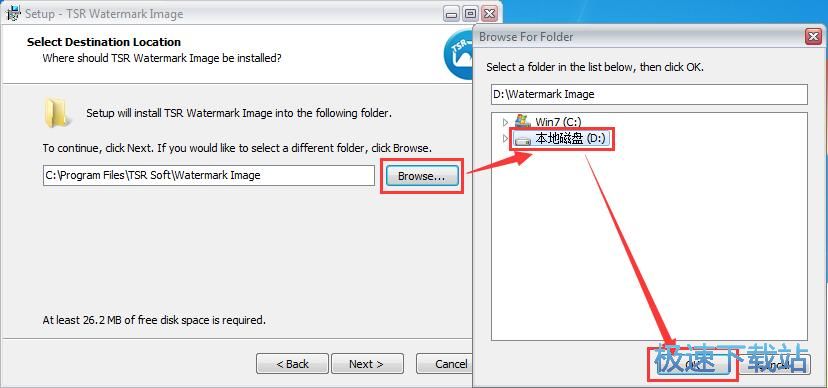
這一步我們需要確定TSR Watermark Image的安裝路徑,安裝程序有默認的安裝路徑:C:\Program Files\TSR Soft\Watermark Image,安裝TSR Watermark Image需要26.2MB的磁盤空間。需要修改路徑的朋友可以點擊Browse瀏覽,選擇需要安裝的文件夾后,點擊OK就可以修改安裝路徑了。點擊Next下一步繼續安裝進程;
這一步需要我們確認TSR Watermark Image的開始菜單快捷方式存放的文件夾,點擊Browse瀏覽可以選擇其他文件夾。這一項建議保留默認選項,無需修改。點擊Next下一步繼續安裝進程;

這一步安裝向導要我們選擇安裝TSR Watermark Image期間安裝向導要執行的附加任務,附加任務是創建桌面圖標和創建快速啟動欄圖標,如果不需要執行,將勾選取消即可。點擊Next下一步繼續安裝進程;
TSR Watermark Image使用教程
安裝軟件后雙擊TSR Watermark Image桌面快捷方式打開軟件:

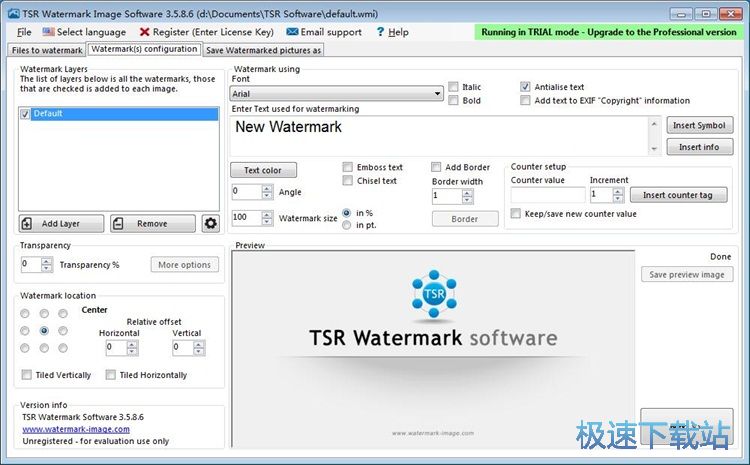
TSR Watermark Image是一款圖片水印添加軟件。使用TSR Watermark Image可以輕松給圖片添加自定義水印。TSR Watermark Image是英文界面,不過我們可以更改成中文界面;
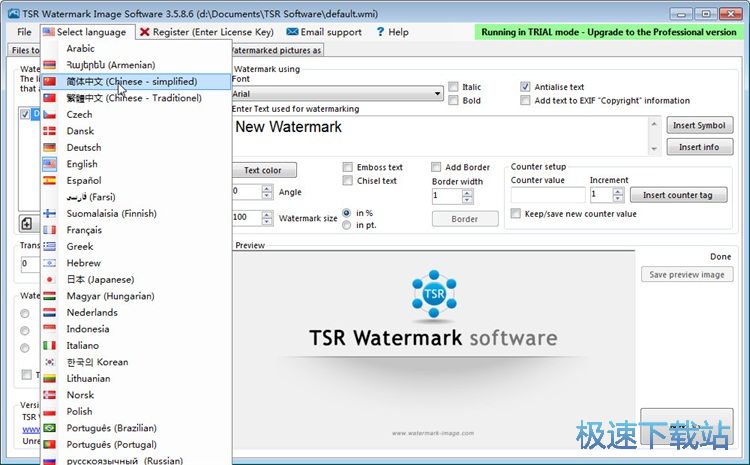
點擊TSR Watermark Image頂部的Select language,在展開選項中選擇點擊簡體中文,就可以把TSR Watermark Image的界面更改成中文界面;
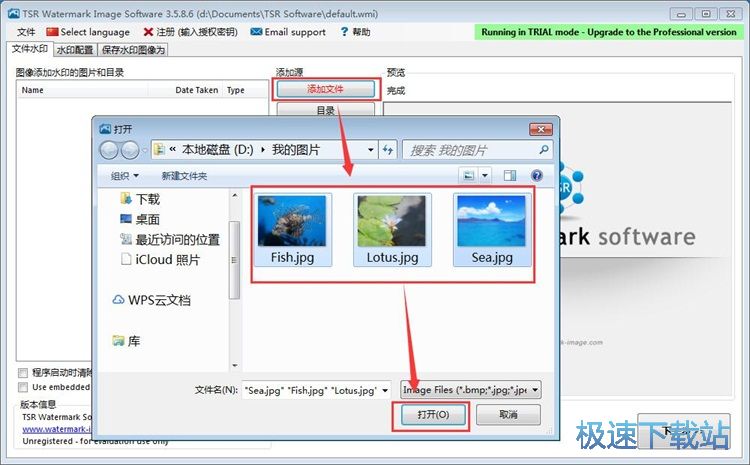
極速小編這一次就給大家演示一下怎么使用TSR Watermark Image將多張照片制作成視頻幻燈品相冊。首先我們進入TSR Watermark Image文件水印功能窗口。點擊添加文件,在文件選擇窗中選擇想要添加水印的圖片。按住鍵盤Ctrl鍵可以同時選中多張圖片,點擊打開;
接下來我們要設置水印文字,在水印文字輸入框中直接輸入想要顯示的水印文字,極速小編以“www.wjmjhs.com”為例子,然后設置水印大小、水印位置。設置完成后點擊下一步;

接下來我們要設置輸出圖片的參數,選擇default就可以選擇默認圖片參數。點擊開始就可以開始給圖片添加水印;
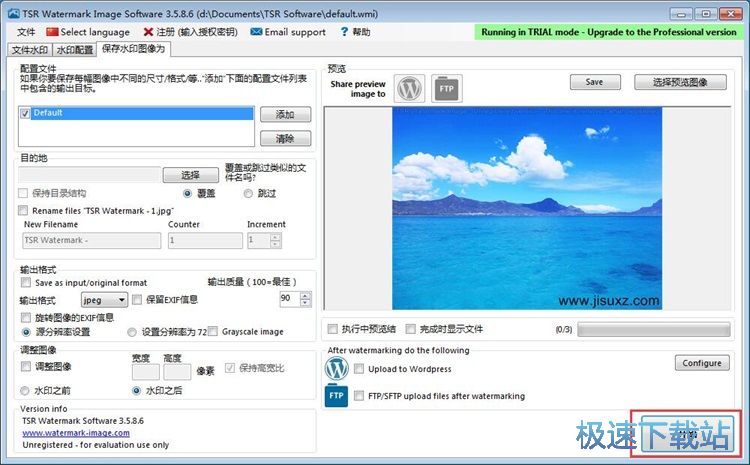
TSR Watermark Image正在添加水印。


6.83 MB / 2021/11/18

276 KB / 2021/11/10

3.02 MB / 2021/11/10

613 KB / 2021/11/8

4.79 MB / 2021/11/2

22.71 MB / 2021/10/29

26.22 MB / 2021/10/28

17.11 MB / 2021/10/27
- 電腦軟件教程TSR Watermark Image批量添加圖片水印教程
- 電腦軟件教程圖片水印添加工具TSR Watermark Image安裝教...
- 電腦軟件教程火山小視頻怎么下載視頻?無水印火山視頻下載...
- 電腦軟件教程抖音火山小視頻無水印解析工具下載抖音視頻...
- 電腦軟件教程使用Teorex Inpaint去除圖片水印教程
- 電腦軟件教程隱形水印工具添加/提取圖片文字水印教程
- 電腦軟件教程編輯星套裝添加視頻文字水印/背景音樂教程
- 電腦軟件教程免費下載無水印抖音視頻教程
- 電腦軟件教程圖片去水印軟件Teorex Inpaint安裝教程
- 電腦軟件教程視頻水印工具Easy Video Logo Remover安裝/...
- 共 0 條評論,平均 0 分 我來說兩句
- 人氣英雄聯盟下載官方下載
- 《英雄聯盟》(簡稱LOL)是由美國拳頭游戲(Riot Games)開發、中國大陸地區騰訊游戲代理運營的英雄對戰MOBA... [立即下載]
- 好評2345看圖王 9.1.2.8384 官方版
- Windows系統自帶的圖片瀏覽器不能查看GIF圖片,用起來好麻煩?而且打開一些比較大的圖片好慢?今天極速小編... [立即下載]