您的位置:極速下載站 → 電腦軟件 → 圖形圖像 → 圖像處理 → 七彩色圖片批量處理工具

- 軟件介紹
- 使用教程
- 下載地址
- 網友評論
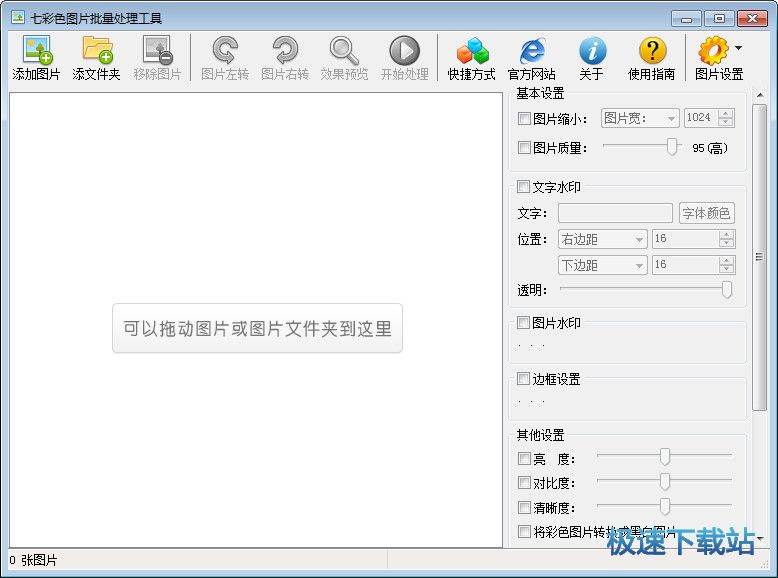
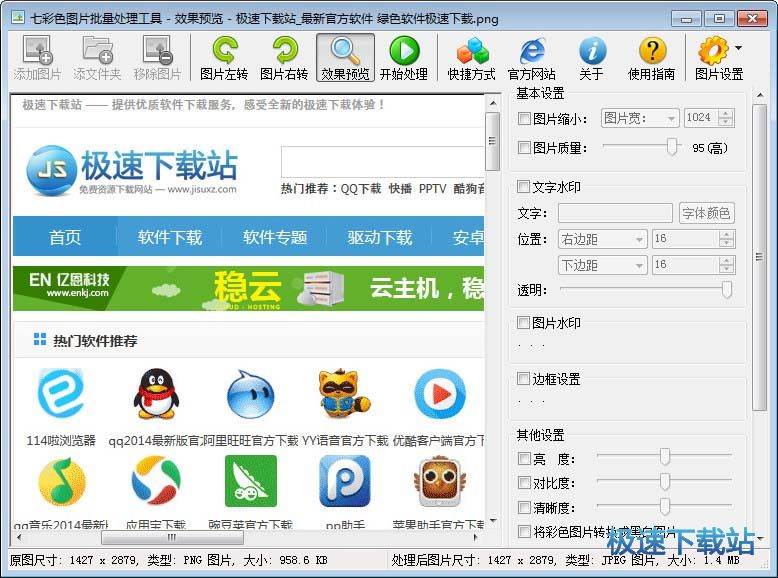
七彩色圖片批量處理工具可以實現圖片壓縮,縮小圖片尺寸,圖片旋轉,圖片加文字或圖片水印,調整亮度與對比度,圖片去色,去除圖片Exif信息(拍攝時間,相機型號信息),CMYK轉RGB等,全部支持批量處理。支持處理的圖片格式:JPG,PNG,BMP,GIF(靜態),PSD,TBI。
使用注意
圖片處理后將采用JPG格式保存。 這是一款綠色軟件,下載后解壓縮就能使用,無需安裝。
更新日志
1.修復在個別win10系統上,軟件在中文文件夾中運行時無法加載圖片問題
2.優化圖片處理過程,提升圖片處理速度
文件信息
文件大小:1204736 字節
文件說明:圖片批量處理工具,批量處理圖片很方便喔。
文件版本:9.5.0.0
MD5:B01B5E5F1C920EAF9F877BC5958459EF
SHA1:F4FFB0EE360EA428B078EFF1B3B0648C716E56F9
CRC32:3C561EAF
七彩色圖片批量處理工具使用教程
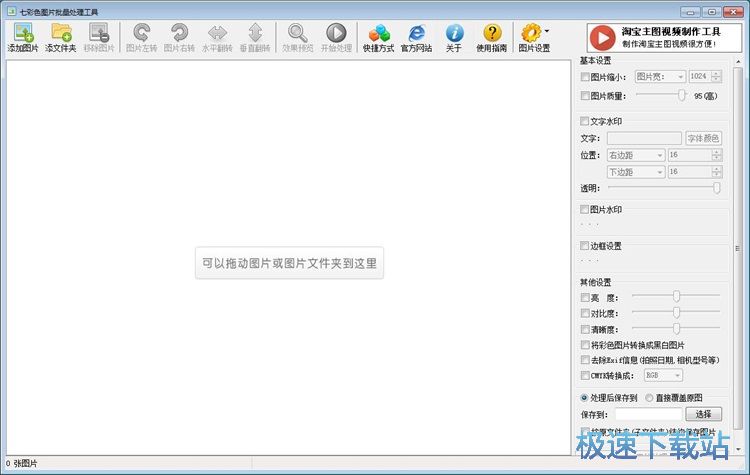
七彩色圖片批量處理工具是一款好用的電腦圖片編輯工具。使用本軟件可以輕松對電腦本地的圖片文件進行尺寸縮放、添加水印、設置邊框等操作;
縮小尺寸
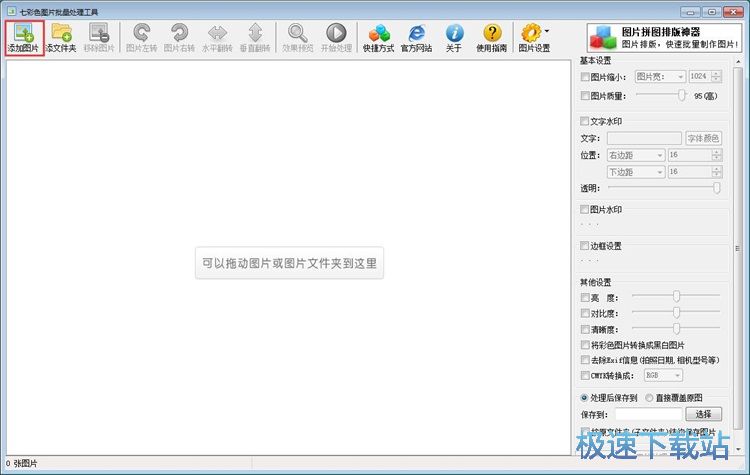
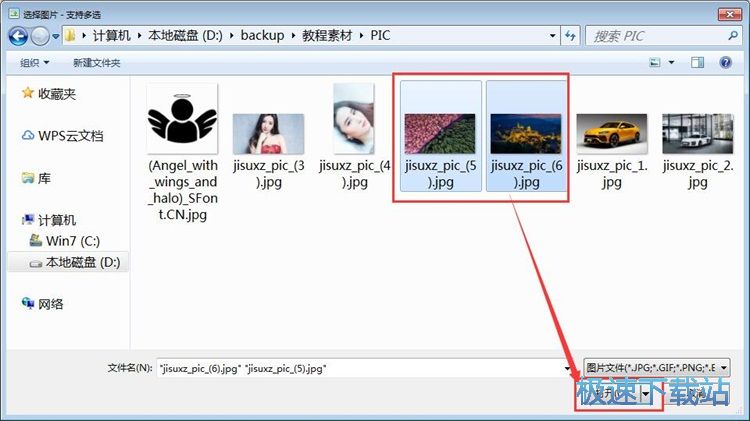
極速小編這一次就給大家演示一下怎么使用七彩色圖片批量處理工具將電腦本地的圖片文件縮小為寬度為800像素的圖片吧。首先我們要導入圖片到軟件中。點擊軟件主界面左上角的添加圖片,打開文件瀏覽窗口,選擇想要尺寸縮小處理的圖片文件;
在文件瀏覽窗口中,根據本地圖片文件的保存路徑,在文件夾中找到想要縮小尺寸的圖片文件。按住鍵盤Ctrl鍵可以同時選中多個文件。選中圖片之后點擊打開,將圖片文件添加到軟件中;
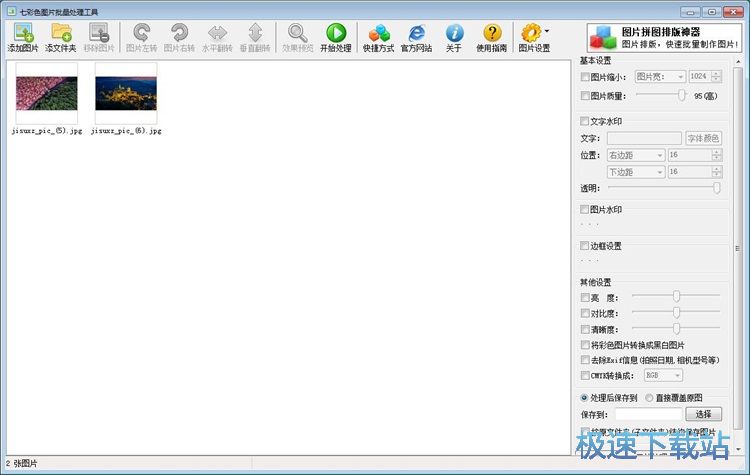
本地圖片成功導入到軟件中,我們在軟件的圖片文件列表中就可以看到剛剛導入到軟件中的圖片內容預覽。接下來我們就就可以開始對圖片進行編輯了;
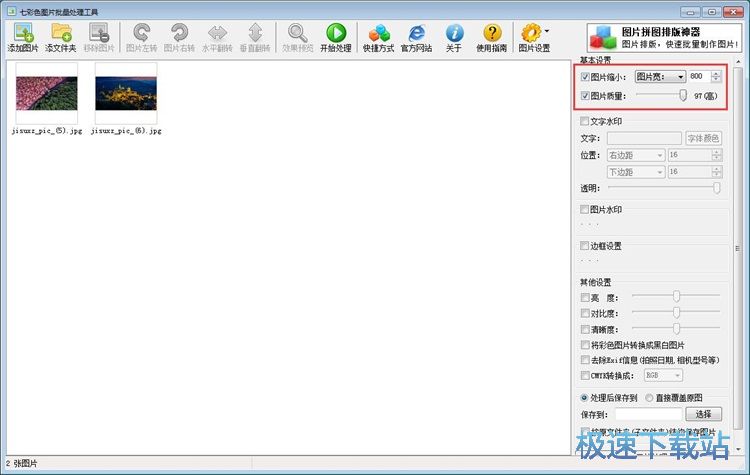
勾選軟件主界面右邊圖片編輯功能框中的圖片縮小,然后選擇圖片寬,輸入想要設置的圖片寬度。極速小編輸入了圖片寬度為800像素。我們還可以設置圖片質量,將圖片質量設置得高一點,防止縮小圖片的時候出現失真的情況。這樣我們就可以完成圖片尺寸縮小設置了。
添加文字水印
圖片縮小參數設置完成后,我們就可以開始下一步編輯操作了。七彩色圖片批量處理工具還支持添加文字水印到圖片中。點擊勾選文字水印,就可以直接在文字輸入框中輸入文字水印內容了。極速小編輸入了“www.wjmjhs.com”;

6.83 MB / 2021/11/18

276 KB / 2021/11/10

3.02 MB / 2021/11/10

613 KB / 2021/11/8

4.79 MB / 2021/11/2

22.71 MB / 2021/10/29

26.22 MB / 2021/10/28

17.11 MB / 2021/10/27
- 共 0 條評論,平均 0 分 我來說兩句
- 人氣英雄聯盟下載官方下載
- 《英雄聯盟》(簡稱LOL)是由美國拳頭游戲(Riot Games)開發、中國大陸地區騰訊游戲代理運營的英雄對戰MOBA... [立即下載]
- 好評金山詞霸 2018 3.3.0333 個人版
- 金山詞霸是國內歷史悠久的英漢互譯軟件。金山詞霸誕生于1996年。后經過不斷的發展,現已整合了141本版權詞典... [立即下載]